
สำหรับผู้ที่ใช้งาน control panel ของ Plesk ในระดับ admin สามารถตรวจสอบการใช้งานทรัพยากรของเซิร์ฟเวอร์ เช่น CPU, RAM, ดิสก์ และปริมาณการรับส่งข้อมูล (Traffic) เพื่อให้มั่นใจว่าเซิร์ฟเวอร์ทำงานได้อย่างมีประสิทธิภาพ และสามารถแก้ไขปัญหาได้ทันท่วงทีหากมีการใช้งานเกินกำหนดได้ตามขั้นตอนต่อไปนี้
ดูแล้วได้อะไร?
- ตรวจสอบการใช้งาน – ป้องกันปัญหาทรัพยากรเต็ม เช่น Disk Space เต็ม หรือ Traffic เกิน
- วิเคราะห์ประสิทธิภาพ – ดูการทำงานของ Service ว่าใช้งานได้ปกติหรือมี Error อะไรหรือไม่
- วางแผนการอัปเกรด – หากพบว่า Resource ถูกใช้งานจนใกล้เต็ม ควรพิจารณาเพิ่มทรัพยากร
- ดูแลความปลอดภัย – ตรวจสอบ SSL และสถานะ IP ว่าใช้ได้งานถูกต้อง
ขั้นตอนการตรวจสอบ
เริ่มจาก login เข้าใช้งาน Plesk

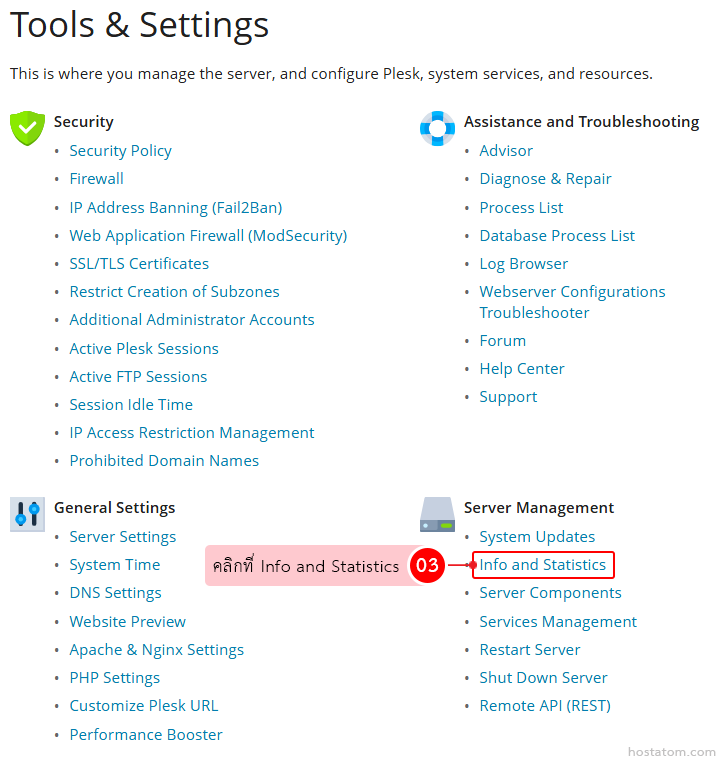
คลิกที่ Tools & Settings

คลิกที่ Info and Statistics ในหมวด Server Management
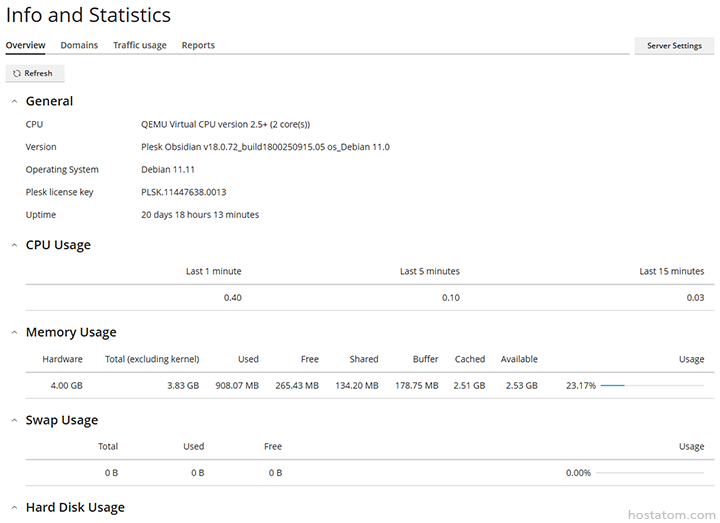
ระบบจะแสดงรายละเอียดเกี่ยวกับสภาพการทำงานและการใช้งานทรัพยากรของเซิร์ฟเวอร์อย่าง CPU, RAM, Disk Space, และ Domains ขึ้นมาดังรูปตัวอย่าง
รายละเอียดแต่ละหัวข้อ
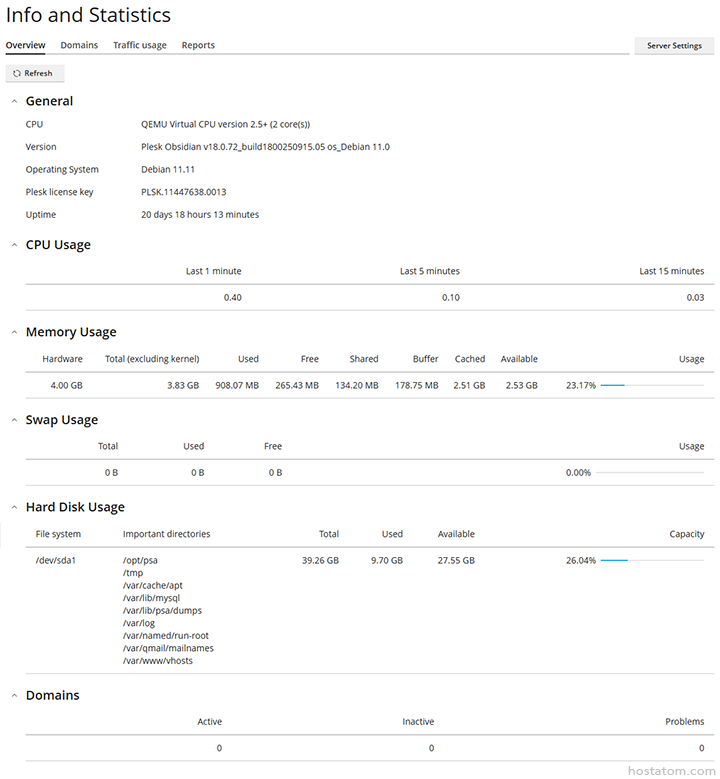
- General – ช่วยให้ผู้ดูแลรู้ว่าเซิร์ฟเวอร์และ Plesk ทำงานด้วยสเปกและเวอร์ชันใด
- CPU – ชนิดของ CPU และจำนวนคอร์ที่ใช้งาน
- Version – เวอร์ชันของ Plesk และระบบปฏิบัติการ
- Plesk license key – หมายเลขไลเซนส์ที่ใช้งาน
- Uptime – ระยะเวลาที่เซิร์ฟเวอร์ออนไลน์ต่อเนื่องโดยไม่รีสตาร์ท
- CPU Usage – แสดงการใช้งาน CPU แยกเป็นช่วงเวลา 1 นาที 5 นาที และ 15 นาที โดยค่ายิ่งสูง แสดงว่าเซิร์ฟเวอร์ถูกใช้งานหนัก
- Memory Usage – แสดงการใช้งาน RAM หากเปอร์เซ็นต์สูงเกินไป อาจต้องพิจารณาอัปเกรด
- Swap Usage – แสดงการใช้งาน Swap Memory (พื้นที่ดิสก์ที่ใช้แทน RAM) โดยหากค่าตรงนี้ไม่เป็น 0 แสดงว่ามี RAM ไม่พอ ระบบจึงใช้ Swap เข้ามาช่วย
- Hard Disk Usage – แสดงการใช้งานพื้นที่เก็บข้อมูลของเซิร์ฟเวอร์ โดยจะมีการแยกรายการโฟลเดอร์สำคัญ เช่น /var/lib/mysql, /var/log, /var/www/vhosts ช่วยให้รู้ว่าโฟลเดอร์ไหนมีการใช้พื้นที่มากผิดปกติหรือไม่
- Domains – สรุปจำนวนโดเมนที่ใช้งาน (Active) ไม่ใช้งาน (Inactive) และปัญหา (Problems) ที่พบ
การตรวจสอบการใช้งานทรัพยากรนับเป็นเรื่องสำคัญสำหรับผู้ดูแล เพราะช่วยให้เห็นภาพรวมของระบบได้อย่างละเอียด ทั้งด้าน Resource Usage, Services, Hosting Parameters และ IP Address โดยการตรวจสอบอย่างสม่ำเสมอจะช่วยลดปัญหาที่กระทบกับเว็บไซต์ และเพิ่มประสิทธิภาพในการดูแลระบบได้มากขึ้น
หากคุณกำลังมองหาเว็บโฮสติ้งที่ใช้งานง่ายและปลอดภัย สามารถดูรายละเอียดแพ็กเกจ Web Hosting ของเราได้ที่
👉 https://www.hostatom.com/web-hosting
