

การจัดการอีเมลในแต่ละวันไม่ได้มีแค่การเปิดอ่านหรือกดลบเท่านั้น แต่ “สถานะการอ่าน” ก็เป็นอีกหนึ่งจุดสำคัญที่ช่วยให้การทำงานเป็นระบบมากขึ้น โดยเฉพาะองค์กรที่ใช้งาน Microsoft 365 ผ่าน Outlook Web ซึ่งมีอีเมลเข้าออกจำนวนมากตลอดวัน
หากไม่ได้ตั้งค่า Mark as Read ให้เหมาะสม ระบบอาจเปลี่ยนอีเมลเป็น “อ่านแล้ว” ทันทีที่คุณคลิกผ่าน ส่งผลให้บางงานถูกมองข้ามโดย
ไม่ตั้งใจ ดังนั้นการเข้าใจวิธีทำงานของฟีเจอร์นี้จึงสำคัญไม่น้อย คู่มือนี้จะพาคุณไปดูวิธีตั้งค่า Mark as Read ใน Outlook Web พร้อมแนวทางเลือกให้เหมาะกับสไตล์การทำงานของแต่ละคน ดังนี้
Mark as Read คืออะไร?
Mark as Read คือฟีเจอร์ที่ใช้กำหนดว่าเมื่อใดระบบจะเปลี่ยนสถานะอีเมลจาก “ยังไม่ได้อ่าน” เป็น “อ่านแล้ว” ซึ่งสามารถตั้งค่าให้ทำงานอัตโนมัติหรือควบคุมเองก็ได้
การตั้งค่าอย่างเหมาะสมจะช่วยให้คุณ
- มองเห็นอีเมลที่ยังต้องดำเนินการได้ชัดเจน
- ลดโอกาสพลาดงานที่ยังไม่ได้ตรวจสอบจริง
- จัดลำดับความสำคัญของอีเมลใน Inbox ได้ง่ายขึ้น
- ทำให้ภาพรวมการทำงานใน Outlook Web เป็นระเบียบมากกว่าเดิม
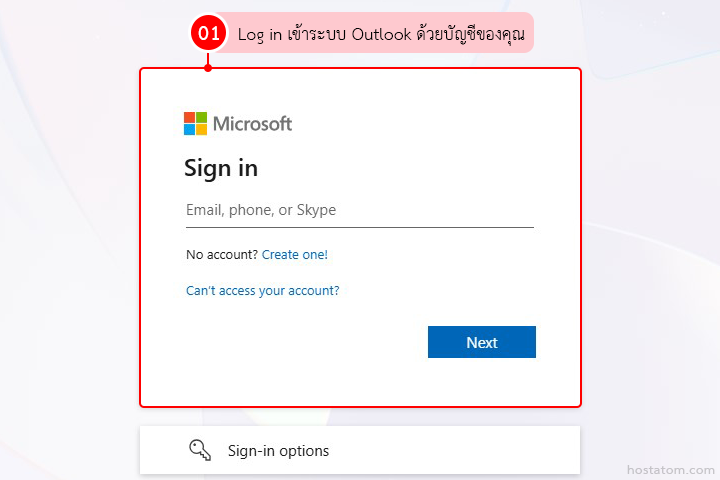
Log in เข้าระบบ Outlook ด้วยบัญชีของคุณ (https://outlook.office.com/)
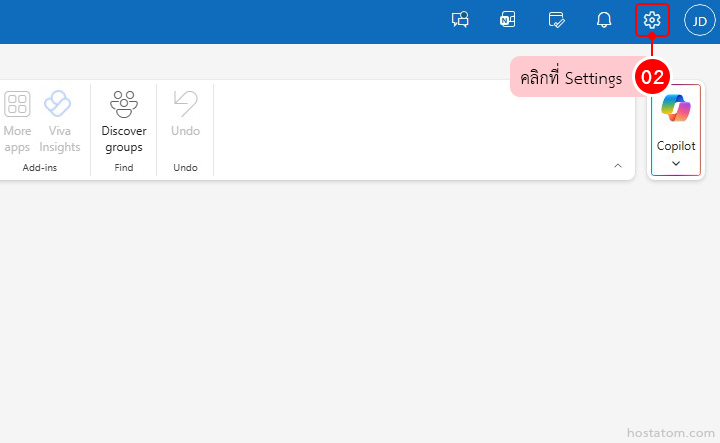
คลิกที่ Settings
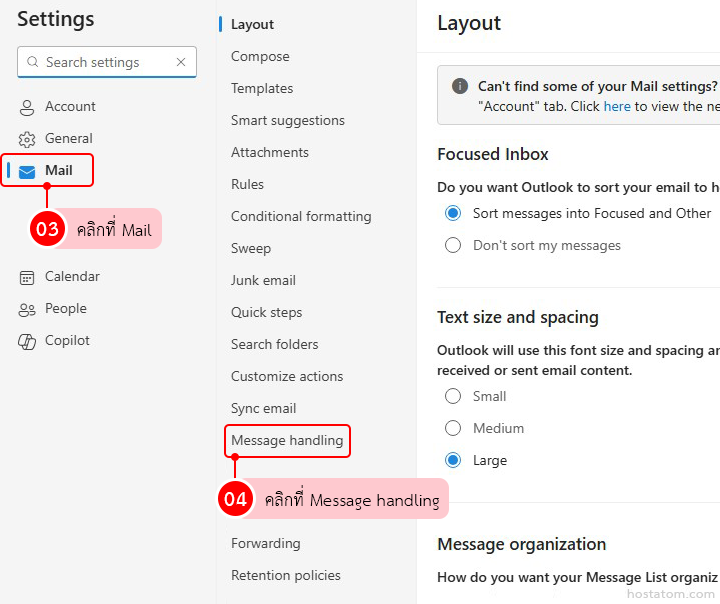
คลิกที่ Mail และคลิกที่ Message handling
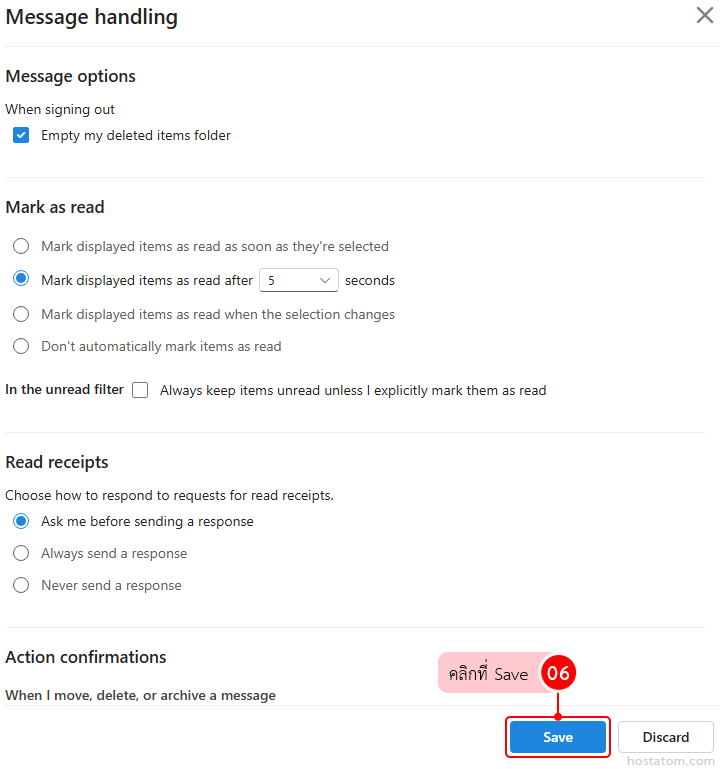
ในหัวข้อ Mark as read เลือกรูปแบบที่ต้องการ ดังนี้
- Mark displayed items as read as soon as they’re selected เมื่อคลิกเลือกอีเมล ระบบจะเปลี่ยนสถานะเป็นอ่านแล้วทันที
- Mark displayed items as read after X seconds ระบบจะเปลี่ยนสถานะเป็นอ่านแล้วหลังจากเปิดอ่านตามเวลาที่กำหนด
เช่น 5 วินาที - Mark displayed items as read when popped out or the selection changes ระบบจะเปลี่ยนสถานะเป็นอ่านแล้ว เมื่อเปิดแบบ Pop out หรือเมื่อเปลี่ยนไปเลือกอีเมลรายการอื่น
- Don’t automatically mark items as read ปิดการเปลี่ยนสถานะอัตโนมัติทั้งหมด ผู้ใช้ต้องกด Mark as Read เอง
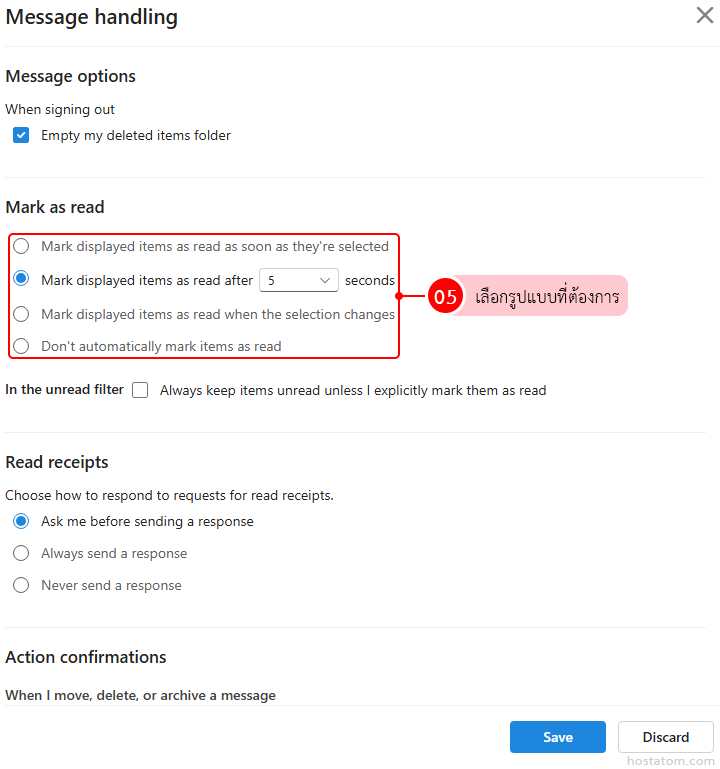
หลังจากเลือกการตั้งค่าที่ต้องการแล้ว คลิกที่ Save เพื่อบันทึกการเปลี่ยนแปลง
การตั้งค่า Mark as Read ให้เหมาะสม จะช่วยให้ Inbox เป็นระเบียบมากขึ้น ลดโอกาสพลาดอีเมลสำคัญ และเพิ่มประสิทธิภาพการทำงาน
โดยรวม
หากองค์กรของคุณต้องการวางระบบ Microsoft 365 ให้เหมาะกับการทำงาน พร้อมคำแนะนำด้านความปลอดภัยและการตั้งค่าที่ถูกต้อง
ทีมงานผู้เชี่ยวชาญของโฮสอะตอมยินดีดูแลครบวงจร
ติดต่อเราเพื่อรับคำปรึกษา หรือเลือกแพ็กเกจ Microsoft 365 ที่เหมาะกับธุรกิจของคุณได้เลยวันนี้
👉 ดูแพ็กเกจ https://www.hostatom.com/microsoft-365/
