การคัดลอกข้อความจากแหล่งอื่น เช่น Word หรือเว็บไซต์ มาใช้งานใน Outlook Web มักทำให้รูปแบบตัวอักษรเคลื่อนไปโดยไม่ตั้งใจ ไม่ว่าจะเป็นฟอนต์ ขนาด หรือสีที่ไม่สม่ำเสมอ
การตั้งค่า Paste Formatting จะช่วยให้คุณควบคุมรูปแบบข้อความได้ง่ายขึ้น และลดปัญหาฟอนต์เพี้ยนได้อย่างมีประสิทธิภาพ โดยมีขั้นตอนการตั้งค่าดังนี้
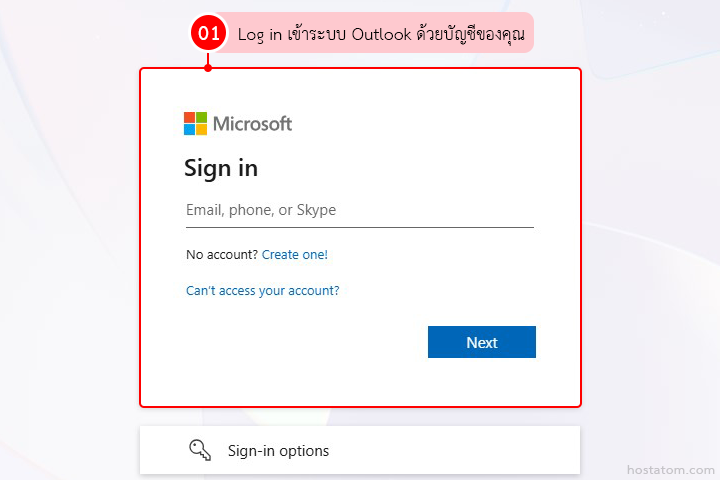
Log in เข้าระบบ Outlook ด้วยบัญชีของคุณ (https://outlook.office.com/)
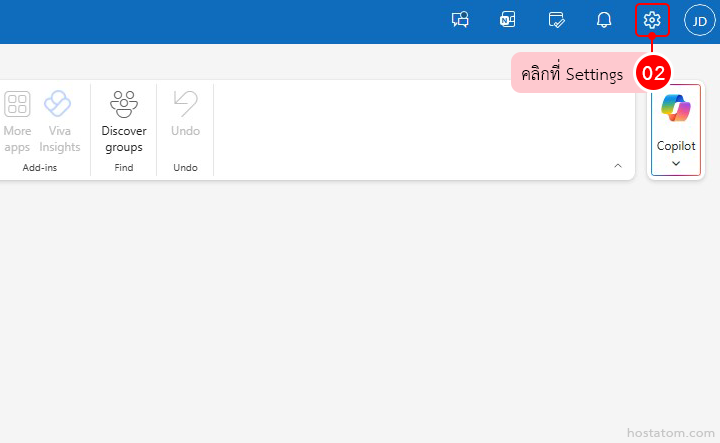
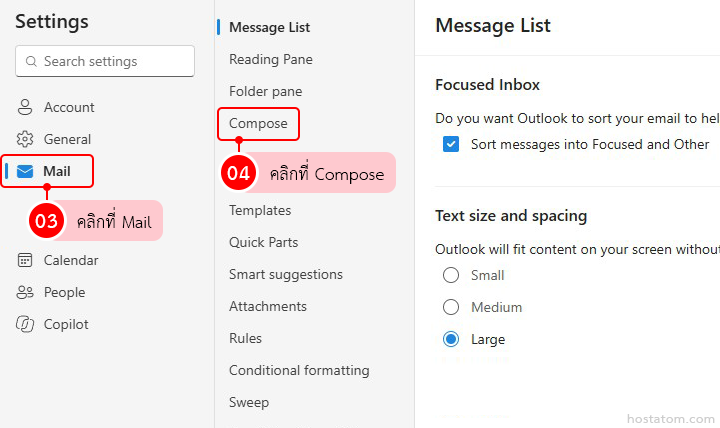
คลิกที่ Mail และคลิกที่ Compose
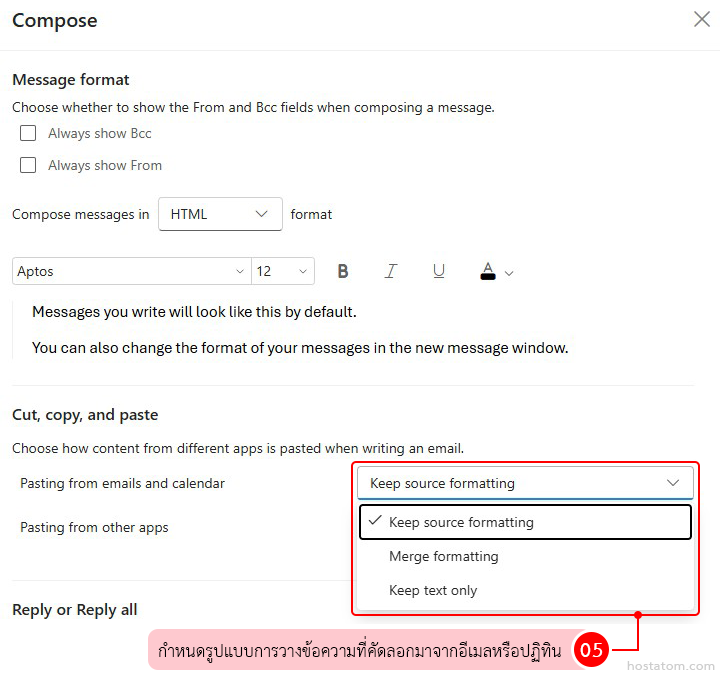
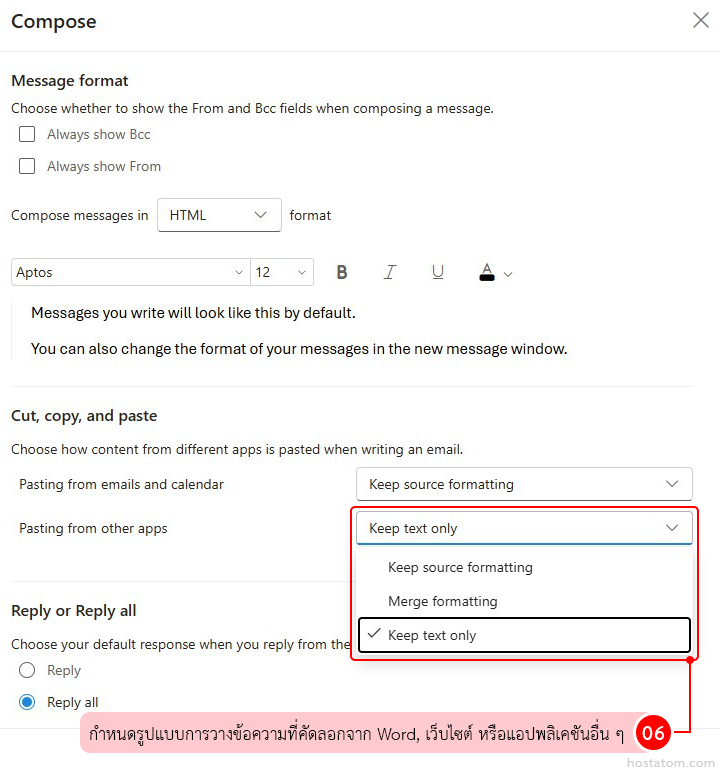
มาที่หัวข้อ Cut, copy, and paste จะพบตัวเลือกการตั้งค่า 2 ส่วน ดังนี้
1. Pasting from emails and calendar สำหรับกำหนดรูปแบบการวางข้อความที่คัดลอกมาจากอีเมลหรือปฏิทิน โดยมีรูปแบบดังนี้
- Keep source formatting คงรูปแบบตามต้นฉบับจากแหล่งที่คัดลอกมา
- Merge formatting ปรับรูปแบบให้เข้ากับอีเมลที่กำลังเขียน
- Keep text only วางเฉพาะข้อความ โดยตัดรูปแบบทั้งหมดออก
2. Pasting from other apps สำหรับกำหนดรูปแบบการวางข้อความที่คัดลอกจาก Word, เว็บไซต์ หรือแอปพลิเคชันอื่น ๆ โดยมีรูปแบบดังนี้
- Keep source formatting คงรูปแบบตามต้นฉบับจากแหล่งที่คัดลอกมา
- Merge formatting ปรับรูปแบบให้เข้ากับอีเมลที่กำลังเขียน
- Keep text only วางเฉพาะข้อความ โดยตัดรูปแบบทั้งหมดออก
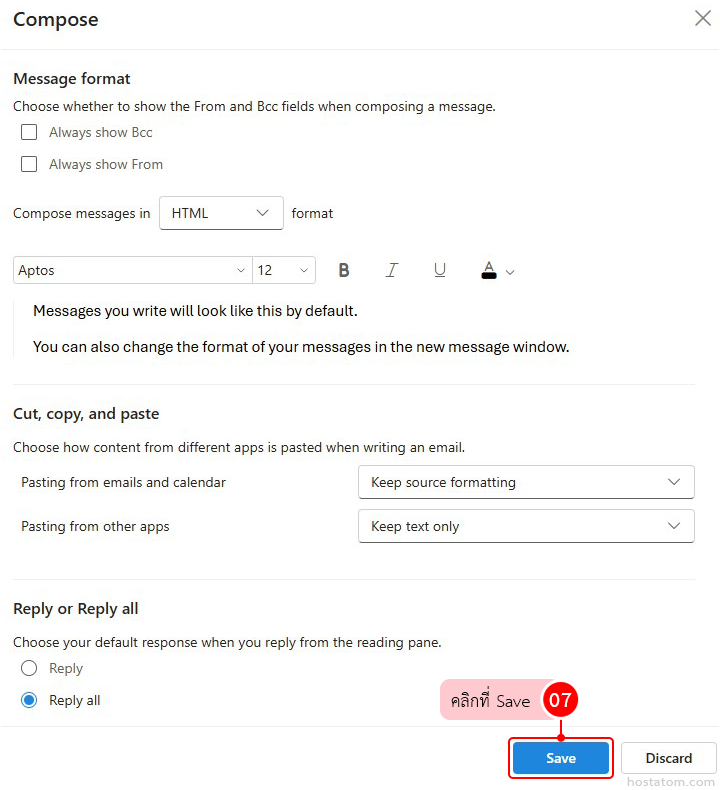
คลิกที่ Save หลังจากเลือกรูปแบบการตั้งค่าเสร็จแล้ว
การจัดรูปแบบข้อความให้สม่ำเสมอเป็นสิ่งสำคัญในการสื่อสารผ่านอีเมล โดยเฉพาะเมื่อต้องใช้งานในระดับองค์กร การตั้งค่า Paste Formatting จะช่วยให้เนื้อหาดูเป็นระเบียบและน่าเชื่อถือมากยิ่งขึ้น
หากคุณกำลังมองหาอีเมลองค์กรที่ใช้งานง่าย จัดการสะดวก และรองรับการทำงานเป็นทีมได้เต็มประสิทธิภาพ ลองดูบริการ Microsoft 365 จาก hostatom ที่พร้อมช่วยให้การทำงานของคุณลื่นไหลมากยิ่งขึ้น