การจัดหน้าตาอีเมลใน Outlook Web ให้เหมาะกับการใช้งาน ช่วยให้เช็กข้อความได้สะดวกขึ้นและทำงานได้ต่อเนื่องมากกว่าเดิม โดยเฉพาะฟีเจอร์ Reading Pane หรือบานหน้าต่างอ่านอีเมล ที่ช่วยให้คุณเปิดดูเนื้อหาเมลได้ทันทีจากหน้ารายการอีเมล โดยไม่ต้องคลิกเข้าไปทีละฉบับ
หากคุณต้องการให้หน้าจอดูโปร่งขึ้น อยากย้ายตำแหน่งหน้าต่างอ่าน หรืออยากซ่อนส่วนนี้เพื่อโฟกัสเฉพาะรายการอีเมล ก็สามารถตั้งค่าได้เองใน Outlook Web ไม่กี่ขั้นตอน ซึ่งเป็นการตั้งค่าที่ช่วยให้รูปแบบการอ่านอีเมลตรงกับสไตล์การใช้งานของคุณมากขึ้น
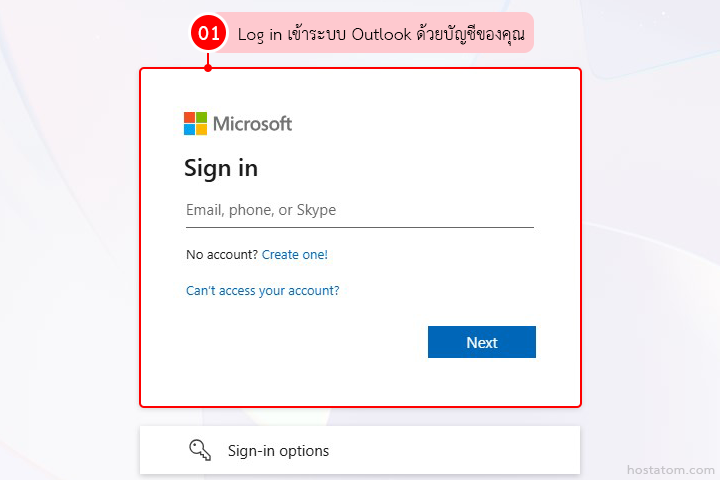
Log in เข้าระบบ Outlook ด้วยบัญชีของคุณ (https://outlook.office.com/)
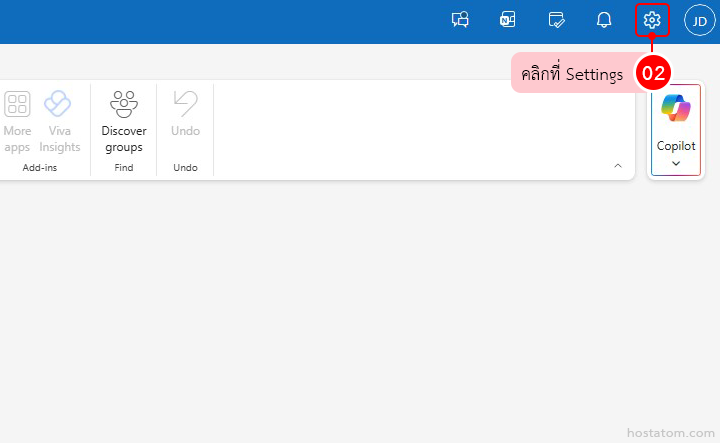
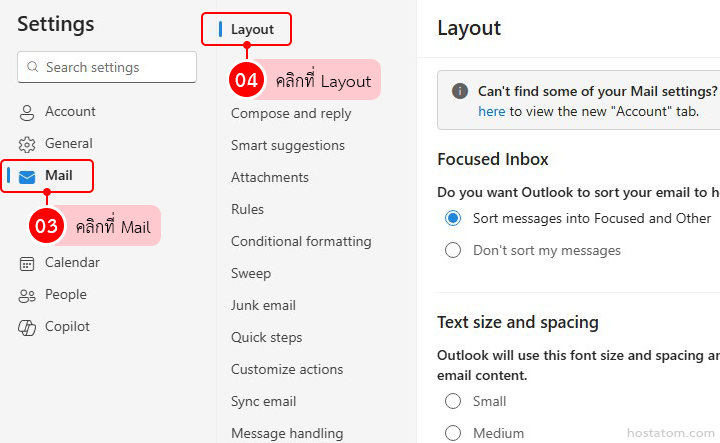
คลิกที่ Mail และคลิกที่ Layout
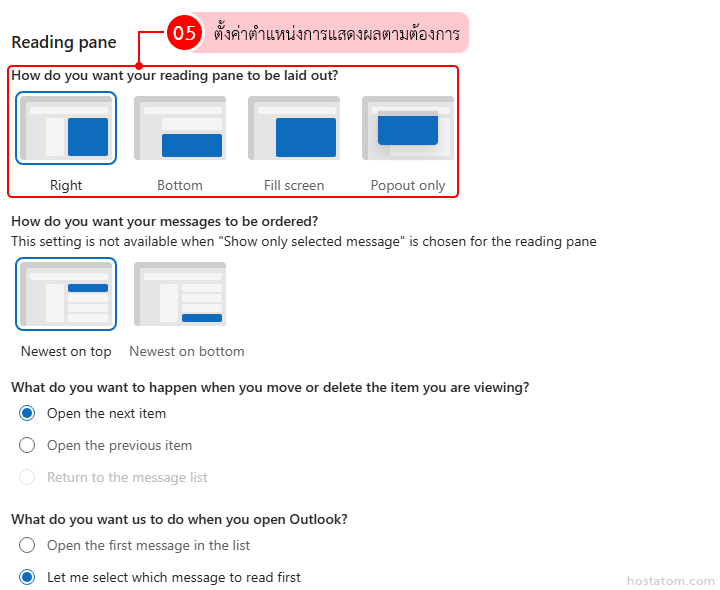
ในหัวข้อ Reading Pane ตั้งค่าตำแหน่งการแสดงผลตามต้องการ ดังนี้
- Right แสดงหน้าต่างอ่านอีเมลทางด้านขวา
- Bottom แสดงหน้าต่างอ่านอีเมลด้านล่าง
- Fill screen ขยายพื้นที่อ่านอีเมลให้เต็มหน้าจอ
- Popout only เปิดอีเมลในหน้าต่างใหม่เมื่อคลิกเปิดอ่านเท่านั้น
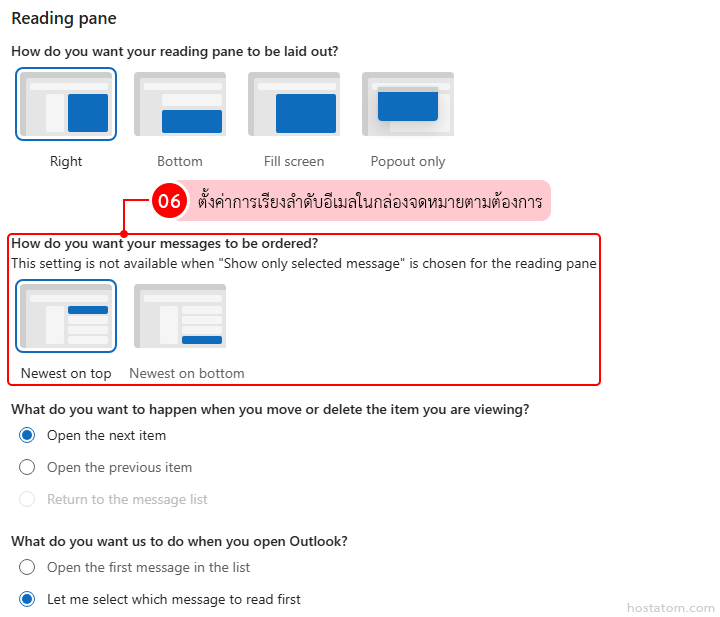
ตั้งค่าการเรียงลำดับอีเมลในกล่องจดหมายตามต้องการ ดังนี้
- Newest on top เรียงอีเมลใหม่ไว้ด้านบน
- Newest on bottom เรียงอีเมลใหม่ไว้ด้านล่าง
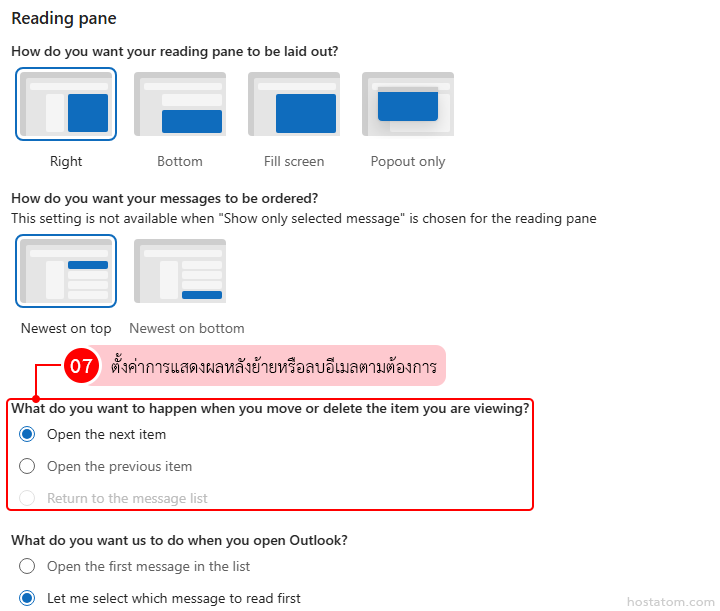
ตั้งค่าการแสดงผลหลังย้ายหรือลบอีเมลตามต้องการ ดังนี้
- Open the next item เปิดอีเมลฉบับถัดไปอัตโนมัติ
- Open the previous item เปิดอีเมลฉบับก่อนหน้าอัตโนมัติ
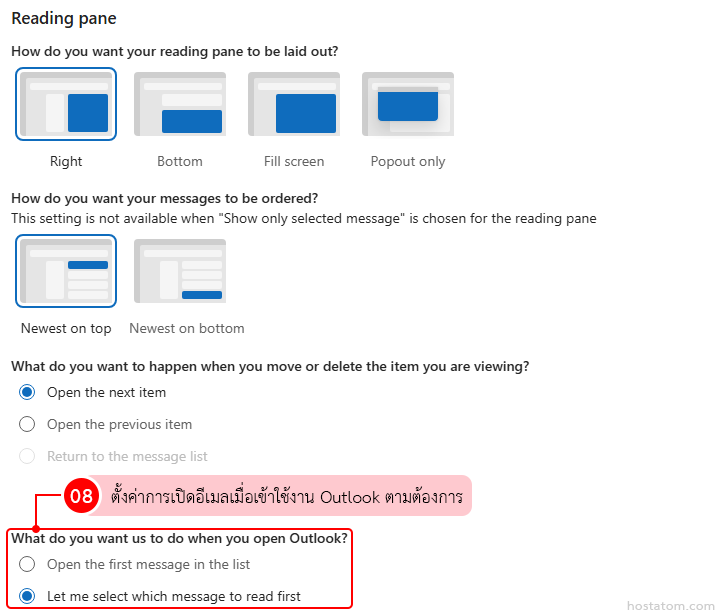
ตั้งค่าการเปิดอีเมลเมื่อเข้าใช้งาน Outlook ตามต้องการ ดังนี้
- Open the first message in the list เปิดอีเมลฉบับแรกในรายการทันที
- Let me select which message to read first ให้เลือกเองว่าจะเปิดอีเมลฉบับไหนก่อน
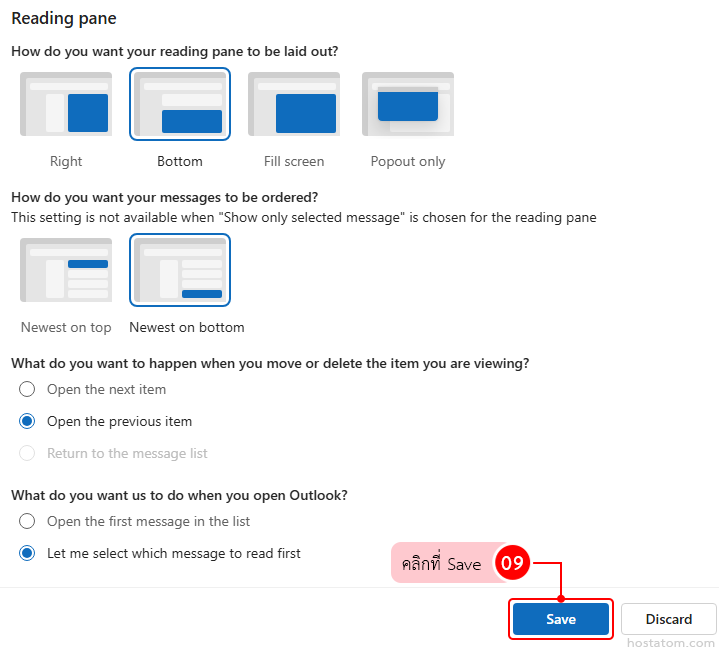
จากนั้นคลิกที่ Save เพื่อบันทึกการตั้งค่า
Reading Pane เป็นอีกหนึ่งฟีเจอร์เล็ก ๆ ที่ช่วยให้การใช้งาน Outlook Web สะดวกขึ้นมาก เพราะคุณสามารถปรับมุมมองการอ่านอีเมลให้เข้ากับรูปแบบการทำงานของตัวเองได้ ทั้งเรื่องตำแหน่งการแสดงผล การเรียงลำดับข้อความ และพฤติกรรมหลังลบหรือย้ายอีเมล ทำให้จัดการกล่องจดหมายได้ง่ายขึ้นในทุกวัน
หากธุรกิจของคุณลังมองหาอีเมลสำหรับองค์กรที่ใช้งานง่าย ปลอดภัย และจัดการได้อย่างมีประสิทธิภาพ hostatom ขอแนะนำบริการ Microsoft 365 ที่ช่วยให้การทำงานผ่าน Outlook และแอปสำคัญอื่น ๆ เป็นเรื่องสะดวกยิ่งขึ้น พร้อมทีมงานคอยดูแลอย่างมืออาชีพ