

การ Forward อีเมลอัตโนมัติใน Outlook Web ช่วยให้คุณส่งต่ออีเมลที่ตรงตามเงื่อนไขไปยังผู้ที่เกี่ยวข้องได้ทันที เช่น หัวหน้า ทีมงาน หรือ
อีเมลกลางของแผนก โดยไม่ต้องคอยกดส่งต่อด้วยตัวเอง เหมาะสำหรับการทำงานที่ต้องติดตามอีเมลสำคัญอย่างต่อเนื่อง และช่วยให้การ
สื่อสารภายในองค์กรเป็นระบบมากขึ้น โดยสามรถทำได้ตามขั้นตอนต่อไปนี้
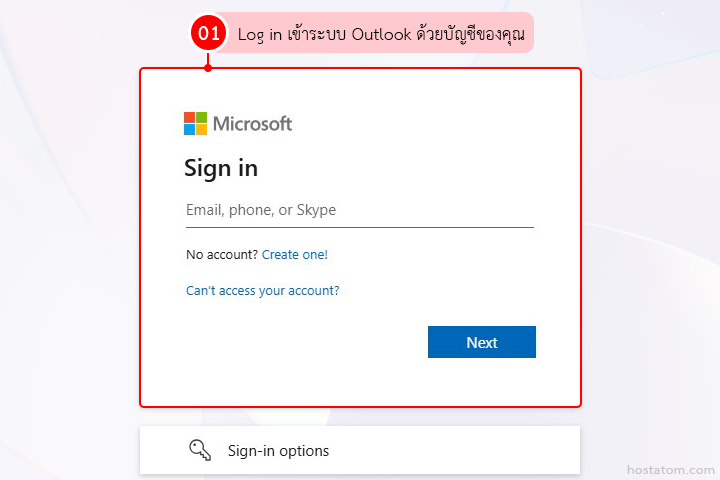
Log in เข้าระบบ Outlook ด้วยบัญชีของคุณ (https://outlook.office.com/)
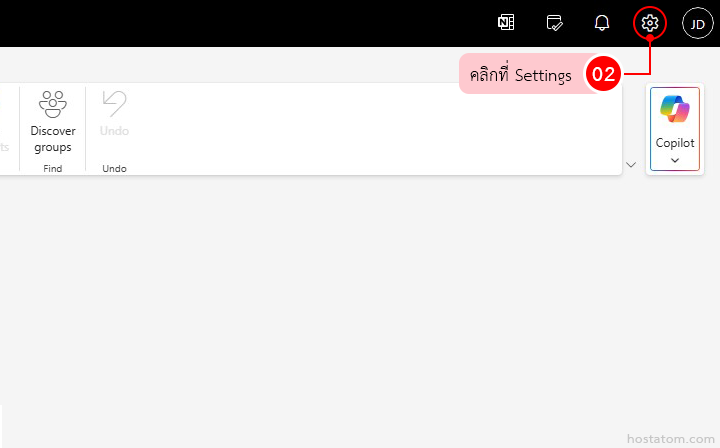
คลิกที่ Settings ที่มุมขวาบน
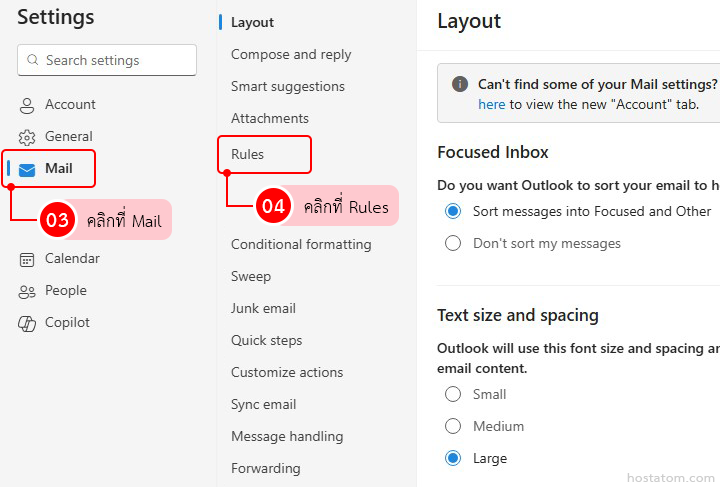
คลิกที่ Mail และคลิกที่ Rules
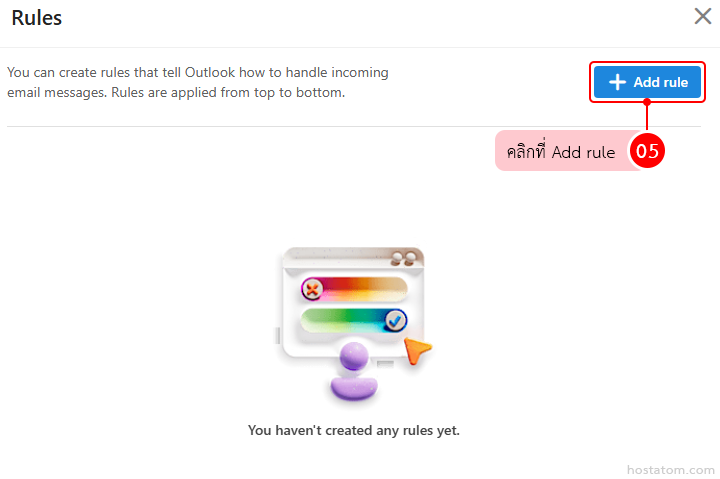
จากนั้นคลิกที่ Add rule เพื่อสร้างกฎใหม่
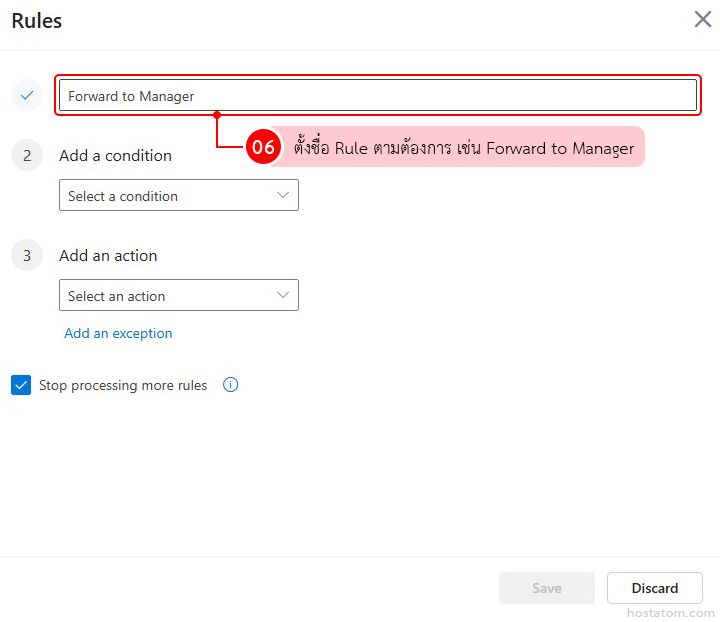
ตั้งชื่อ Rule ตามต้องการ เช่น Forward to Manager
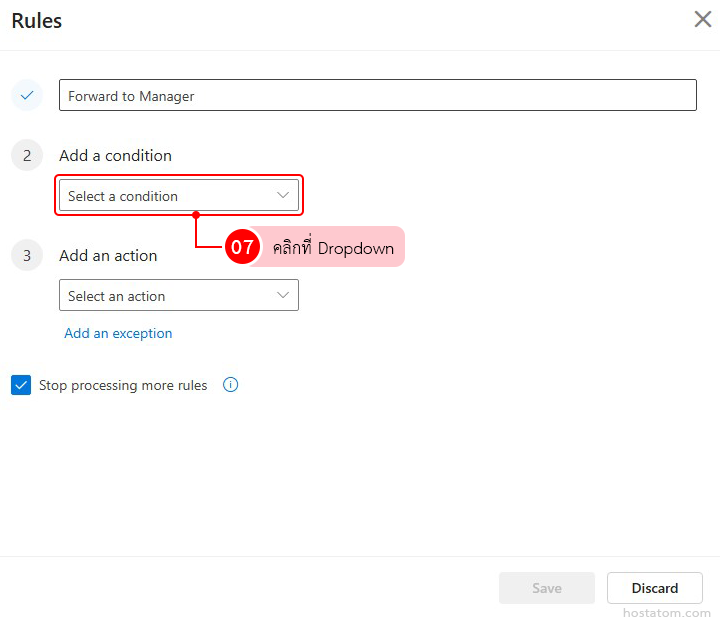
ในหัวข้อ Add a condition ให้คลิกที่ Dropdown
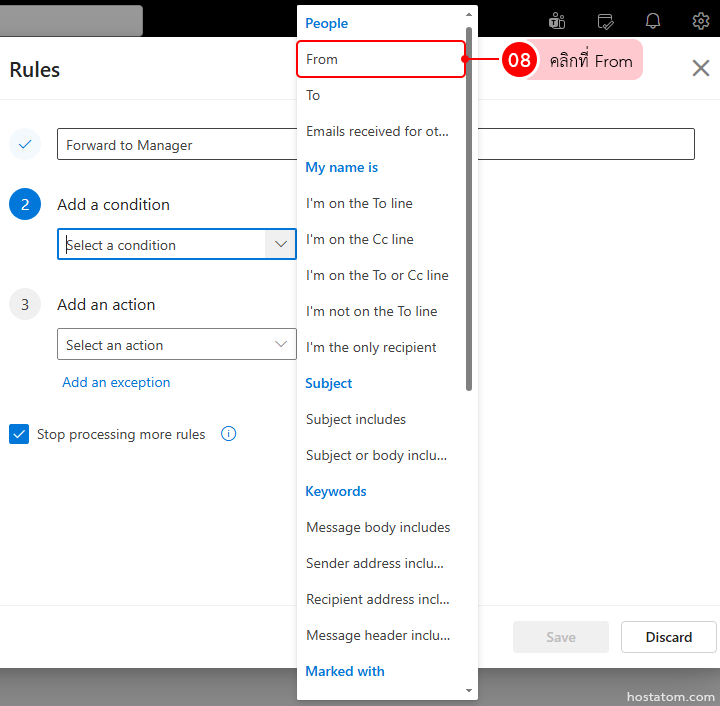
เลือกเงื่อนไขของอีเมล เช่น From หากต้องการให้ระบบ Forward เฉพาะอีเมลที่มาจากผู้ส่งรายใดรายหนึ่ง
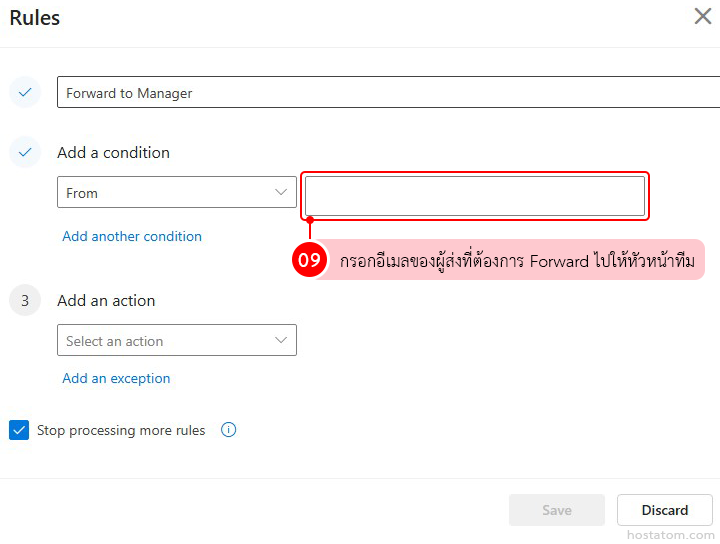
กรอกอีเมลของผู้ส่งที่ต้องการ Forward ไปให้หัวหน้าทีม
ในหัวข้อ Add a action ให้คลิกที่ Dropdown
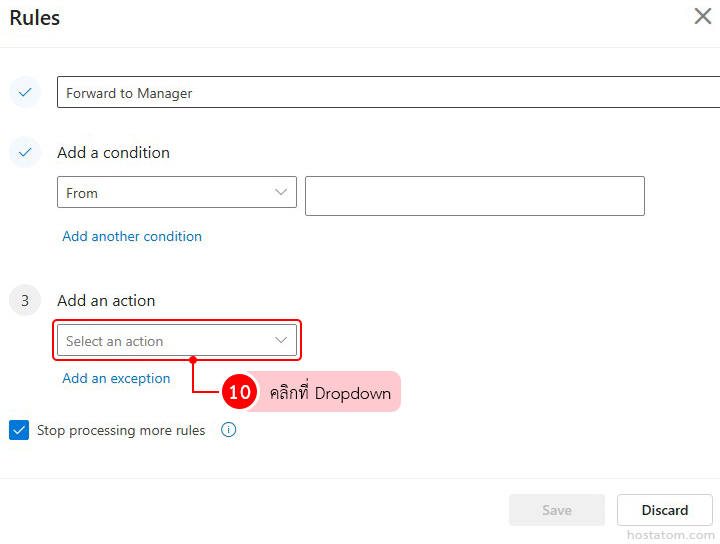
และคลิกที่ Forward to
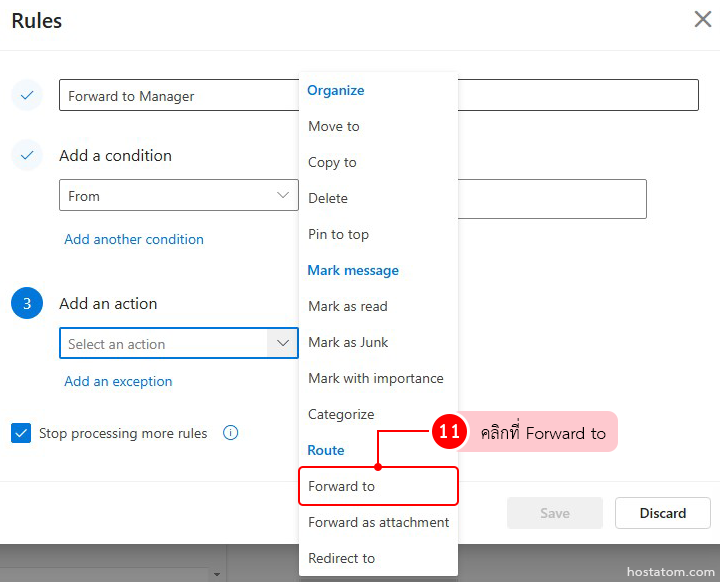
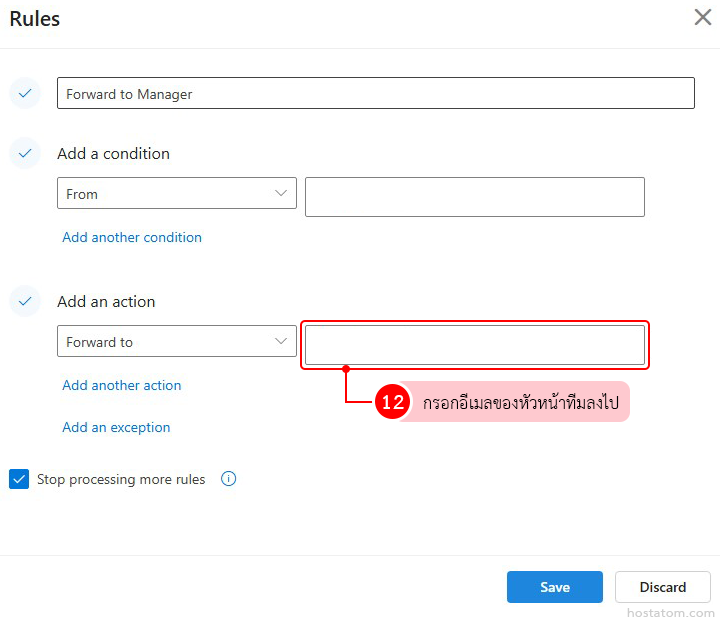
กรอกอีเมลของหัวหน้าทีมลงไป
คลิกที่ Save เพื่อบันทึกการตั้งค่า
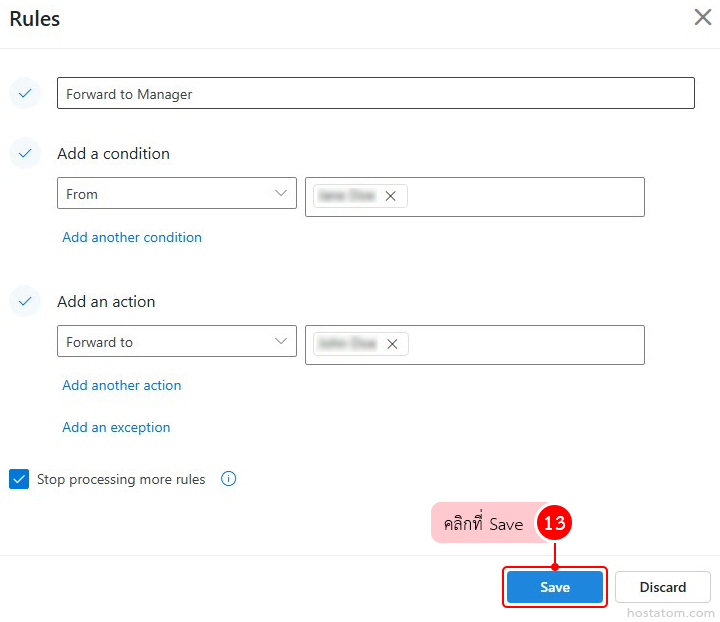
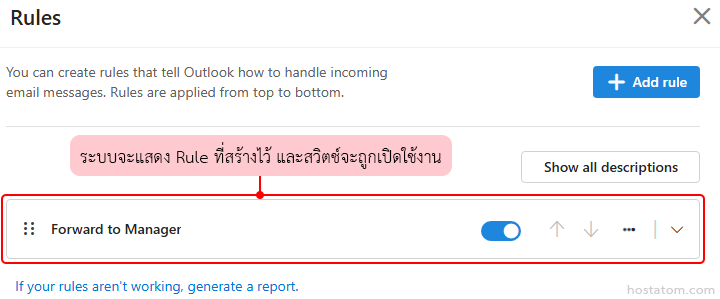
ระบบจะแสดง Rule ที่สร้างไว้ และสวิตช์จะถูกเปิดใช้งาน แสดงว่าการตั้งค่า Forward อีเมลอัตโนมัติเสร็จเรียบร้อยแล้ว
หลังจากตั้งค่าเรียบร้อยแล้ว อีเมลที่ตรงตามเงื่อนไขจะถูก Forward ไปยังผู้รับปลายทางโดยอัตโนมัติ ช่วยลดขั้นตอนการส่งต่ออีเมลด้วยตนเอง และทำให้การจัดการอีเมลในองค์กรสะดวกยิ่งขึ้น
สำหรับองค์กรที่ใช้งาน Microsoft 365 การตั้งค่า Rule ใน Outlook Web จะช่วยให้การจัดการอีเมลเป็นระบบมากขึ้น และสามารถใช้งานร่วมกับอุปกรณ์ต่าง ๆ ได้อย่างต่อเนื่อง
หากต้องการใช้งาน Microsoft 365 สำหรับธุรกิจ พร้อมคำแนะนำในการตั้งค่าและดูแลระบบอย่างเหมาะสม hostatom พร้อมช่วยดูแลให้การทำงานขององค์กรราบรื่นยิ่งขึ้น
👉 ดูแพ็กเกจ https://www.hostatom.com/microsoft-365/
📞 0-2107-3466
