
ใน Outlook Web ผู้ใช้งานสามารถปรับขอบเขตและรูปแบบการค้นหาอีเมลให้เหมาะกับการทำงานของตนเองได้ ไม่ว่าจะเป็นการค้นหาเฉพาะอีเมลภายในโฟลเดอร์ที่กำลังเปิดอยู่ ค้นหาจากทุกโฟลเดอร์ในกล่องจดหมาย หรือกำหนดให้ระบบแสดงอีเมลที่ถูกลบรวมอยู่ในผลการค้นหาด้วย
นอกจากนี้ ยังสามารถเลือกให้ Outlook แสดงอีเมลที่เกี่ยวข้องกับคำค้นหามากที่สุดไว้ด้านบน เพื่อช่วยให้ค้นหาข้อความหรือข้อมูลสำคัญได้
ง่ายขึ้น โดยเฉพาะผู้ที่มีอีเมลจำนวนมาก แบ่งอีเมลไว้หลายโฟลเดอร์ หรือต้องค้นหาข้อมูลย้อนหลังเป็นประจำ
การปรับการตั้งค่าเหล่านี้จะช่วยลดเวลาในการค้นหา ทำให้ผลลัพธ์ที่แสดงตรงกับข้อมูลที่ต้องการมากขึ้น และเพิ่มความสะดวกในการจัดการอีเมล โดยสามารถตั้งค่าได้ตามขั้นตอนต่อไปนี้
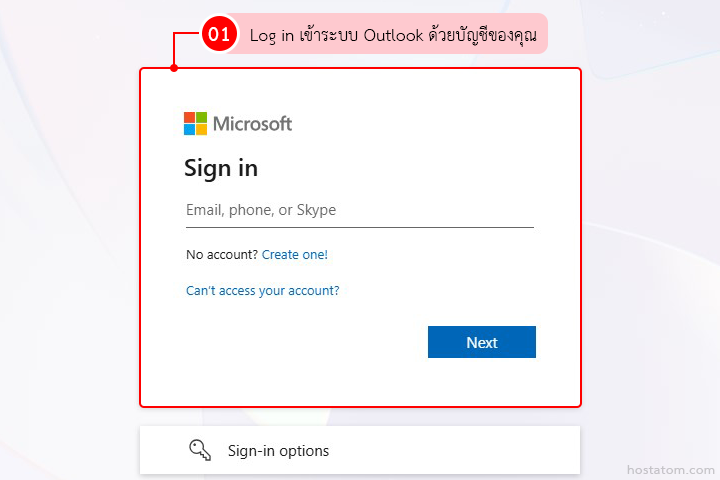
Log in เข้าระบบ Outlook ด้วยบัญชีของคุณ (https://outlook.office.com/)
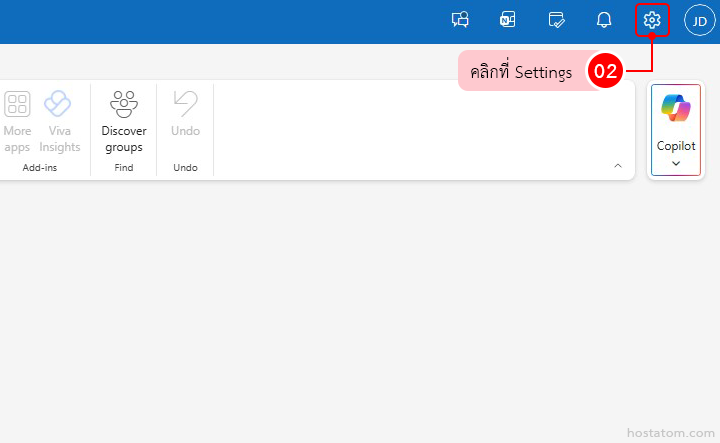
คลิกที่ Settings
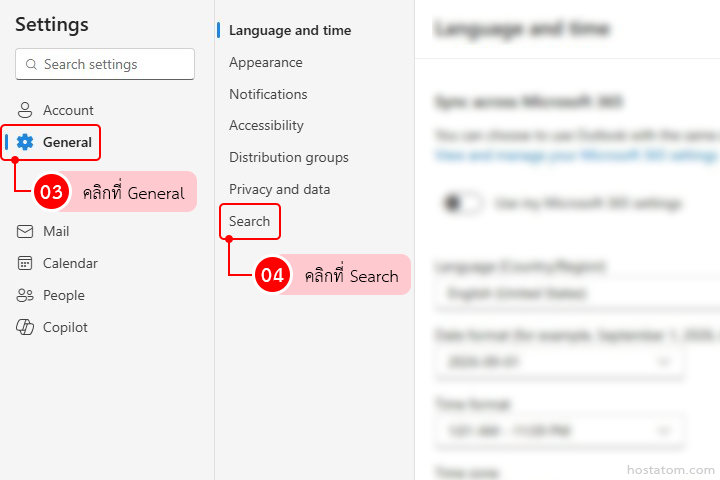
คลิกที่ General และคลิกที่ Search
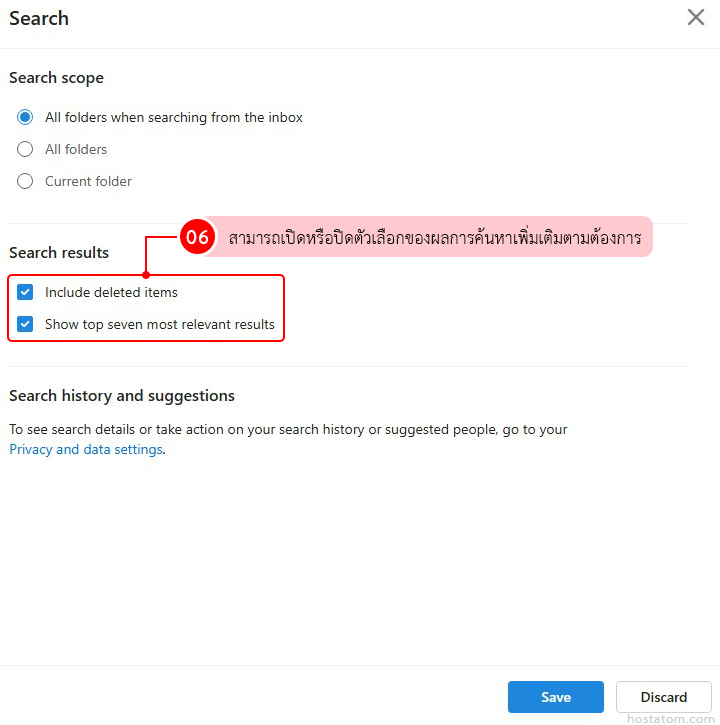
ในส่วนของ Search scope สามารถเลือกขอบเขตการค้นหาอีเมลได้ตามต้องการ ดังนี้
- All folders when searching from the inbox ค้นหาทุกโฟลเดอร์เมื่อเริ่มต้นค้นหาจากกล่องจดหมายขาเข้า แต่หากเริ่มค้นหาจากโฟลเดอร์อื่น ระบบจะค้นหาเฉพาะโฟลเดอร์นั้น
- All folders ค้นหาอีเมลจากทุกโฟลเดอร์ในกล่องจดหมาย ไม่ว่าจะเริ่มค้นหาจากโฟลเดอร์ใดก็ตาม
- Current folder ค้นหาเฉพาะอีเมลภายในโฟลเดอร์ที่กำลังเปิดใช้งานอยู่
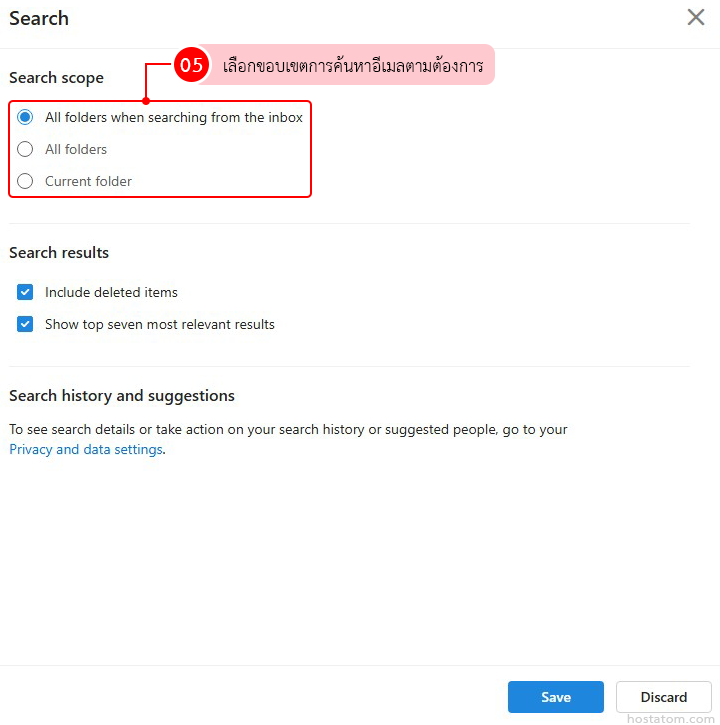
ในส่วน Search results สามารถเปิดหรือปิดตัวเลือกผลการค้นหาเพิ่มเติมตามต้องการได้ ดังนี้
- Include deleted items แสดงอีเมลจากโฟลเดอร์ที่ถูกลบในผลการค้นหาด้วย
- Show top seven most relevant results แสดงอีเมลที่ระบบประเมินว่าเกี่ยวข้องกับคำค้นหามากที่สุดจำนวนสูงสุด 7 รายการไว้ด้านบนของผลการค้นหา
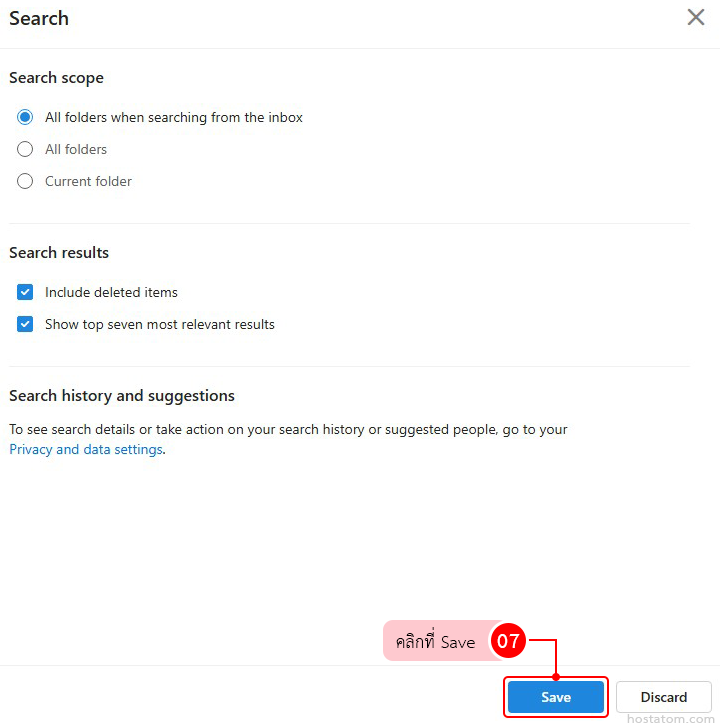
คลิกที่ Save เพื่อยืนยันการเปลี่ยนแปลง
การตั้งค่าการค้นหาใน Outlook Web ช่วยให้ค้นหาอีเมลได้สะดวกมากขึ้น โดยเฉพาะสำหรับผู้ที่มีอีเมลจำนวนมากหรือใช้งานหลายโฟลเดอร์เป็นประจำ เพียงปรับขอบเขตการค้นหาและผลลัพธ์ให้เหมาะกับการใช้งาน ก็ช่วยประหยัดเวลาในการค้นหาได้ขึ้นเยอะ
หากองค์กรของคุณกำลังมองหา Microsoft 365 สำหรับธุรกิจ พร้อมทีมงานช่วยดูแลการใช้งานและให้คำแนะนำอย่างเป็นระบบ hostatom พร้อมช่วยให้การใช้งานอีเมลและเครื่องมือทำงานร่วมกันเป็นเรื่องง่ายขึ้น
👉 ดูแพ็กเกจเพิ่มเติมได้ที่ Microsoft 365
👉 โทร 0-2107-3466
