

หากคุณต้องจัดการอีเมลจำนวนมากในแต่ละวัน การคลิกเปิดเมนูเพื่อสั่งงานทีละข้อความอาจทำให้เสียเวลาโดยไม่จำเป็น Outlook Web
จึงมีฟีเจอร์ที่ช่วยให้จัดการอีเมลได้สะดวกขึ้นอย่าง Swipe Action ซึ่งสามารถตั้งค่าการปัดอีเมลไปทางซ้ายหรือขวาเพื่อสั่งงานได้ทันที
ไม่ว่าจะเป็นการลบอีเมล เก็บอีเมลไว้ใน Archive หรือทำเครื่องหมายว่าอ่านแล้ว ก็สามารถทำได้เพียงการปัดครั้งเดียว ช่วยให้การจัดการ
Inbox เป็นเรื่องง่ายและรวดเร็วมากขึ้น คู่มือนี้จะพาไปดูขั้นตอนการตั้งค่า Swipe Action ใน Outlook Web เพื่อกำหนดการปัดอีเมลซ้าย
และขวาให้ทำงานตามที่ต้องการ
- ฟีเจอร์ Swipe Action จะใช้งานได้ดีที่สุดบนอุปกรณ์ที่รองรับหน้าจอสัมผัส (Touchscreen) เช่น แท็บเล็ต หรือโน้ตบุ๊กที่รองรับระบบสัมผัส
- หากใช้งานผ่านคอมพิวเตอร์ทั่วไปที่ใช้เมาส์และคีย์บอร์ด อาจไม่สามารถใช้การปัดอีเมลได้
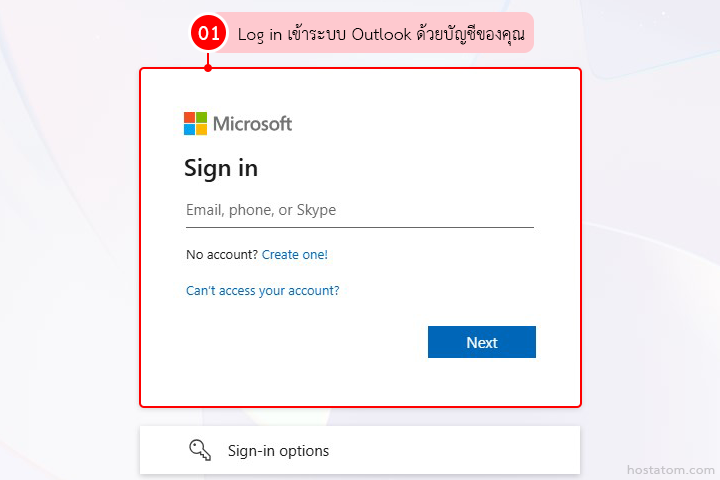
Log in เข้าระบบ Outlook ด้วยบัญชีของคุณ (https://outlook.office.com/)
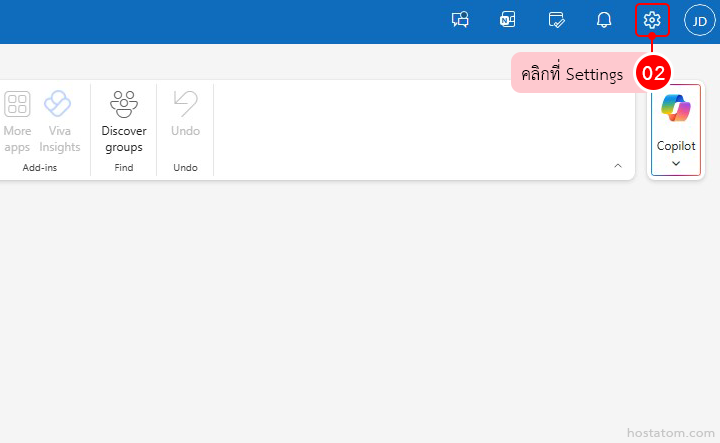
คลิกที่ Settings
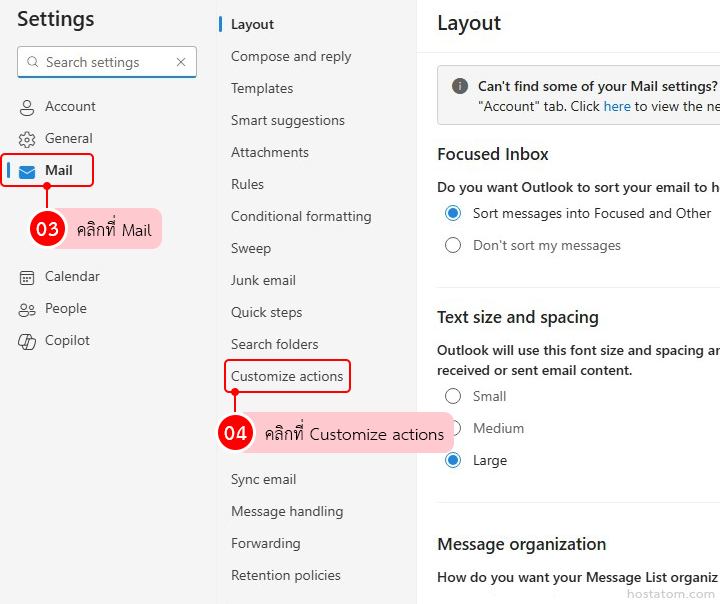
คลิกที่ Mail และคลิกที่ Customize actions
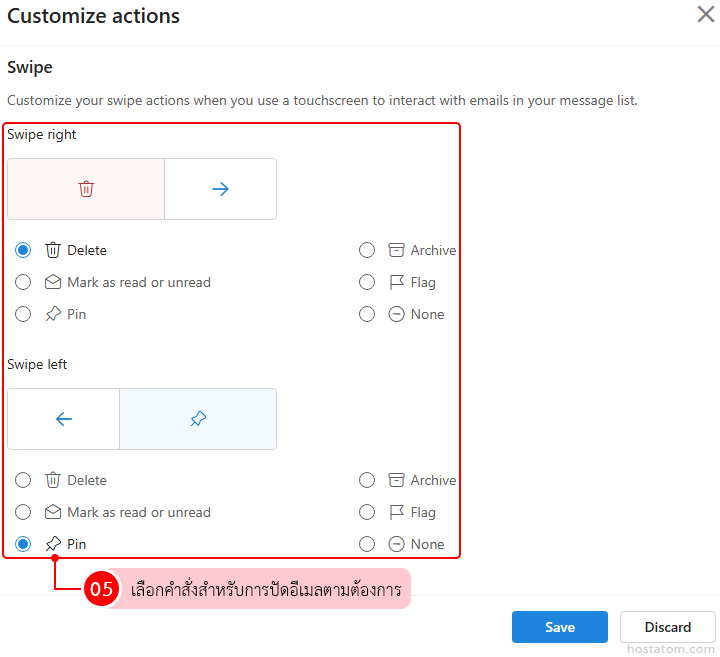
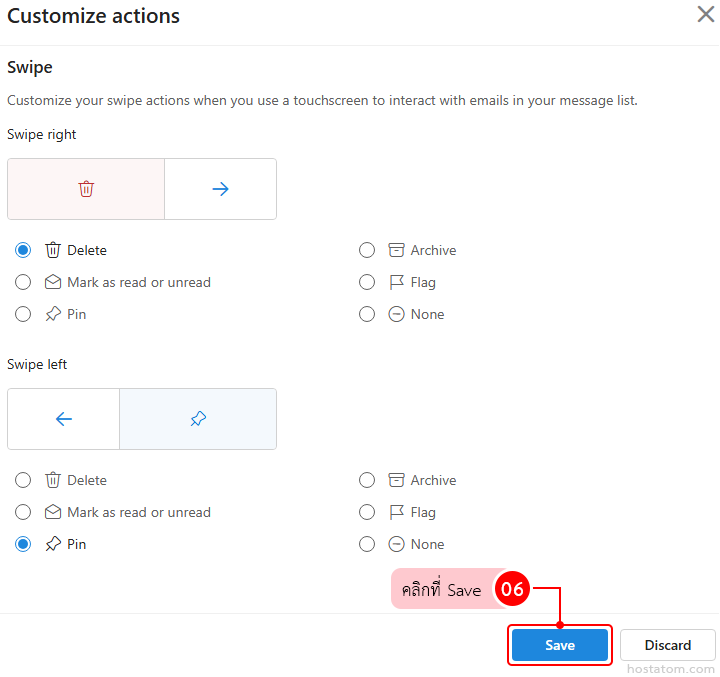
ภายในเมนู Swipe คุณสามารถกำหนดคำสั่งสำหรับการปัดอีเมลได้ 2 ทิศทาง ได้แก่
- Swipe right ปัดอีเมลไปทางขวา
- Swipe left ปัดอีเมลไปทางซ้าย
สำหรับแต่ละทิศทางสามารถเลือกคำสั่งสำหรับการปัดอีเมลตามต้องการ เช่น
- Delete ลบอีเมล
- Archive ย้ายอีเมลไปยังโฟลเดอร์ Archive
- Mark as read or unread ทำเครื่องหมายว่าอ่านแล้วหรือยังไม่ได้อ่าน
- Flag ติดธงเพื่อติดตามอีเมล
- Pin ปักหมุดอีเมลให้อยู่ด้านบน
- None ไม่กำหนดคำสั่ง
คลิกที่ Save เมื่อเลือกคำสั่งเรียบร้อยแล้ว หลังจากนั้นคุณสามารถทดลองปัดอีเมลใน Inbox เพื่อใช้งานคำสั่งที่ตั้งค่าไว้ได้ทันที
การตั้งค่า Swipe Action ใน Outlook Web เป็นวิธีที่ช่วยให้จัดการอีเมลได้รวดเร็วและสะดวกขึ้น เพียงกำหนดการปัดซ้ายหรือขวาให้ทำงาน
ตามคำสั่งที่ใช้งานบ่อย ก็สามารถจัดระเบียบกล่องจดหมายได้อย่างมีประสิทธิภาพ เหมาะสำหรับผู้ที่ต้องจัดการอีเมลจำนวนมากในแต่ละวัน
👉 สนใจใช้งาน Microsoft 365 สามารถติดต่อทีมงาน hostatom เพื่อขอคำแนะนำเพิ่มเติม โทร 0-2107-3466
👉 ดูแพ็กเกจ https://www.hostatom.com/microsoft-365/
