การจัดการอีเมลในแต่ละวันจะสะดวกขึ้นมาก หากสามารถสั่งลบ เก็บถาวร ปักหมุด หรือทำเครื่องหมายว่าอ่านแล้วได้ทันทีจากหน้า Inbox
โดยไม่ต้องเปิดอีเมลทีละฉบับ ซึ่งใน Outlook Web มีฟีเจอร์ที่ชื่อว่า Quick Actions ช่วยให้ตั้งค่าปุ่มลัดสำหรับจัดการอีเมลที่ใช้งานบ่อยได้
ตามต้องการ
คู่มือนี้จะพาไปดูวิธีตั้งค่า Quick Actions ใน Outlook Web แบบเข้าใจง่าย เพื่อให้คุณเลือกคำสั่งที่ต้องการแสดงในรายการอีเมล และช่วยให้จัดการกล่องจดหมายได้คล่องตัวมากขึ้น
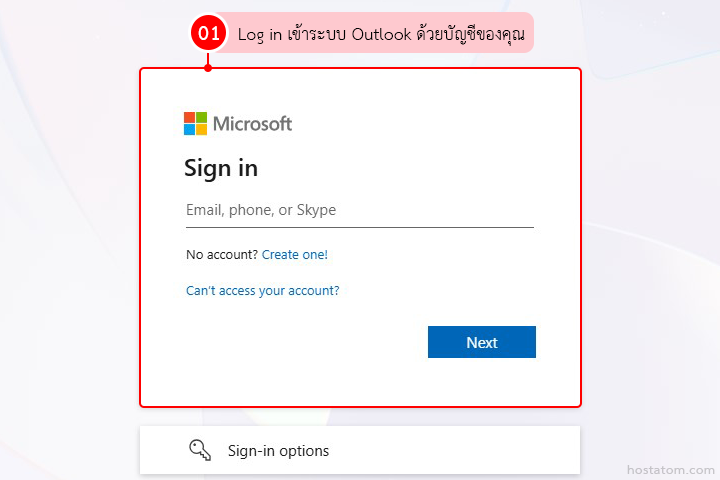
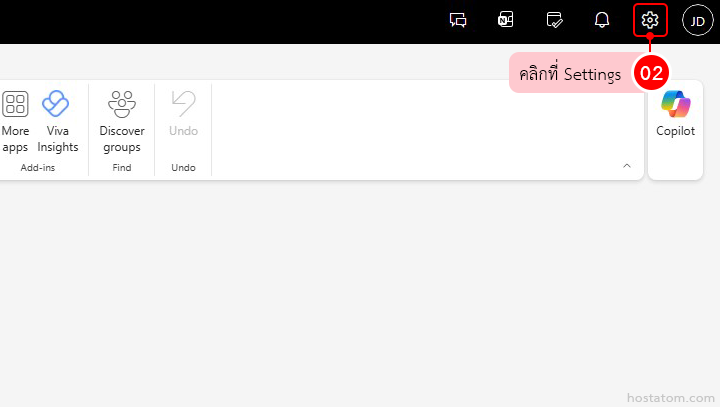
Log in เข้าระบบ Outlook ด้วยบัญชีของคุณ (https://outlook.office.com/)
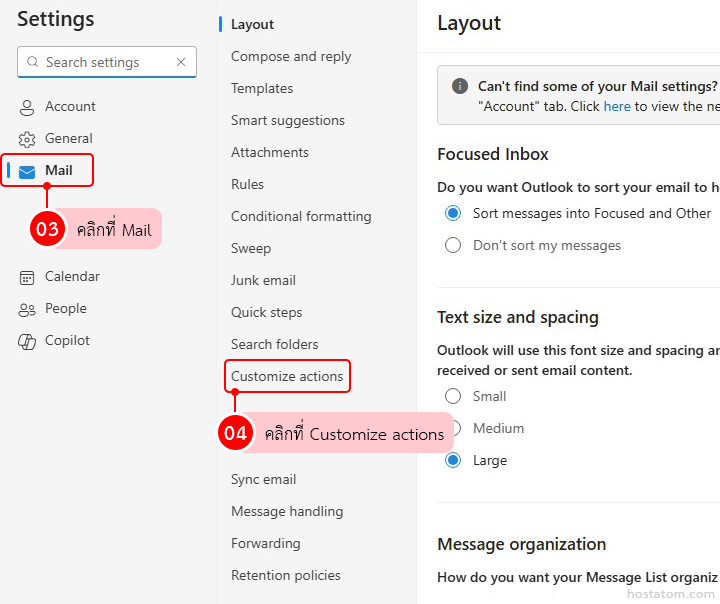
คลิกที่ Mail และคลิกที่ Customize actions
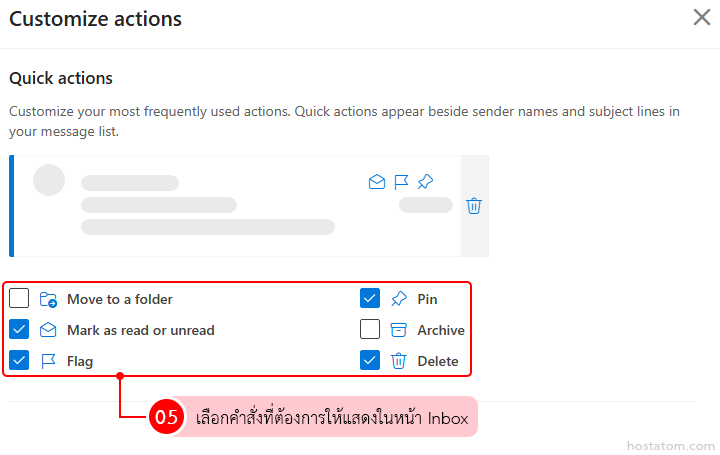
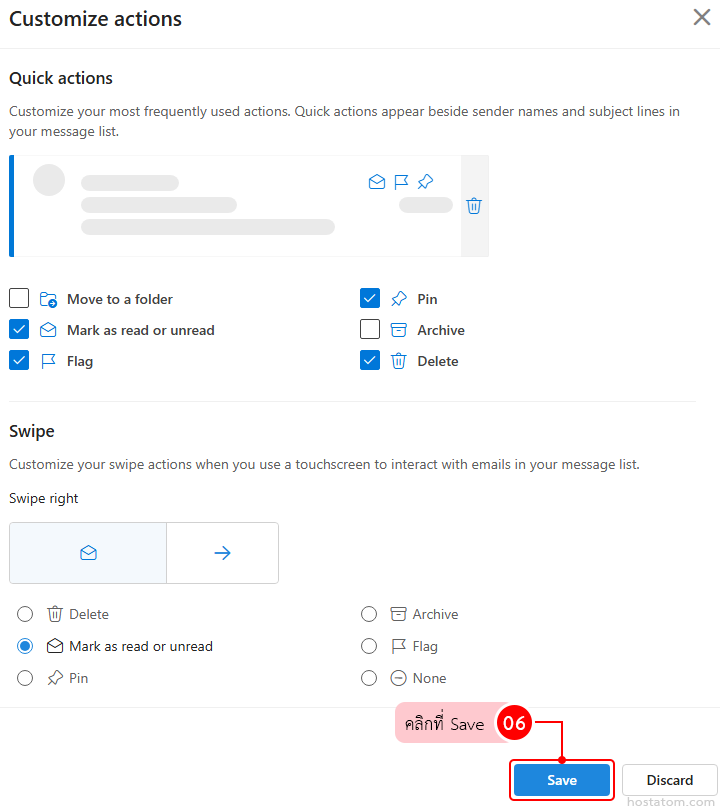
ภายในเมนู Quick actions เลือกคำสั่งที่ต้องการให้แสดงในหน้า Inbox ดังนี้
- Move to a folder ย้ายอีเมลไปยังโฟลเดอร์ที่ต้องการ
- Mark as read or unread ทำเครื่องหมายว่าอ่านแล้วหรือยังไม่ได้อ่าน
- Flag ติดธงเพื่อติดตามอีเมล
- Pin ปักหมุดอีเมลให้อยู่ด้านบน
- Archive เก็บอีเมลไว้ใน Archive
- Delete ลบอีเมล
คลิกที่ Save เมื่อเลือกคำสั่งที่ต้องการเรียบร้อยแล้ว
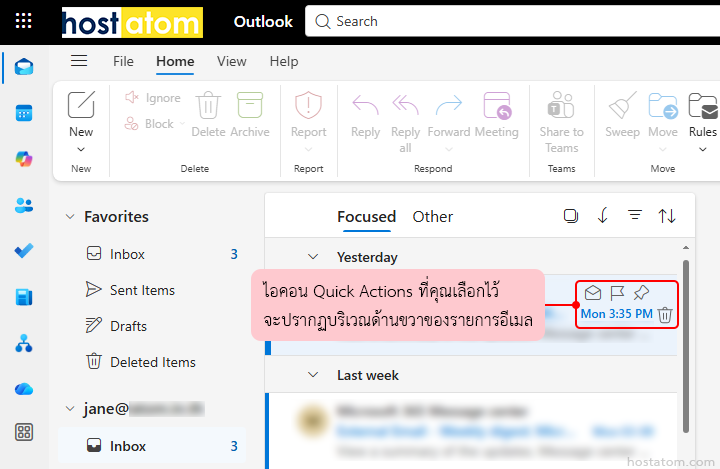
หลังจากนั้น ไอคอน Quick Actions ที่คุณเลือกไว้จะปรากฏบริเวณด้านขวาของรายการอีเมลในหน้า Inbox ทันที ช่วยให้คลิกจัดการอีเมลได้รวดเร็วขึ้นโดยไม่ต้องเปิดอีเมลก่อน
Quick Actions เป็นฟีเจอร์ที่ช่วยให้จัดการอีเมลจำนวนมากได้ง่ายขึ้น ลดขั้นตอนการทำงาน และทำให้กล่องจดหมายเป็นระเบียบมากขึ้น
หากตั้งค่าให้ตรงกับรูปแบบการใช้งานของคุณ ก็จะช่วยให้ใช้งาน Outlook Web ได้สะดวกและรวดเร็วขึ้นอย่างชัดเจน
หากองค์กรของคุณต้องการใช้งานอีเมลสำหรับธุรกิจที่เสถียร ปลอดภัย และรองรับการทำงานร่วมกันได้อย่างมีประสิทธิภาพ โฮสอะตอม
มีบริการ Microsoft 365 สำหรับองค์กร พร้อมทีมงานคอยดูแลและให้คำแนะนำในการเริ่มต้นใช้งานอย่างเหมาะสม