
การจัดการอีเมลจำนวนมากในแต่ละวันอาจทำให้ Inbox ดูรกและยากต่อการโฟกัสงานสำคัญ บางครั้งเราอาจได้รับอีเมลที่ต้องจัดการภายหลัง เช่น ต้องรอข้อมูลเพิ่มเติม หรืออยากกลับมาดำเนินการในช่วงเวลาที่เหมาะสมกว่า
Outlook Web มีฟีเจอร์ที่เรียกว่า Snooze ซึ่งช่วยให้คุณสามารถซ่อนอีเมลออกจาก Inbox ชั่วคราว และตั้งเวลาให้อีเมลกลับมาแสดงอีกครั้ง
ในเวลาที่กำหนดได้อัตโนมัติ เหมาะสำหรับการจัดลำดับความสำคัญของงานและช่วยให้กล่องจดหมายเป็นระเบียบมากขึ้น
ในคู่มือนี้จะแนะนำขั้นตอนการ Snooze อีเมลใน Outlook Web แบบง่าย ๆ สามารถทำตามได้ทันที
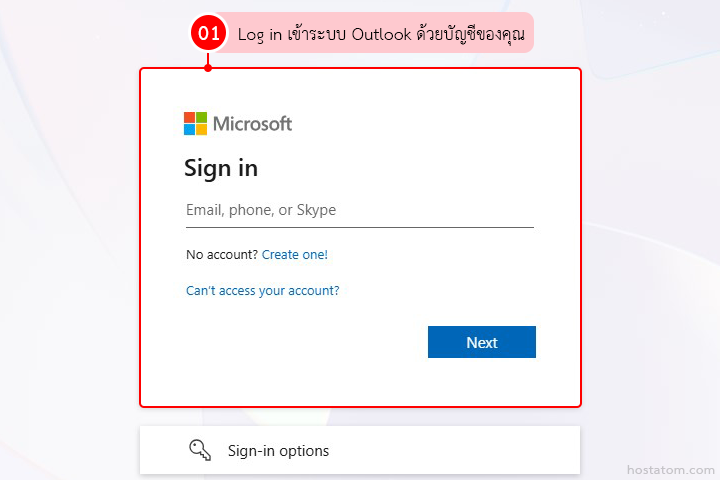
Log in เข้าระบบ Outlook ด้วยบัญชีของคุณ (https://outlook.office.com/)
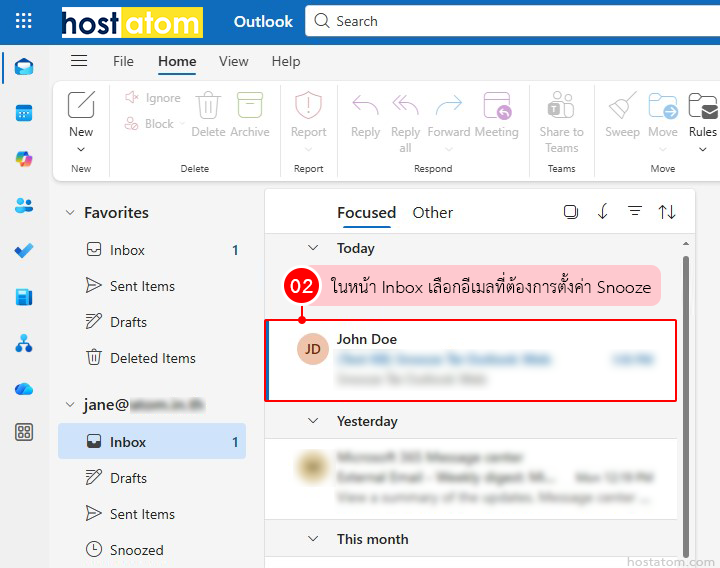
ในหน้า Inbox เลือกอีเมลที่ต้องการตั้งค่า Snooze
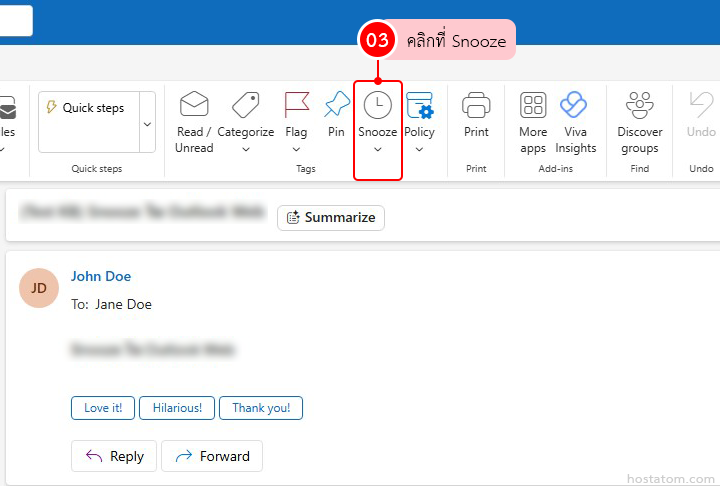
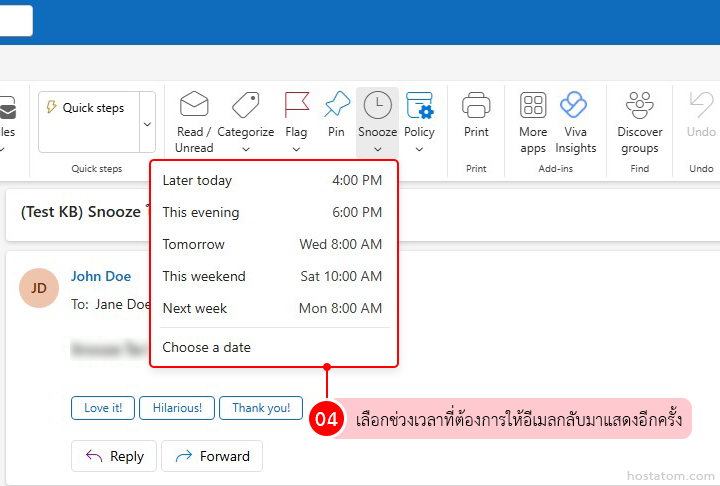
คลิกที่ Snooze (ไอคอนรูปนาฬิกา) บนแถบเครื่องมือด้านบน
เลือกช่วงเวลาที่ต้องการให้อีเมลกลับมาแสดงอีกครั้ง เช่น
- Later today ภายในวันนี้
- This evening ช่วงเย็นของวันนี้
- Tomorrow พรุ่งนี้
- This weekend สุดสัปดาห์นี้
- Next week สัปดาห์หน้า
- Choose a date กำหนดวันและเวลาเอง
- อีเมลจะถูกซ่อนออกจาก Inbox ทันที
- อีเมลจะถูกจัดเก็บไว้ในโฟลเดอร์ Snoozed
- เมื่อถึงเวลาที่ตั้งไว้ อีเมลจะกลับมาแสดงใน Inbox โดยอัตโนมัติ
ฟีเจอร์ Snooze ใน Outlook Web เป็นเครื่องมือที่ช่วยให้การจัดการอีเมลมีประสิทธิภาพมากขึ้น โดยสามารถซ่อนอีเมลที่ยังไม่ต้องจัดการทันที และให้ระบบนำกลับมาเตือนในเวลาที่เหมาะสม ช่วยลดความรกของ Inbox และทำให้คุณโฟกัสกับงานสำคัญได้ง่ายขึ้น
หากองค์กรของคุณต้องการใช้งาน Microsoft 365 ที่มีระบบอีเมลธุรกิจที่เสถียร ปลอดภัย และมีทีมผู้เชี่ยวชาญคอยดูแล ติดต่อทีมงาน hostatom เพื่อสอบถามรายละเอียดหรือเริ่มต้นใช้งานได้เลย
