สำหรับผู้ที่ใช้งาน Outlook Web เป็นประจำ โดยเฉพาะในองค์กรที่ต้องส่งอีเมลจากหลายบัญชี หรือมีการใช้งาน Bcc อยู่บ่อย ๆ การเปิดให้ระบบแสดงช่อง From และ Bcc อัตโนมัติทุกครั้งที่สร้างอีเมลใหม่ จะช่วยให้ทำงานได้สะดวกขึ้นมาก
เพราะตามค่าเริ่มต้นของ Outlook Web ช่องเหล่านี้จะยังไม่แสดงทันที ผู้ใช้งานจึงต้องกดเปิดใหม่เกือบทุกครั้ง ซึ่งอาจทำให้เสียเวลา และเพิ่มโอกาสส่งอีเมลผิดบัญชี หรือใส่ผู้รับไม่ครบโดยไม่ตั้งใจ
คู่มือนี้จะพาไป ตั้งค่า Outlook Web ให้แสดงช่อง From และ Bcc อัตโนมัติ เพื่อให้การส่งอีเมลเป็นระบบมากขึ้น ใช้งานคล่องขึ้น และเหมาะกับงานที่ต้องการความถูกต้องในการสื่อสาร
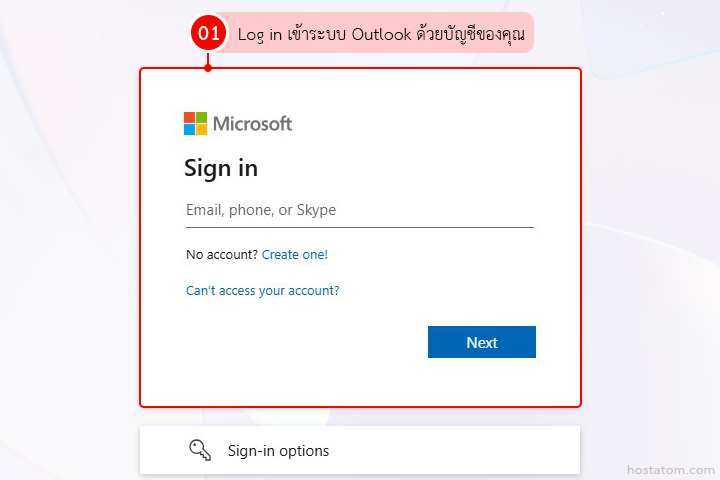
Log in เข้าระบบ Outlook ด้วยบัญชีของคุณ (https://outlook.office.com/)
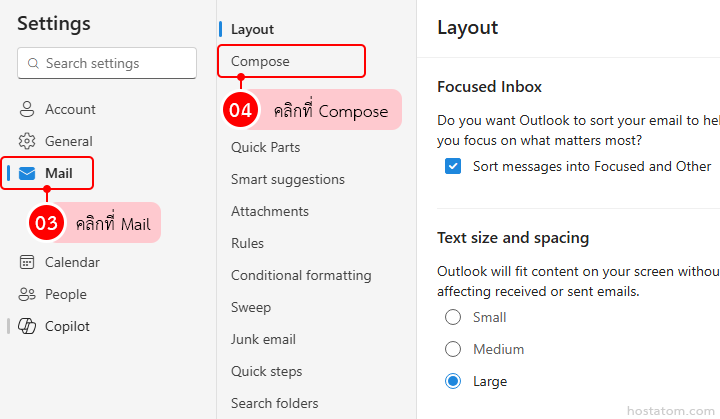
คลิกที่ Mail และคลิกที่ Compose
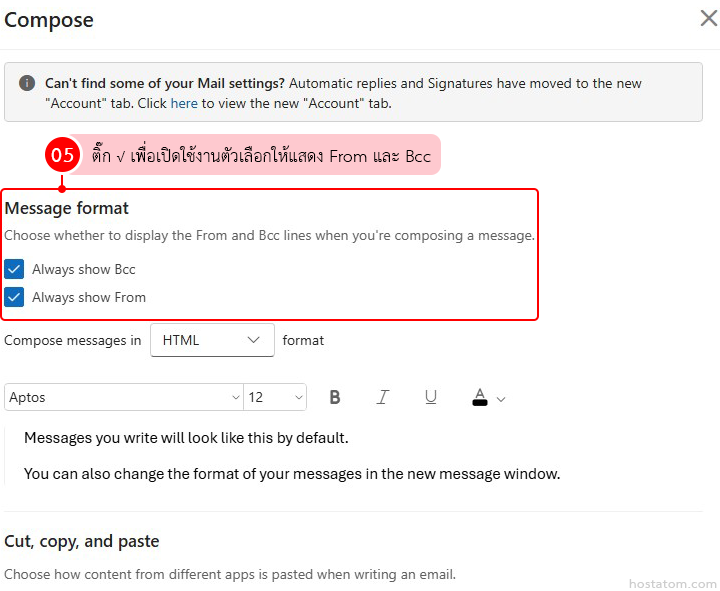
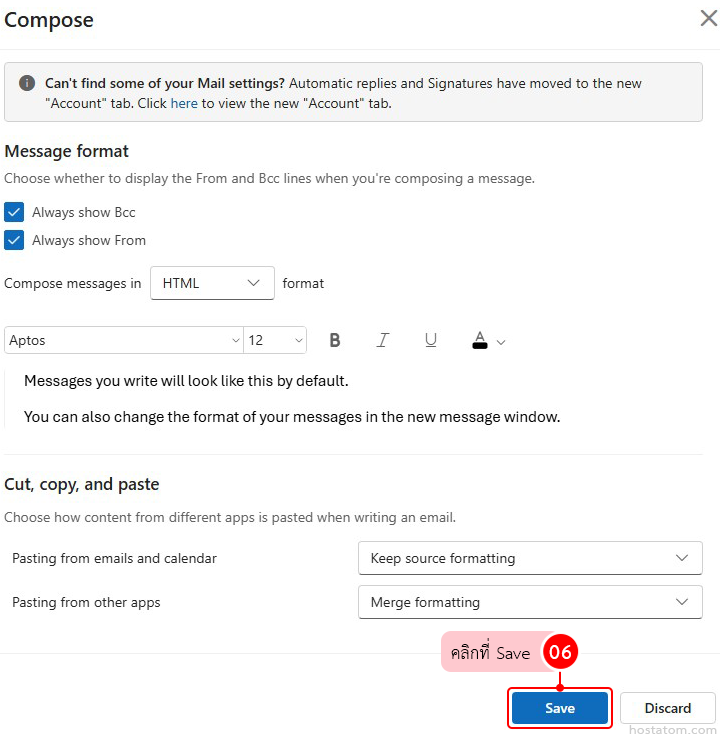
ในหัวข้อ Message format ติ๊ก ✓ เพื่อเปิดใช้งานตัวเลือกให้แสดง From และ Bcc
- Always show From เพื่อให้แสดงช่องผู้ส่งทุกครั้งที่เขียนอีเมลใหม่
- Always show Bcc เพื่อให้แสดงช่องสำเนาลับทุกครั้งที่เขียนอีเมลใหม่
จากนั้นคลิก Save เพื่อบันทึกการเปลี่ยนแปลง หลังจากนั้น ทุกครั้งที่สร้างอีเมลใหม่ใน Outlook Web ระบบจะแสดงช่อง From และ Bcc ให้อัตโนมัติทันที
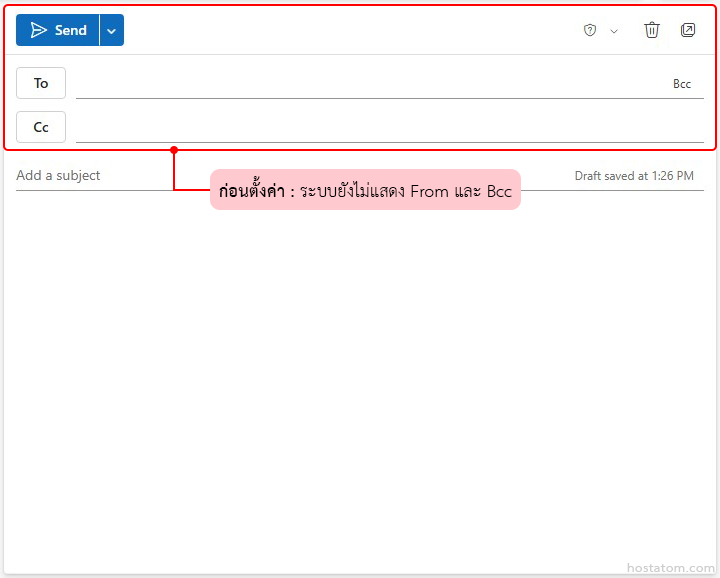
ตัวอย่างก่อนตั้งค่า ระบบยังไม่แสดง From และ Bcc
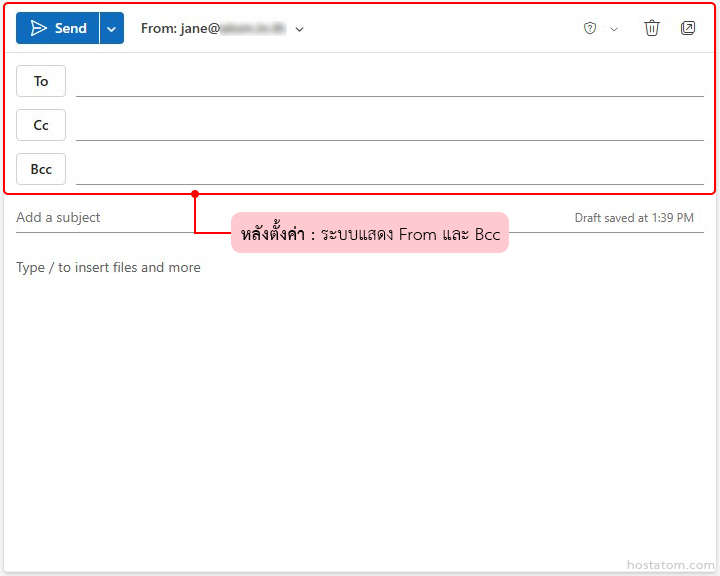
ตัวอย่างหลังตั้งค่า ระบบแสดง From และ Bcc
การตั้งค่าให้ Outlook Web แสดงช่อง From และ Bcc อัตโนมัติ เป็นการปรับเล็ก ๆ ที่ช่วยให้การส่งอีเมลสะดวกและรัดกุมขึ้นอย่างชัดเจน เหมาะกับทั้งผู้ใช้งานทั่วไปและการทำงานในองค์กรที่ต้องการความเป็นระเบียบในการสื่อสาร
หากคุณกำลังมองหาบริการ Microsoft 365 สำหรับธุรกิจ พร้อมทีมงานที่ช่วยดูแลการเริ่มต้นใช้งาน การตั้งค่าระบบ และให้คำแนะนำอย่าง
ต่อเนื่อง hostatom มีบริการที่พร้อมช่วยให้คุณทำงานได้อย่างราบรื่นมากยิ่งขึ้น 👉 ดูแพ็กเกจ https://www.hostatom.com/microsoft-365/