การใช้งาน Outlook Web ในแต่ละวันอาจดูเรียบง่าย แต่จริง ๆ แล้วคุณสามารถปรับหน้าตาและโหมดสีให้เหมาะกับสไตล์การทำงานของตัวเองได้ ไม่ว่าจะเป็นโหมดสว่างสำหรับการใช้งานทั่วไป หรือโหมดมืดที่ช่วยลดตาล้า รวมถึงการเปลี่ยนธีมสีและรูปแบบหน้าจอให้ดูสบายตามากขึ้น ตามขั้นตอนต่อไปนี้
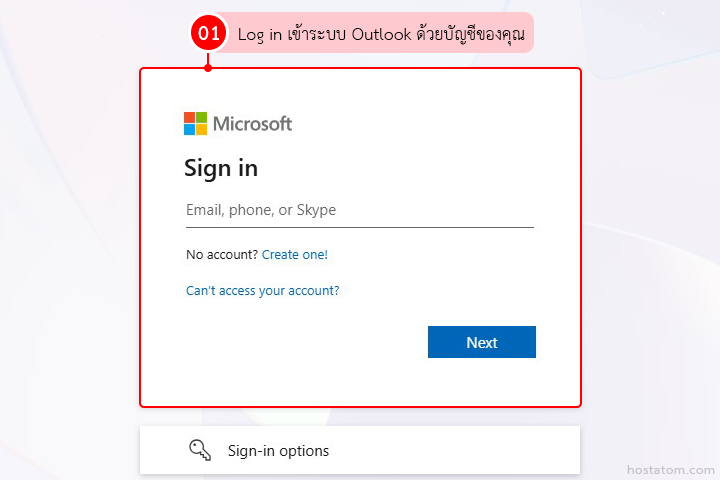
Log in เข้าระบบ Outlook ด้วยบัญชีของคุณ (https://outlook.office.com/)
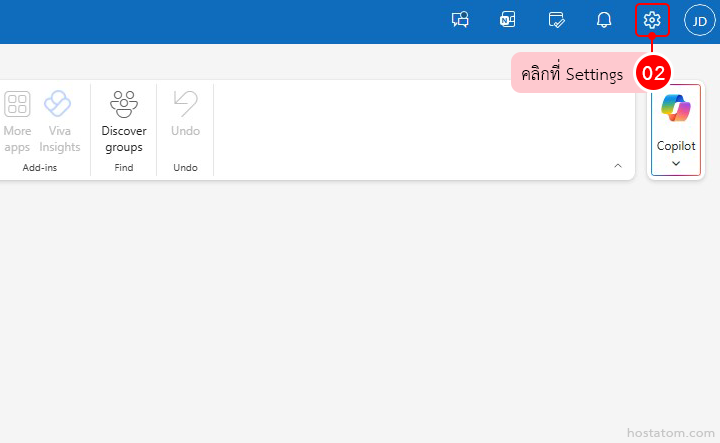
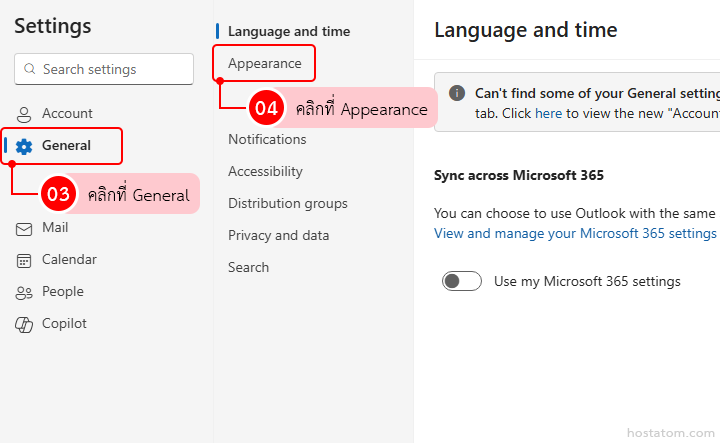
คลิกที่ General และคลิกที่ Appearance
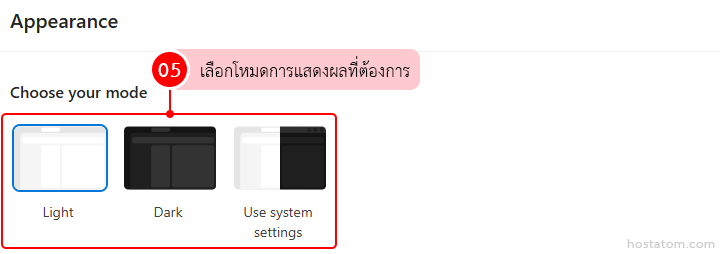
ในหัวข้อ Choose your mode เลือกโหมดการแสดงผลที่ต้องการ ดังนี้
- Light แสดงหน้าจอในโทนสว่าง
- Dark แสดงหน้าจอในโทนมืด
- Use system settings ปรับโหมดตามการตั้งค่าของระบบ
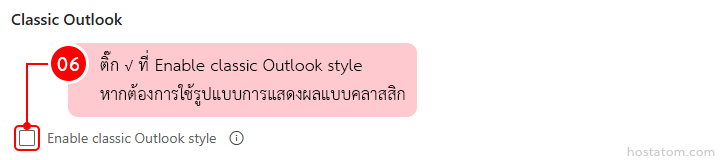
ในหัวข้อ Classic Outlook หากต้องการใช้รูปแบบการแสดงผลแบบคลาสสิก ให้ติ๊ก ✓ ที่ Enable classic Outlook style
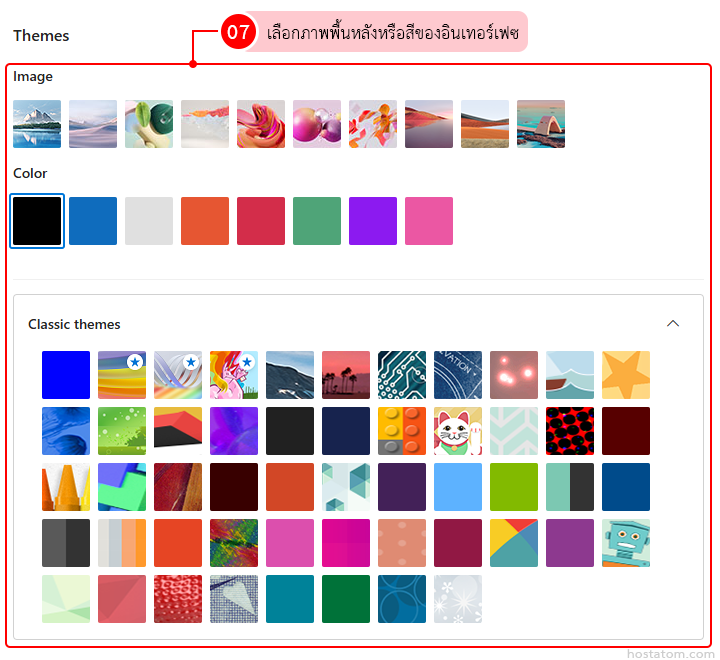
ในหัวข้อ Themes สามารถเลือกภาพจาก Image หรือเลือกสีจาก Color ได้ หากต้องการดูธีมเพิ่มเติม ให้คลิก Classic themes แล้วเลือกธีมที่ต้องการ
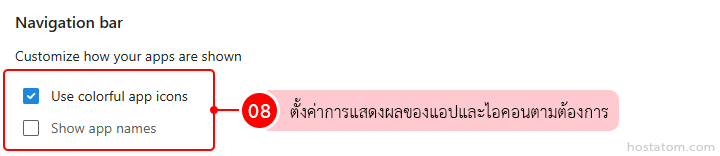
ในหัวข้อ Navigation bar ตั้งค่าการแสดงผลของแอปและไอคอนตามต้องการ ดังนี้
- Use colorful app icons แสดงไอคอนแอปเป็นสี
- Show app names แสดงชื่อแอปบนแถบนำทาง
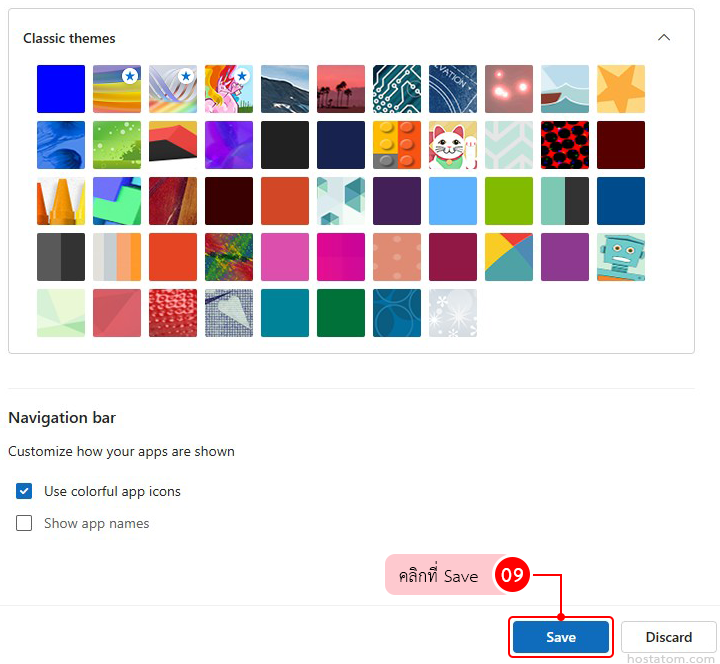
เมื่อตั้งค่าเรียบร้อยแล้ว ให้คลิกที่ Save เพื่อบันทึกการเปลี่ยนแปลง
การปรับ Theme และโหมดสีใน Outlook Web เป็นอีกหนึ่งวิธีที่ช่วยให้การใช้งานอีเมลสะดวกและสบายตามากขึ้น โดยเฉพาะสำหรับผู้ที่ต้องใช้งานตลอดทั้งวัน
หากคุณต้องการใช้งาน Outlook หรือ Microsoft 365 สำหรับองค์กร พร้อมทีมงานช่วยดูแลตั้งแต่เริ่มต้น โฮสอะตอมมีบริการครบ จบในที่เดียว สามารถติดต่อเพื่อขอคำแนะนำเพิ่มเติมได้เลย