Outlook Web มีตัวเลือกให้ผู้ใช้งานสามารถปรับรูปแบบการแสดงผลอีเมลได้อย่างยืดหยุ่น เพื่อให้เหมาะกับลักษณะการใช้งานของแต่ละคน หนึ่งในฟีเจอร์ที่หลายคนอาจมองข้ามคือ “รูปโปรไฟล์ผู้ส่ง” ที่แสดงอยู่ด้านหน้ารายการอีเมล
การเปิดใช้งานรูปโปรไฟล์จะช่วยให้คุณมองเห็นและแยกอีเมลจากผู้ส่งแต่ละรายได้รวดเร็วขึ้น โดยเฉพาะในกรณีที่มีอีเมลจำนวนมากเข้ามาพร้อมกัน ในขณะเดียวกัน หากคุณต้องการหน้าจอที่เรียบง่าย เน้นเฉพาะข้อมูลสำคัญอย่างชื่อผู้ส่งและหัวข้ออีเมล ก็สามารถเลือกซ่อนส่วนนี้
ได้เช่นกัน
ด้วยตัวเลือกที่ปรับได้ง่ายเพียงไม่กี่คลิก คุณจึงสามารถจัดมุมมองกล่องจดหมายให้ตรงกับสไตล์การทำงานของตัวเองได้มากยิ่งขึ้น ตามขั้นตอนต่อไปนี้
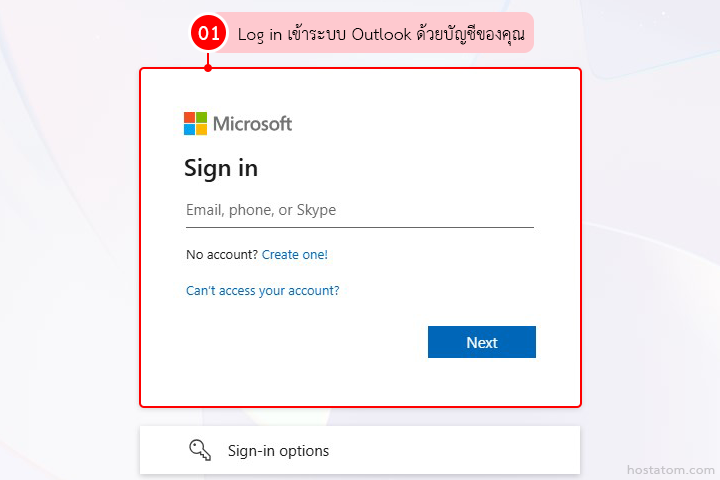
Log in เข้าระบบ Outlook ด้วยบัญชีของคุณ (https://outlook.office.com/)
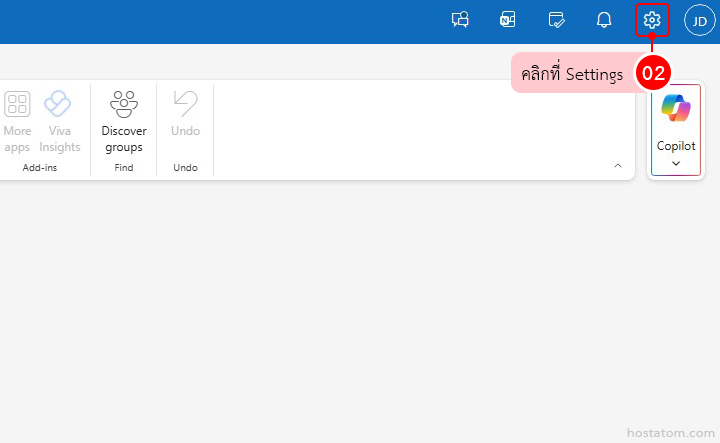
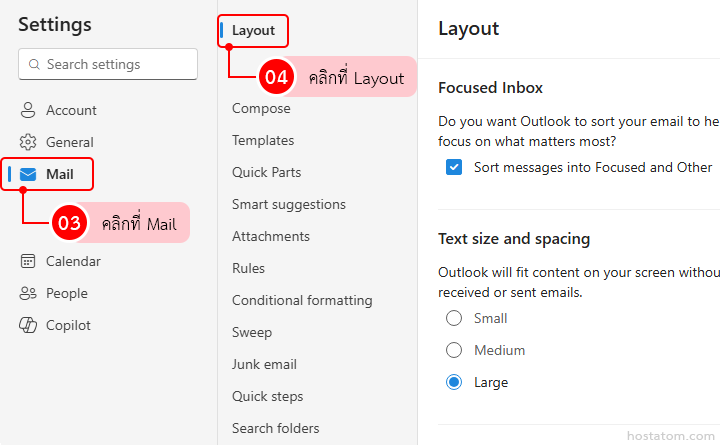
คลิกที่ Mail และคลิกที่ Layout
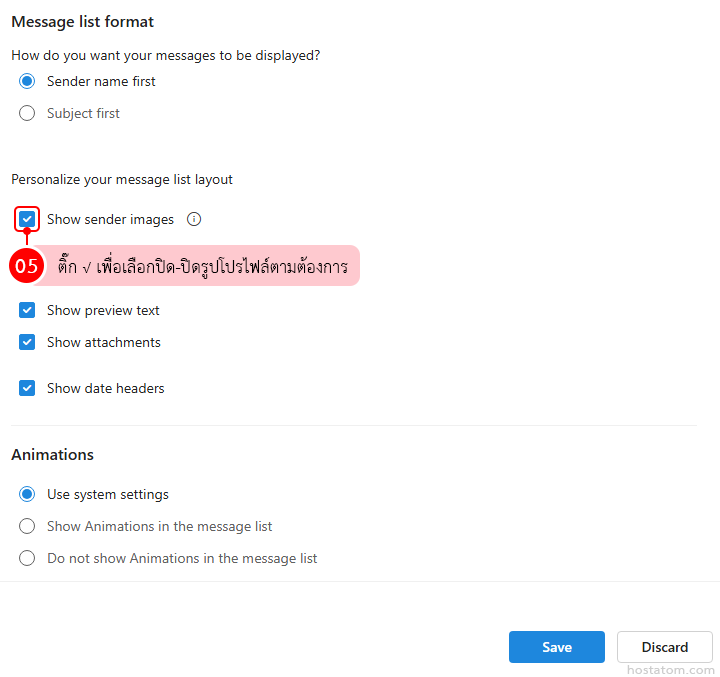
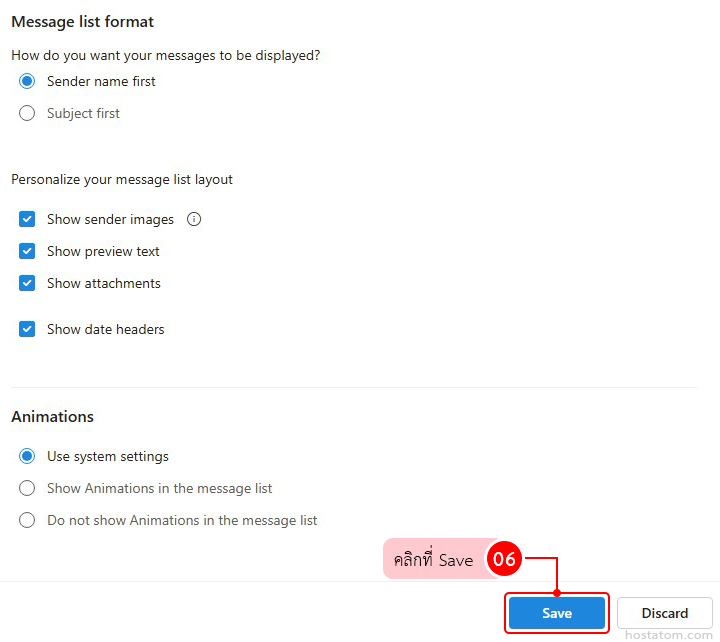
เลื่อนลงมาที่หัวข้อ Personalize your message list layout ให้ดำเนินการ ดังนี้
- หากต้องการแสดงรูปโปรไฟล์ผู้ส่ง ให้ติ๊ก ✓ ที่ Show sender images
- หากต้องการซ่อนรูปโปรไฟล์ผู้ส่ง ให้เอาเครื่องหมาย ✓ ออกจาก Show sender images
จากนั้นคลิกที่ Save เพื่อยืนยันการเปลี่ยนแปลงทั้งหมด
การปรับการแสดงผล Sender Image เป็นอีกหนึ่งจุดเล็ก ๆ ที่ช่วยให้การใช้งาน Outlook Web ตรงกับสไตล์ของคุณมากขึ้น ไม่ว่าจะเน้นความรวดเร็วในการแยกอีเมล หรือความเรียบง่ายในการอ่านข้อมูล ก็สามารถปรับได้ตามต้องการ
หากคุณกำลังมองหาโซลูชันอีเมลสำหรับองค์กร เช่น Microsoft 365 ที่ใช้งานได้เต็มประสิทธิภาพ พร้อมทีมช่วยดูแลตั้งแต่เริ่มต้น โฮสอะตอม
มีบริการครบ พร้อมซัพพอร์ตให้คุณใช้งานได้อย่างมั่นใจ