
เมื่ออีเมลใน Inbox เริ่มเยอะขึ้น การค้นหาแบบพิมพ์คำทั่วไปอาจไม่เพียงพอ ยิ่งต้องหาเมลเก่า ไฟล์แนบ หรือข้อมูลจากลูกค้ารายสำคัญ
ก็ยิ่งเสียเวลาค้นหานานขึ้นโดยไม่จำเป็น
Outlook บนเว็บ มีฟีเจอร์ที่เรียกว่า Advanced Search ที่ช่วยให้คุณค้นหาอีเมลได้ตรงจุดมากขึ้น ด้วยตัวกรองหลากหลาย ไม่ว่าจะเป็นผู้ส่ง หัวข้อ วันที่ หรือไฟล์แนบ แค่รู้วิธีใช้งาน คุณก็สามารถหาเมลที่ต้องการได้ภายในไม่กี่วินาที
- ใช้งานผ่านเว็บไซต์ outlook.office.com
- ใช้ได้กับผู้ใช้งาน Microsoft 365 ทุกแพ็กเกจ
- หน้าตาเมนูอาจแตกต่างเล็กน้อย ขึ้นอยู่กับเวอร์ชันที่ใช้งาน
ขั้นตอนการใช้งาน Advanced Search ใน Outlook Web
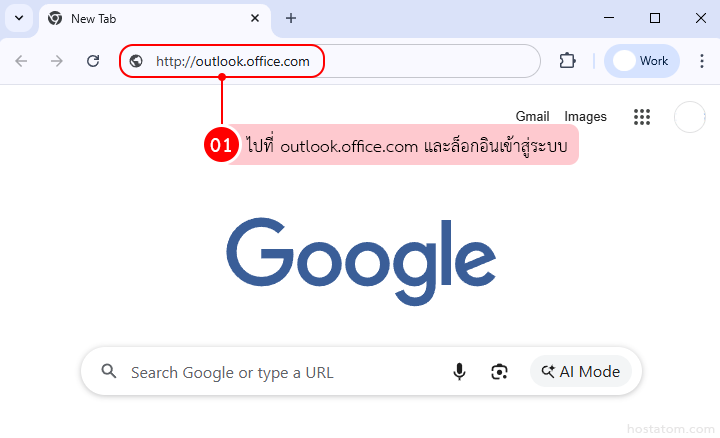
ไปที่ outlook.office.com และล็อกอินเข้าสู่ระบบ
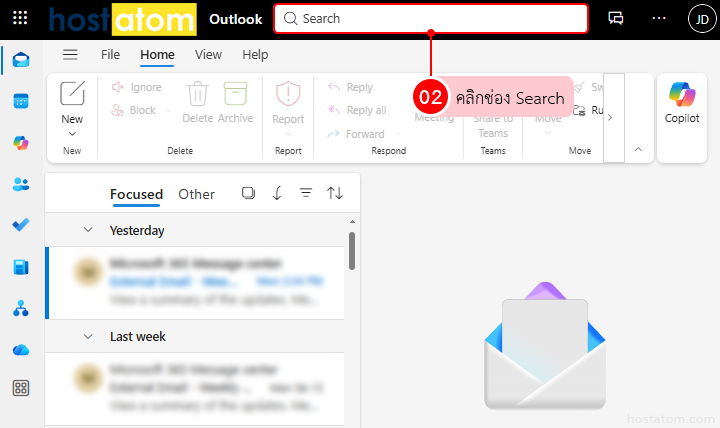
คลิกช่อง Search ที่ด้านบนของหน้าจอ
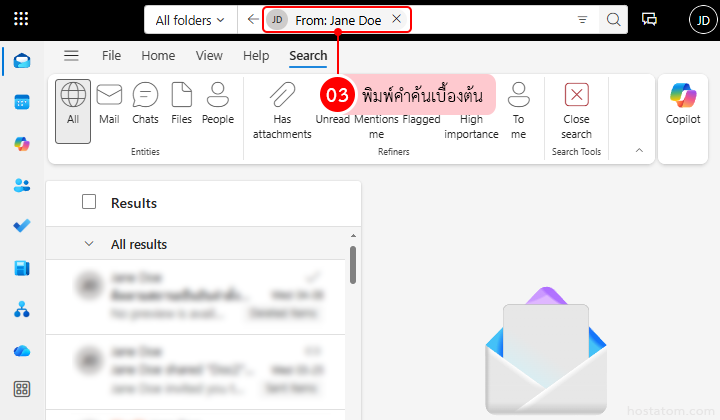
พิมพ์คำค้นเบื้องต้น เช่น ชื่อผู้ส่ง หรือคำในหัวข้ออีเมล
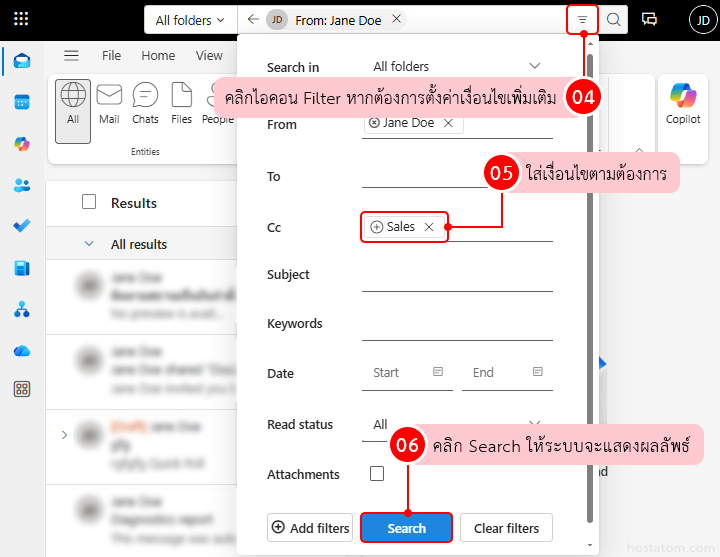
ถ้าต้องการตั้งค่าเงื่อนไขเพิ่มเติม ให้คลิกไอคอน Filter ด้านขวาของช่องค้นหา เช่น
- Folders: ค้นหาเฉพาะโฟลเดอร์ เช่น Inbox หรือ Sent
- From: ระบุผู้ส่ง
- To: ระบุผู้รับ
- CC: ผู้ที่ถูกใส่ไว้เพื่อรับสำเนาอีเมล
- Subject: คำในหัวข้อ
- Date range: กำหนดช่วงเวลา
- Attachments: ค้นหาเฉพาะอีเมลที่มีไฟล์แนบ
เมื่อเสร็จแล้ว คลิก Search เพื่อให้ระบบจะแสดงผลลัพธ์ตามเงื่อนไขที่ตั้งไว้
- ใช้หลายตัวกรองร่วมกัน เช่น From + Date range + Attachments เพื่อช่วยลดผลลัพธ์ที่ไม่เกี่ยวข้อง และทำให้เจออีเมลได้เร็วขึ้น
- ลองเปลี่ยนคำค้นให้เฉพาะเจาะจงมากขึ้น เช่น ชื่อไฟล์ หรือคำในหัวข้อ เพราะยิ่งระบุชัด ระบบยิ่งแสดงผลลัพธ์ได้แม่นยำ และค้นหาได้ตรงจุดมากขึ้น
Advanced Search เป็นฟีเจอร์ที่ช่วยให้การค้นหาอีเมลใน Outlook ง่ายขึ้นแบบเห็นได้ชัด ไม่ว่าจะเป็นเมลเก่า ไฟล์แนบ หรือข้อมูลสำคัญ
ก็สามารถหาเจอได้ภายในไม่กี่วินาที
ยิ่งคุณใช้ตัวกรองได้คล่องมากเท่าไหร่ การทำงานกับอีเมลก็จะเร็วขึ้น และไม่สะดุดกลางทางอีกต่อไป
หากคุณต้องการใช้งาน Microsoft 365 ให้จัดการอีเมลได้มีประสิทธิภาพมากขึ้น ทั้งเรื่องการตั้งค่า การดูแลระบบ หรือคำแนะนำการใช้งานให้เหมาะกับธุรกิจ hostatom พร้อมช่วยดูแลและแนะนำแนวทางให้เหมาะกับธุรกิจของคุณ
