การจัดมุมมองอีเมลใน Outlook Web ให้เหมาะกับการใช้งาน ช่วยให้เช็กข้อความได้เร็วขึ้นและทำงานสะดวกมากขึ้น หนึ่งในตัวเลือกที่หลายคนมักมองข้ามคือ Show preview text หรือการแสดงตัวอย่างข้อความสั้น ๆ ใต้หัวข้ออีเมลในหน้า Inbox
ฟีเจอร์นี้เหมาะทั้งกับคนที่ต้องการสแกนอีเมลอย่างรวดเร็ว และคนที่อยากให้หน้ากล่องจดหมายดูเรียบขึ้น เพราะคุณสามารถเลือกได้ว่าจะให้ Outlook Web แสดงข้อความตัวอย่าง หรือซ่อนเอาไว้เพื่อเน้นเฉพาะชื่อผู้ส่งและหัวข้ออีเมล
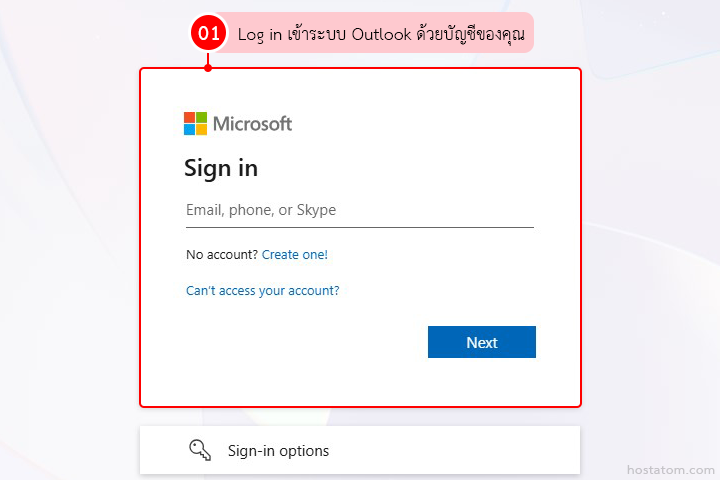
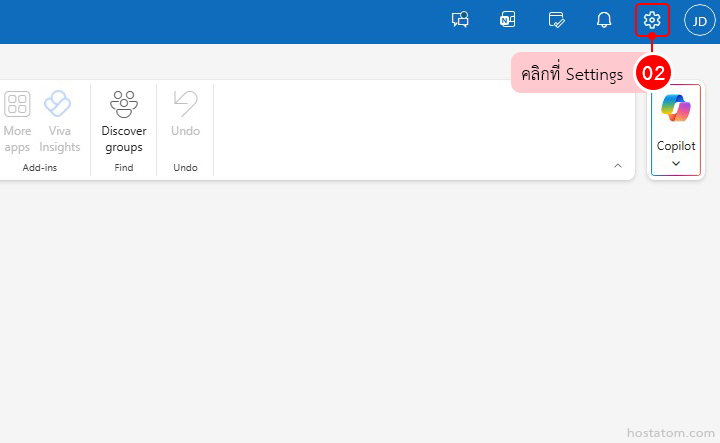
Log in เข้าระบบ Outlook ด้วยบัญชีของคุณ (https://outlook.office.com/)
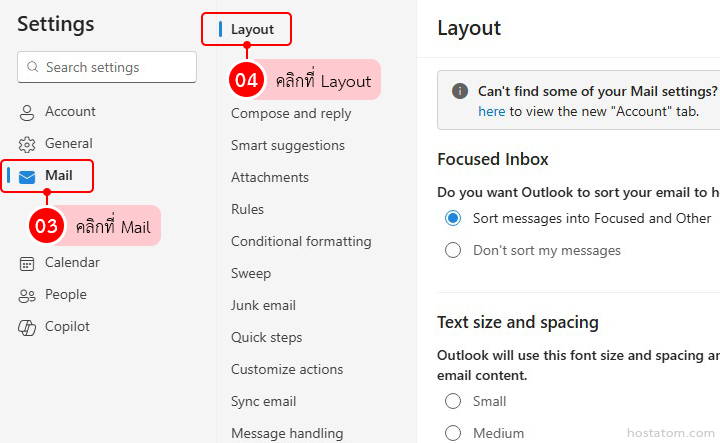
คลิกที่ Mail และคลิกที่ Layout
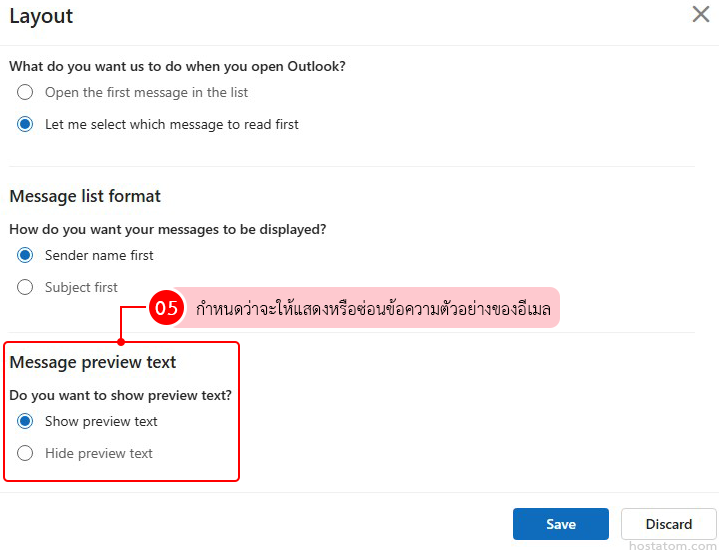
เลื่อนลงมาที่หัวข้อ Personalize your message list layout ให้ดำเนินการ ดังนี้
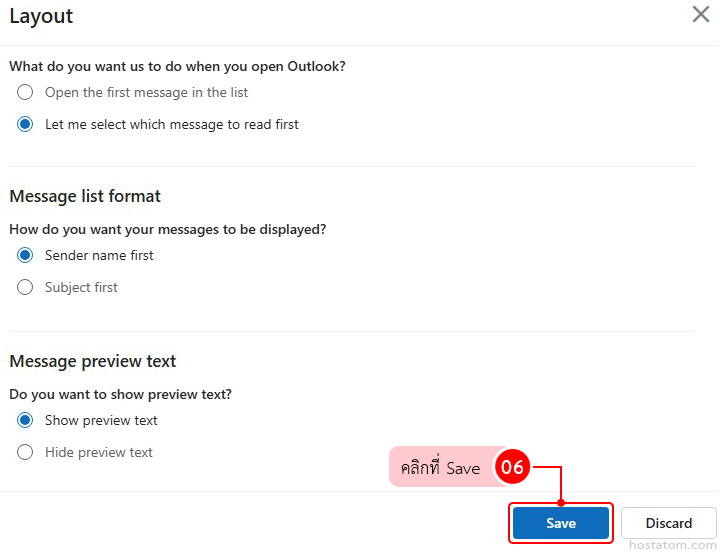
- หากต้องการแสดงข้อความตัวอย่าง ให้ติ๊ก ✓ ที่ Show preview text
- หากต้องการซ่อนข้อความตัวอย่าง ให้เอาเครื่องหมาย ✓ ออกจาก Show preview text
จากนั้นคลิกที่ Save เพื่อยืนยันการเปลี่ยนแปลง
แม้จะเป็นการตั้งค่าเล็ก ๆ แต่การเปิดหรือปิด Preview text ใน Outlook Web ก็ช่วยให้รูปแบบการใช้งานอีเมลตอบโจทย์ได้มากขึ้น ไม่ว่าคุณจะต้องการความรวดเร็วในการอ่าน หรืออยากให้หน้ากล่องจดหมายดูเป็นระเบียบมากกว่าเดิม
หากคุณกำลังมองหาอีเมลสำหรับใช้งานในองค์กรที่ทำงานร่วมกับ Outlook, Word, Excel, PowerPoint และบริการบนคลาวด์ได้อย่างต่อเนื่อง Microsoft 365 จาก hostatom ก็เป็นอีกตัวเลือกที่ช่วยให้การทำงานง่ายขึ้นและจัดการได้อย่างมืออาชีพ