
การอ่านอีเมลติดต่อกันนาน ๆ อาจทำให้รู้สึกตาล้าได้ โดยเฉพาะเมื่อหน้าจอแสดงข้อความแน่นเกินไปหรือขนาดตัวอักษรไม่พอดีกับการมองเห็นของแต่ละคน
โชคดีที่ Outlook Web มีตัวเลือกให้ปรับทั้งขนาดตัวอักษรและระยะห่างของรายการอีเมลได้ ช่วยให้มุมมองกล่องจดหมายอ่านง่ายขึ้น จัดการเมลสะดวกขึ้น และเหมาะกับลักษณะการทำงานในแต่ละวันมากกว่าเดิม
ไม่ว่าคุณจะต้องการให้หน้าจอแสดงอีเมลได้มากขึ้น หรืออยากให้ข้อความดูโปร่ง อ่านสบายตากว่าเดิม ก็สามารถตั้งค่าได้เองในไม่กี่ขั้นตอนตามด้านล่างนี้
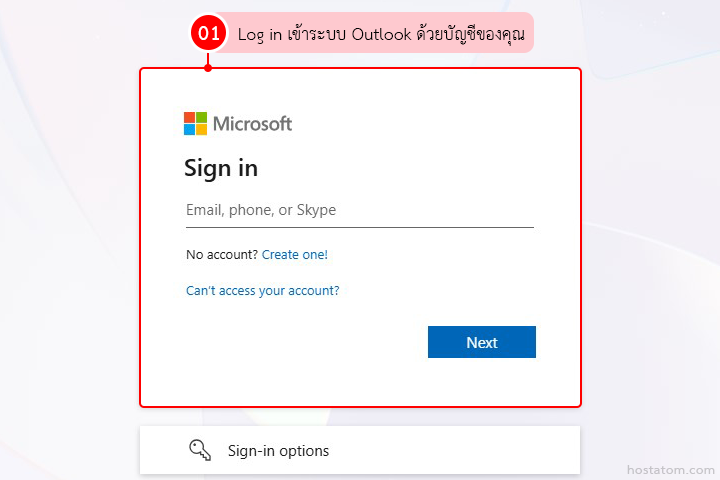
Log in เข้าระบบ Outlook ด้วยบัญชีของคุณ (https://outlook.office.com/)
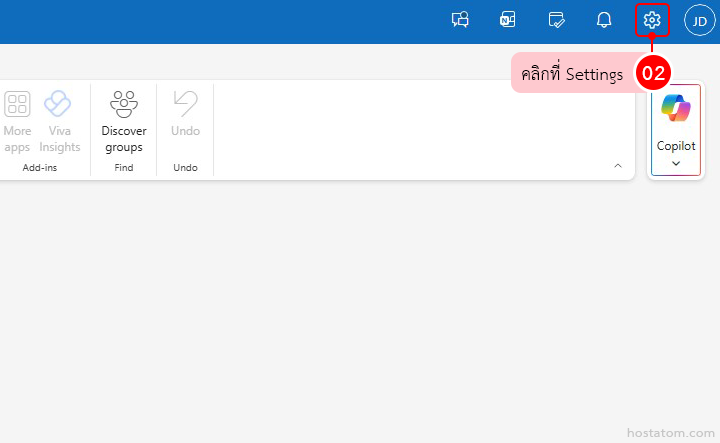
คลิกที่ Settings
คลิกที่ Mail และคลิกที่ Layout
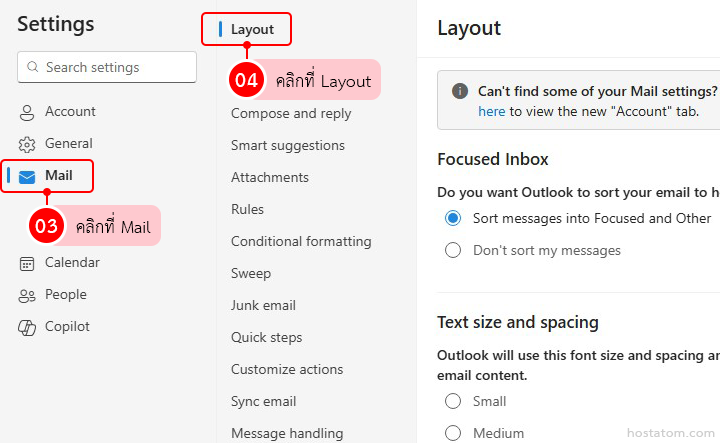
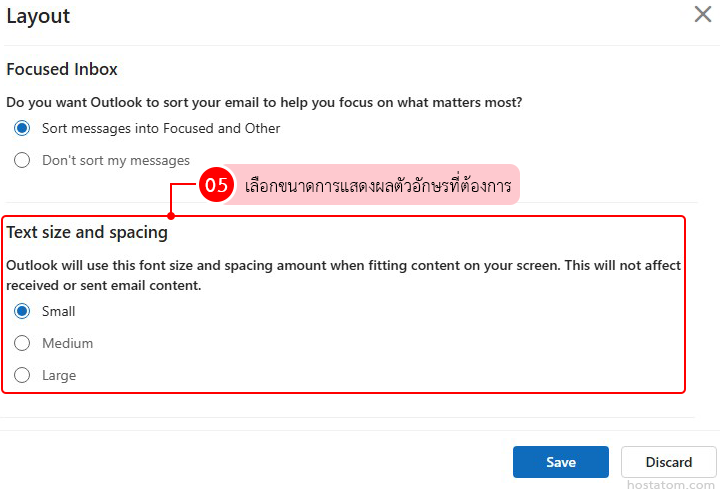
ในหัวข้อ Text size and spacing เลือกขนาดการแสดงผลตัวอักษรที่ต้องการ โดยแต่ละตัวเลือกมีลักษณะดังนี้
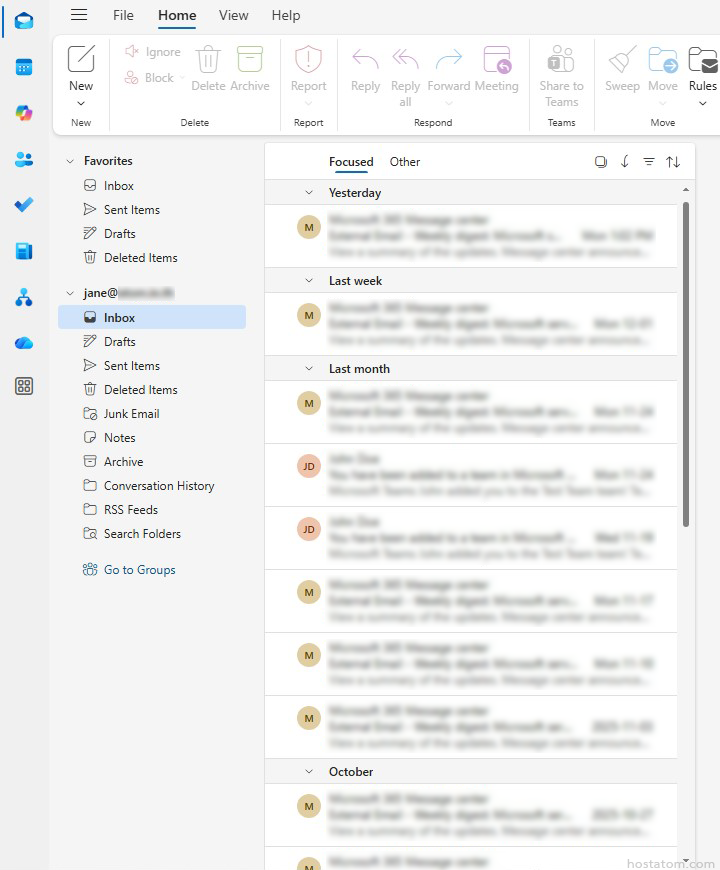
- Small เหมาะกับคนที่ต้องการเห็นอีเมลหลายรายการในหน้าเดียว เพราะตัวอักษรจะเล็กลงและระยะห่างจะแคบลง
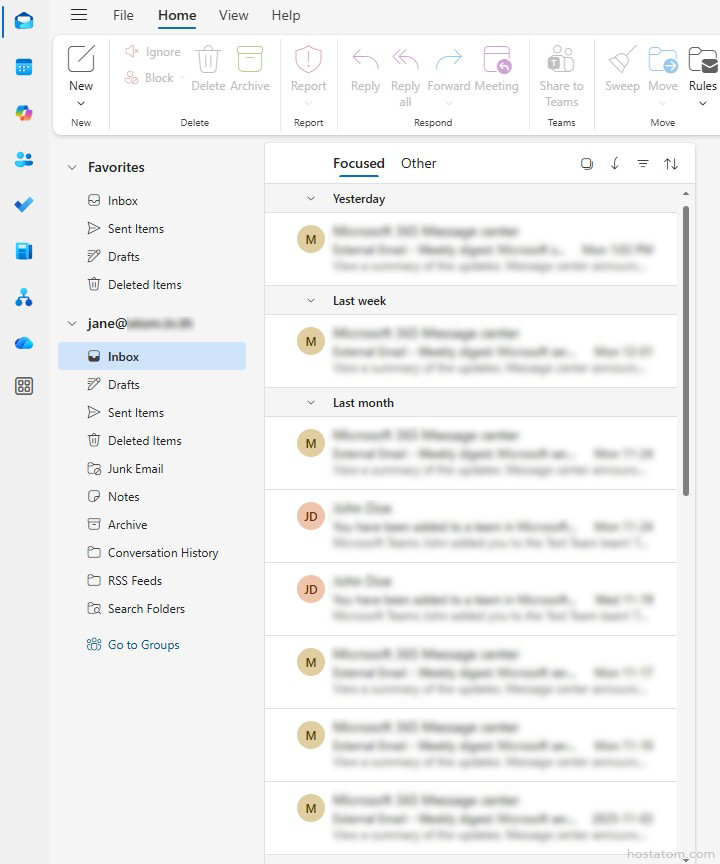
- Medium เป็นขนาดมาตรฐาน อ่านง่าย ใช้งานได้เหมาะกับผู้ใช้ส่วนใหญ่
- Large ตัวอักษรใหญ่ขึ้นและมีระยะห่างมากขึ้น ช่วยให้มองเห็นสบายตา โดยเฉพาะบนหน้าจอขนาดเล็กหรือสำหรับคนที่
ไม่ต้องการเพ่งมาก
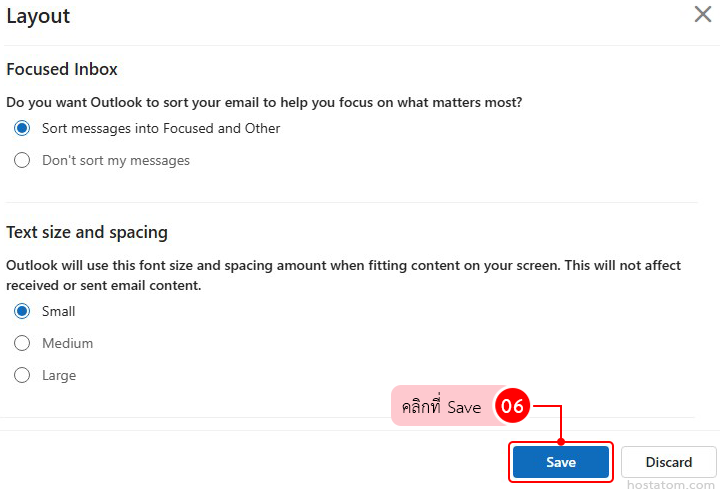
คลิกที่ Save เพื่อบันทึกการตั้งค่า
- หากต้องการให้หน้า Inbox แสดงอีเมลได้จำนวนมากขึ้นในพื้นที่จำกัด ขนาด Small จะช่วยได้มาก
- หากต้องอ่านอีเมลต่อเนื่องเป็นเวลานาน การใช้ Medium หรือ Large จะช่วยให้มองเห็นสบายขึ้น
- การตั้งค่านี้สามารถเปลี่ยนกลับไปมาได้ตลอดเวลา และไม่ส่งผลต่อเนื้อหาภายในอีเมล
- หากบันทึกแล้วหน้าจอยังดูไม่เปลี่ยน แนะนำให้รีเฟรชหน้าอีกครั้งหนึ่ง
ตัวอย่างการปรับขนาดตัวอักษร (Small) ขนาดตัวอักษรจะเล็กลงชัดเจน
ตัวอย่างการปรับขนาดตัวอักษร (Medium) ขนาดตัวอักษรอยู่ในระดับกลาง อ่านง่าย
การปรับขนาดตัวอักษรและระยะห่างใน Outlook Web เป็นการตั้งค่าเล็ก ๆ ที่ช่วยให้การใช้งานสะดวกขึ้นอย่างชัดเจน ทั้งในเรื่องความสบายตา ความเป็นระเบียบของกล่องจดหมาย และความคล่องตัวในการจัดการอีเมล หากเลือกมุมมองที่เหมาะกับสไตล์การทำงานของตัวเองได้ การใช้งานในแต่ละวันก็จะง่ายขึ้นมาก
สำหรับองค์กรที่ต้องการใช้งานอีเมลและเครื่องมือทำงานร่วมกันอย่างมีประสิทธิภาพมากขึ้น hostatom มีบริการ Microsoft 365 พร้อม
คำแนะนำและดูแลการใช้งานอย่างต่อเนื่อง ช่วยให้ทีมของคุณเริ่มต้นใช้งานได้ง่ายและทำงานได้ลื่นไหลยิ่งขึ้น
👉 ดูแพ็กเกจเพิ่มเติม https://www.hostatom.com/microsoft-365/
