
เคยเจอปัญหาอีเมลสำคัญหายไปจาก Inbox หรือหาอีเมลจากลูกค้าไม่เจอ ทั้งที่อีกฝ่ายส่งมาแล้วหรือไม่? หนึ่งในสาเหตุที่พบได้บ่อยคือ มีการบล็อกผู้ส่งอีเมลเอาไว้โดยไม่ตั้งใจ ทำให้อีเมลถูกส่งไปยัง Junk Email อัตโนมัติ ในคู่มือนี้จะพาไปดูวิธีปลดบล็อกผู้ส่งอีเมลใน Outlook Web แบบง่าย ๆ ตามขั้นตอนต่อไปนี้
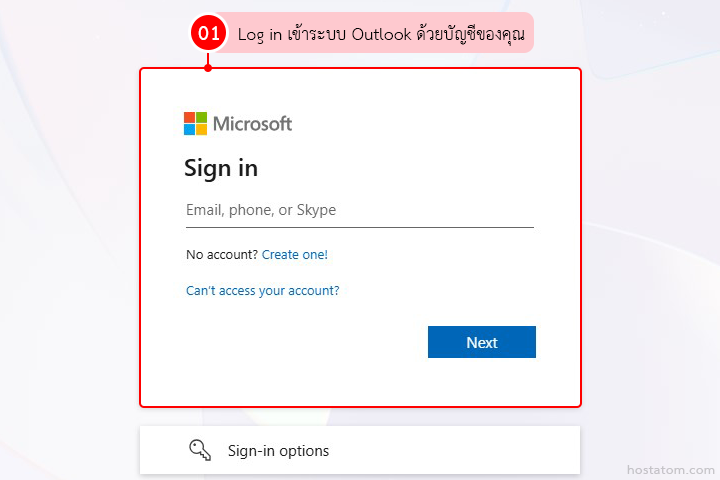
Log in เข้าระบบ Outlook ด้วยบัญชีของคุณ (https://outlook.office.com/)
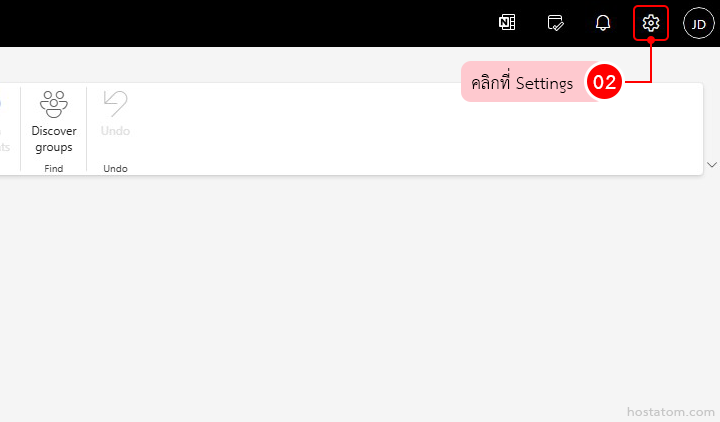
คลิกที่ Settings ที่มุมขวาบน
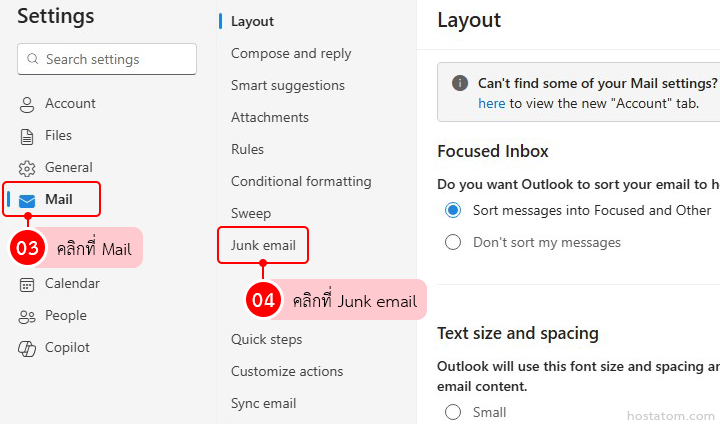
คลิกที่เมนู Mail และคลิกที่ Junk email
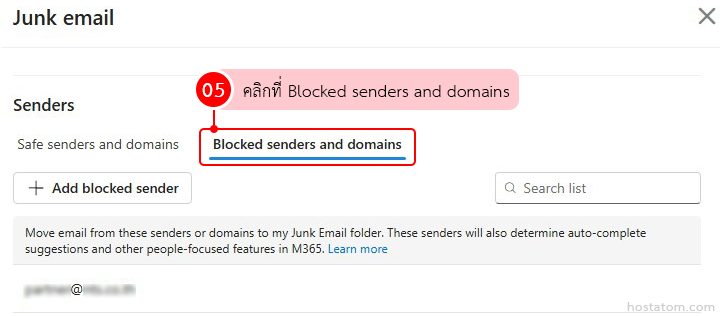
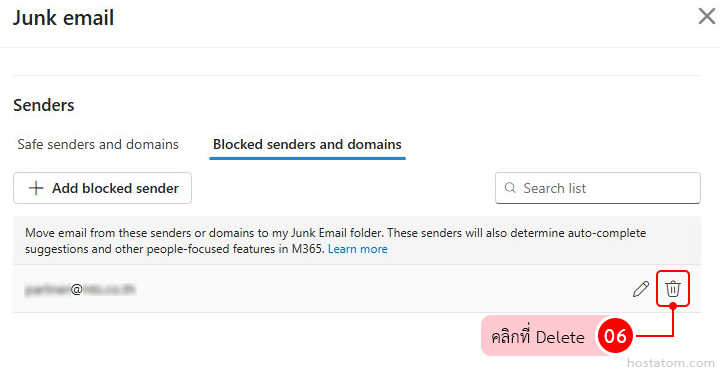
ในหัวข้อ Senders ให้คลิกที่ Blocked senders and domains จะเห็นรายชื่อที่เคยถูกบล็อกทั้งหมด
คลิกที่ Delete ด้านหลังรายชื่อผู้ส่งหรือโดเมนที่ต้องการปลดบล็อก
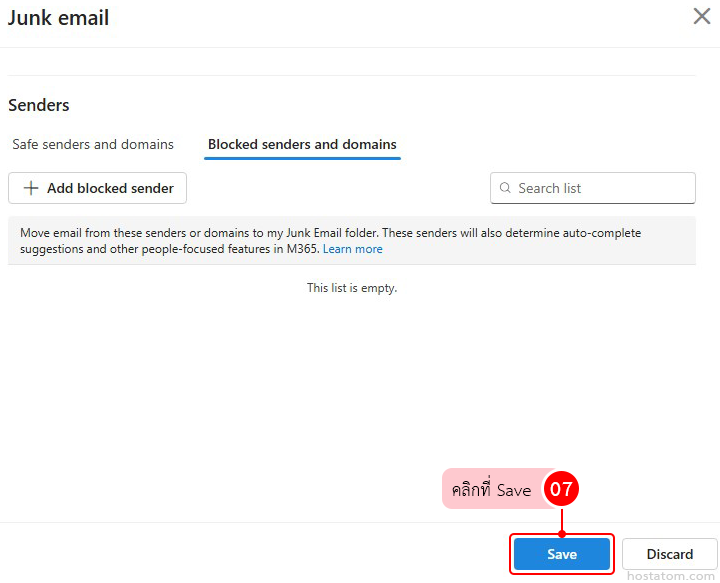
คลิกที่ Save เพื่อบันทึกการเปลี่ยนแปลง หลังจากบันทึกเรียบร้อย อีเมลจากผู้ส่งดังกล่าวจะกลับเข้ามาใน Inbox ตามปกติ และจะไม่ถูกส่งไปยัง Junk Email อีก
ปัญหาอีเมลไม่เข้า Inbox สามารถเกิดขึ้นได้จากหลายสาเหตุ และหนึ่งในจุดที่มักถูกมองข้าม คือการเผลอบล็อกผู้ส่งอีเมลไว้โดยไม่ตั้งใจ
การตรวจสอบรายการ Blocked Senders อยู่เสมอ จะช่วยให้ไม่พลาดอีเมลสำคัญและทำให้การใช้งานอีเมลมีประสิทธิภาพมากยิ่งขึ้น
หากคุณต้องการใช้งาน Microsoft 365 หรือระบบอีเมลองค์กร hostatom มีทีมพร้อมช่วย Support และดูแลการใช้งานให้สะดวกยิ่งขึ้น
ตลอด 24 ชั่วโมง
👉 ดูแพ็กเกจ https://www.hostatom.com/microsoft-365/
📞 0-2107-3466
