
หลายครั้งปัญหาเวลาอีเมลไม่ตรง หรือนัดหมายคลาดเคลื่อน อาจไม่ได้เกิดจากระบบผิดพลาด แต่เกิดจากการตั้งค่า Language และ Time Zone ภายใน Outlook Web ไม่ตรงกับการใช้งานจริง การตรวจสอบและปรับค่าให้ถูกต้องจึงช่วยให้การใช้งานอีเมลและปฏิทินมีประสิทธิภาพมากขึ้น ทั้งสำหรับการใช้งานส่วนตัวและในองค์กร ตามขั้นตอนต่อไปนี้
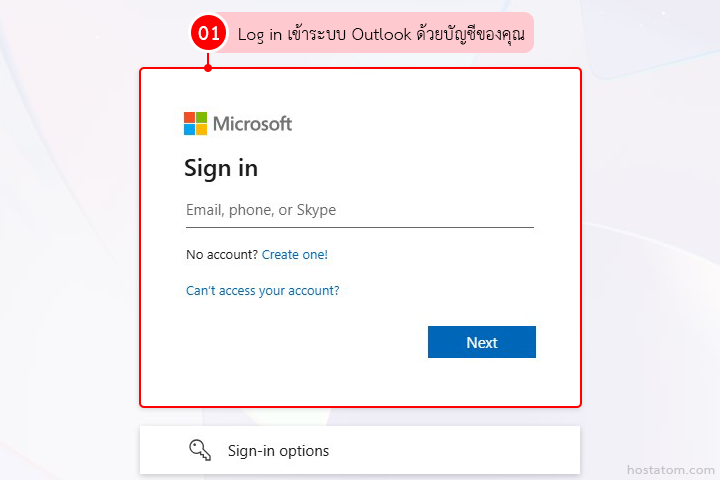
Log in เข้าระบบ Outlook ด้วยบัญชีของคุณ (https://outlook.office.com/)
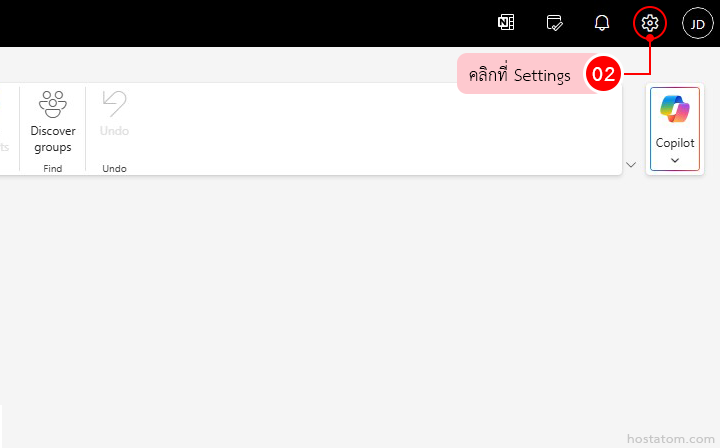
คลิกที่ Settings ที่มุมขวาบน
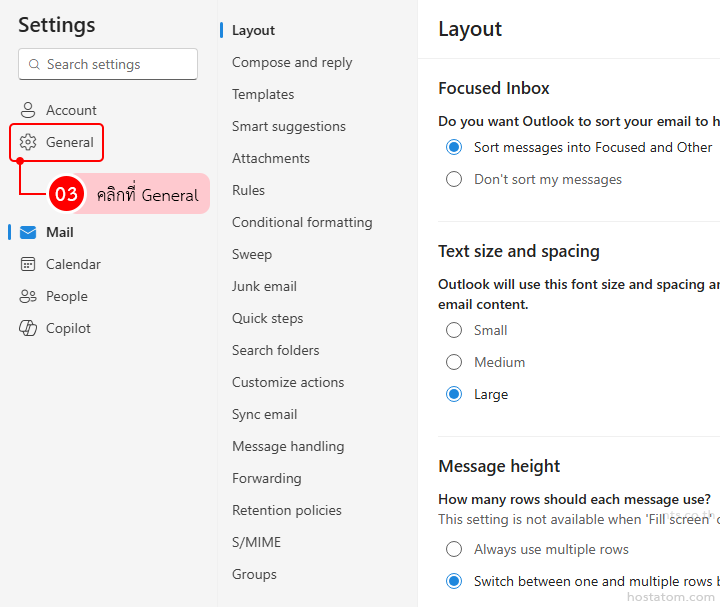
ที่แถบเมนูด้านซ้าย ให้คลิกที่ General
และคลิกที่ Language and time
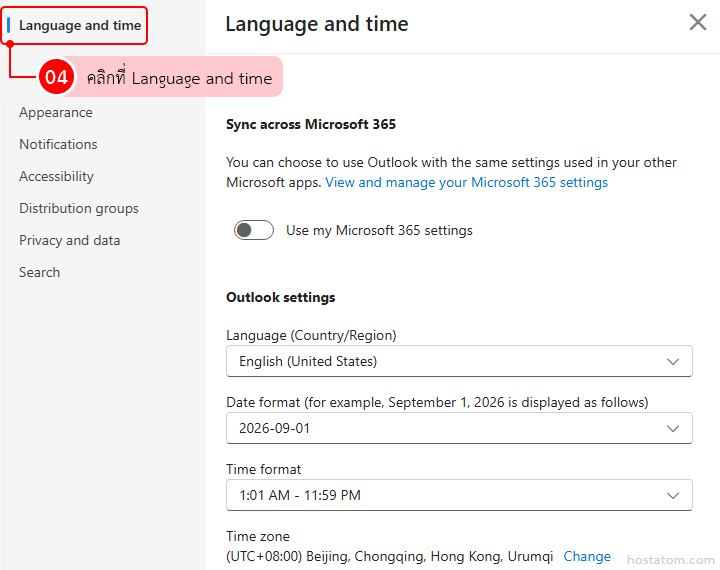
ในหัวข้อ Language (Country/Region) ให้เลือกภาษาที่ต้องการ เช่น ไทย (ไทย) หรือ English (United States)
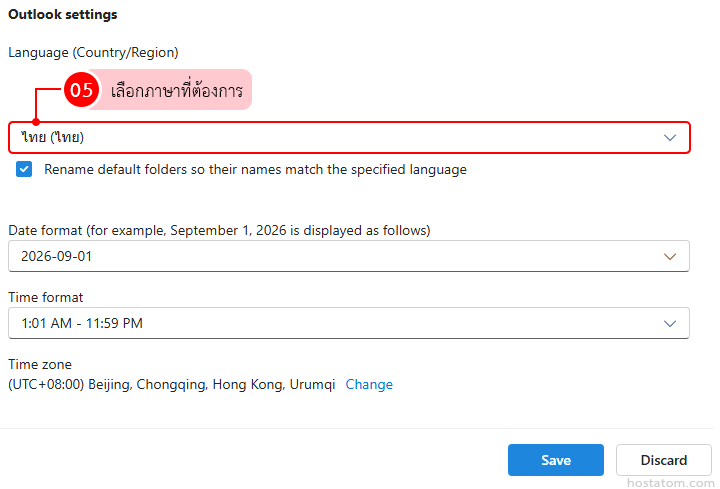
คลิกที่ Save
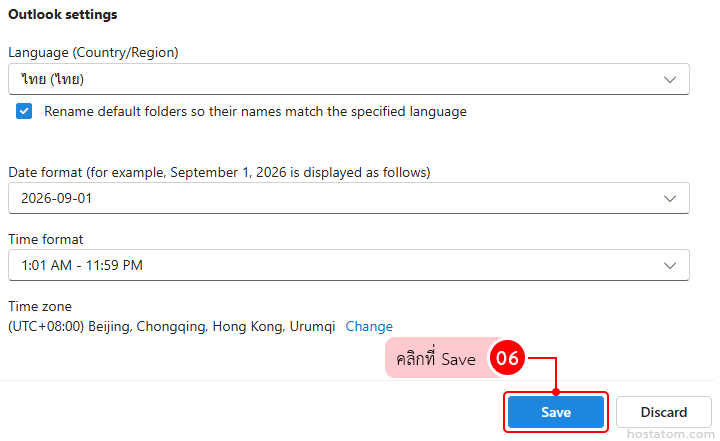
ในหัวข้อ Time zone ให้คลิกที่ Change
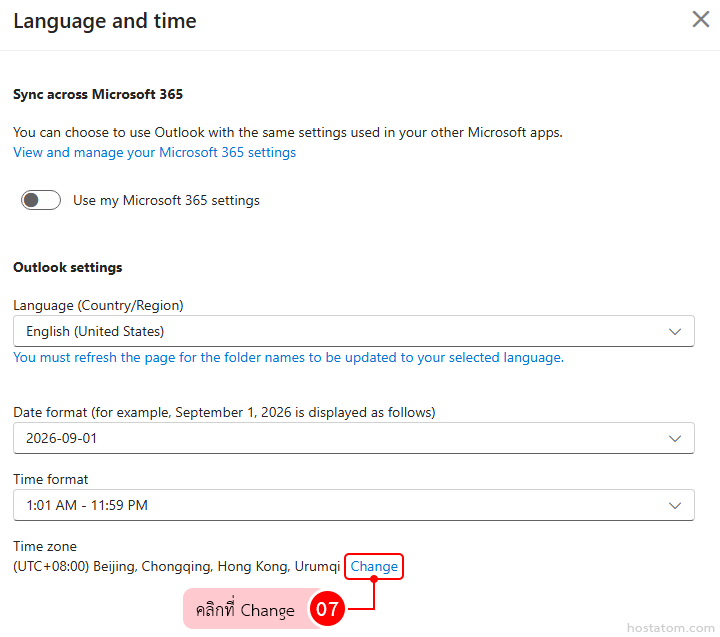
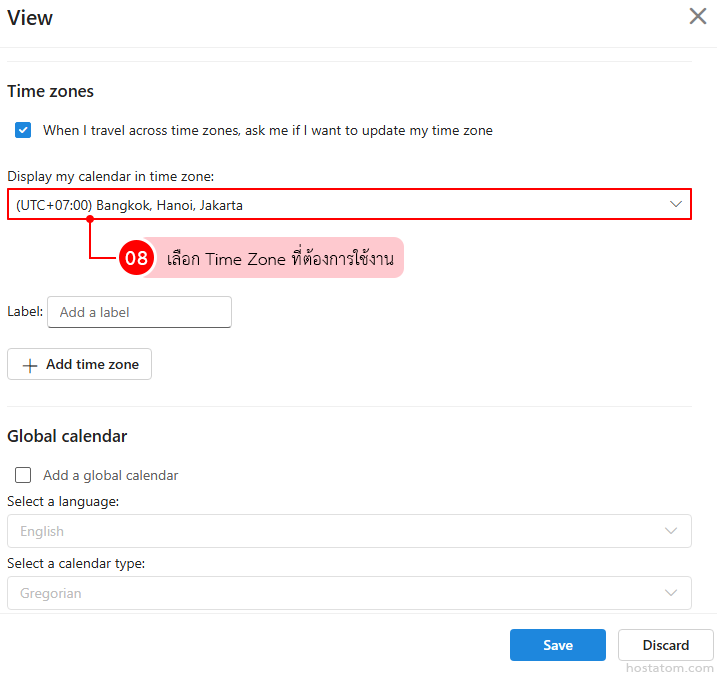
เลือก Time Zone ที่ต้องการใช้งาน เช่น (UTC+07:00) Bangkok, Hanoi, Jakarta
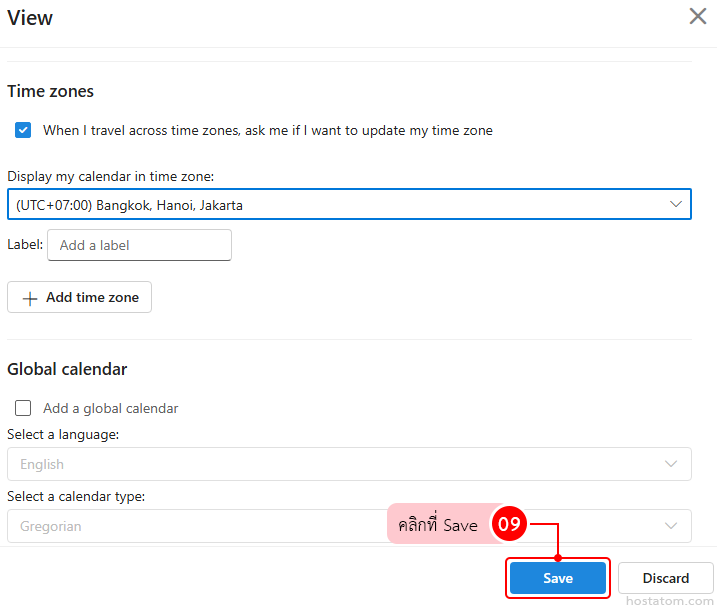
คลิกที่ Save
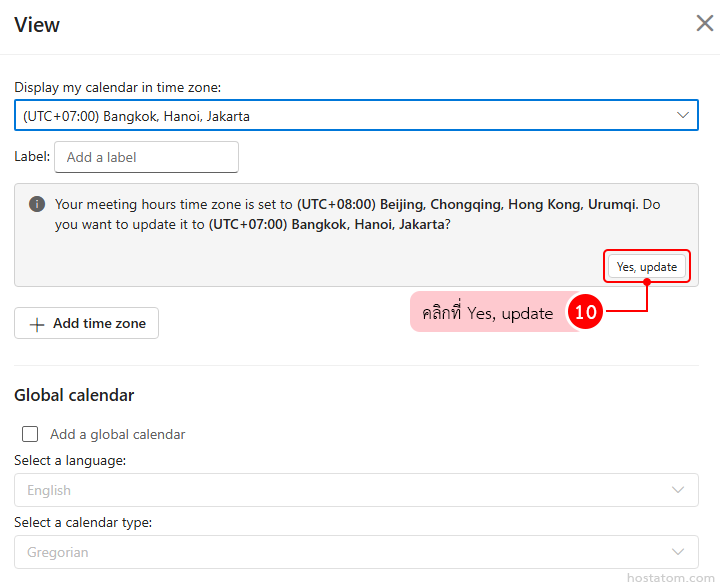
หากระบบแสดงหน้าต่างยืนยัน ให้คลิก Yes, update เพื่ออัปเดตการตั้งค่า
หลังจากตั้งค่าเรียบร้อยแล้ว Outlook Web จะแสดงภาษาและเวลาตามที่เลือกไว้ ช่วยให้การใช้งานอีเมล การดูเวลาในข้อความ และการจัดการนัดหมายต่าง ๆ ถูกต้องมากขึ้น
สำหรับธุรกิจที่ใช้งาน Microsoft 365 และต้องการให้ระบบอีเมลองค์กรใช้งานได้อย่างราบรื่น โฮสอะตอมพร้อมช่วยดูแล ให้คำแนะนำ ให้เหมาะกับการใช้งานขององค์กรคุณ
👉 ดูแพ็กเกจ https://www.hostatom.com/microsoft-365/
📞 0-2107-3466
