
ถ้าเริ่มรู้สึกว่าอีเมลในโดเมนของคุณมีสแปมเข้ามาเยอะผิดปกติ หรือบางครั้งอีเมลสำคัญดันถูกมองว่าเป็นสแปม ปัญหาเหล่านี้สามารถจัดการได้จากระบบกรองสแปมที่ชื่อว่า SpamAssassin ซึ่งมีมาให้ใน DirectAdmin อยู่แล้ว
คู่มือนี้จะพาไปดูวิธีเปิด–ปิด SpamAssassin แบบทีละขั้นตอน พร้อมคำอธิบายเข้าใจง่าย เหมาะทั้งกับมือใหม่และคนที่ดูแลหลายโดเมน
SpamAssassin คือระบบกรองอีเมลขยะ (Spam Filter) ที่ช่วยวิเคราะห์เนื้อหา หัวข้อ และรูปแบบของอีเมล ก่อนจะให้คะแนนว่าอีเมลดังกล่าวเป็น “สแปม” หรือไม่
การทำงานของ SpamAssassin
เมื่อเปิดใช้งาน SpamAssassin ระบบจะเริ่ม
- ตรวจสอบอีเมลขาเข้าอัตโนมัติ
- ทำเครื่องหมายอีเมลที่น่าสงสัยว่าเป็นสแปม
- สามารถตั้งค่าให้ย้ายไปโฟลเดอร์ Spam หรือจัดการตามเงื่อนไขที่กำหนดได้
หากปิดการใช้งาน อีเมลทุกฉบับจะถูกส่งเข้า Inbox โดยไม่มีการกรองจากระบบนี้
ขั้นตอนเปิด/ปิด SpamAssassin
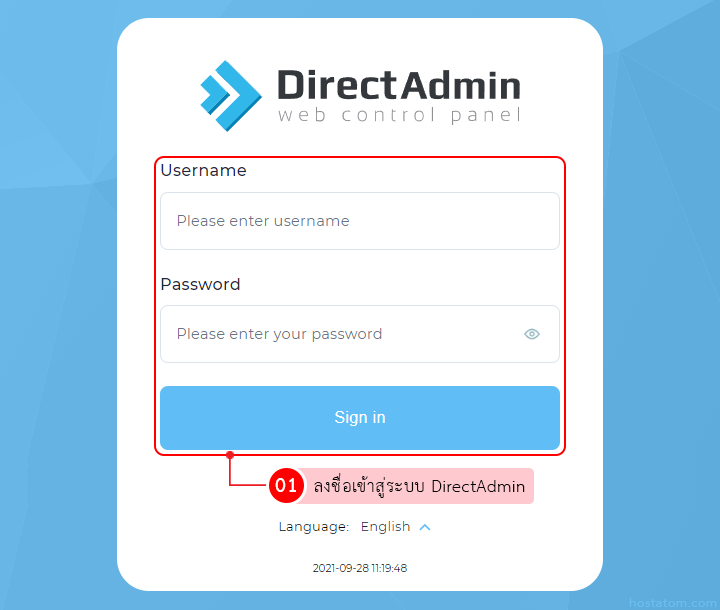
เริ่มจาก login เข้าใช้งาน DirectAdmin
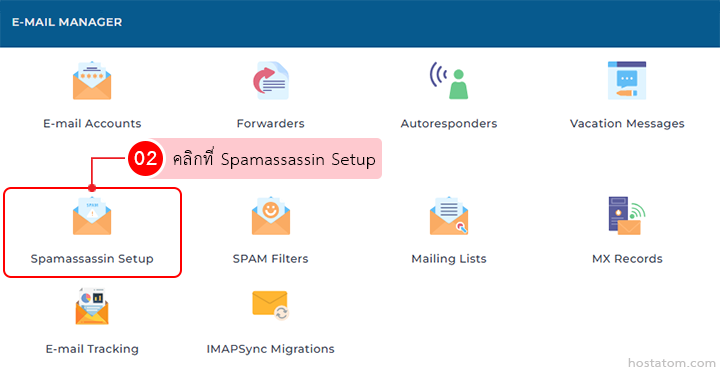
คลิกที่ SpamAssassin Setup ในหมวด E-MAIL MANAGER
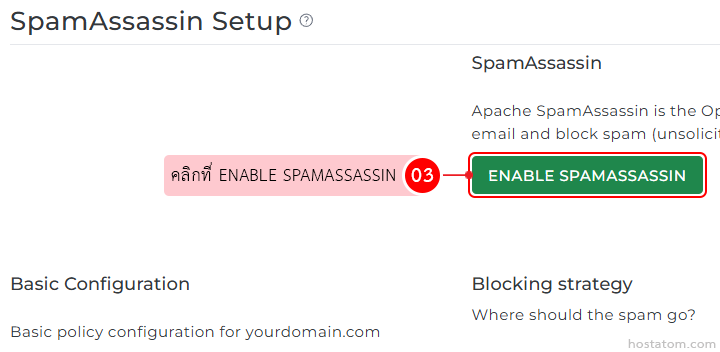
กรณีเปิด SpamAssassin
คลิกที่ ENABLE SPAMASSASSIN
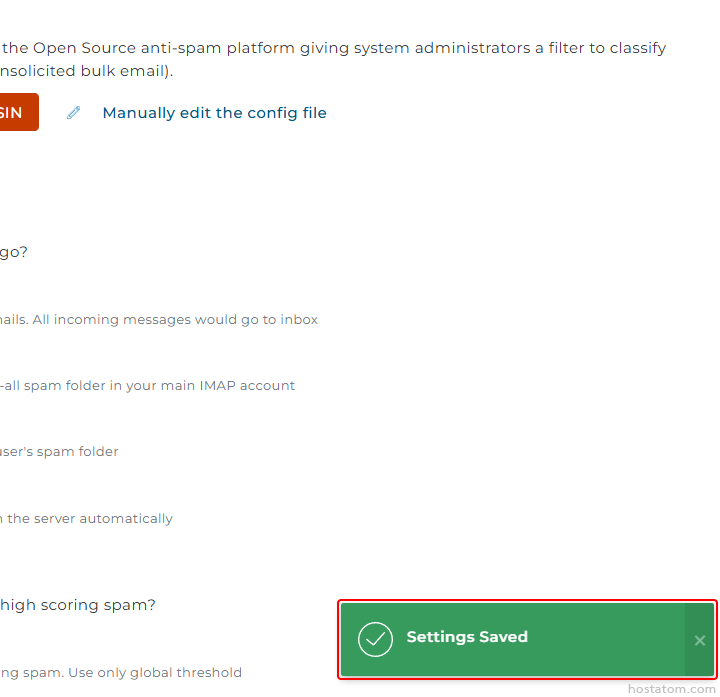
ระบบจะแจ้งว่าได้เปิดการใช้งาน SpamAssassin แล้ว
การตั้งค่า SpamAssassin
หลังจากเปิดใช้งาน SpamAssassin แล้ว ผู้ใช้สามารถกำหนดค่าของ SpamAssassin ได้ตามต้องการ
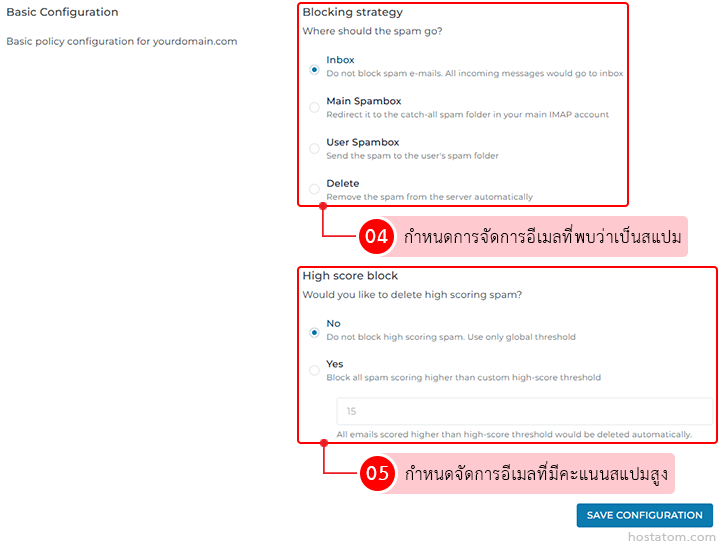
หมวด Basic Configuration
- Blocking strategy กำหนดว่าเมื่อระบบตรวจพบอีเมลสแปมแล้วจะให้จัดการอย่างไร
- Inbox ส่งอีเมลสแปมเข้า Inbox ตามปกติ (มักใช้ในกรณีที่ต้องการตรวจสอบเอง)
- Main Spambox ย้ายอีเมลสแปมไปยังโฟลเดอร์สแปมหลัก
- User Spambox ส่งอีเมลสแปมไปยังโฟลเดอร์สแปมของผู้ใช้อีเมลแต่ละบัญชี
- Delete ลบอีเมลสแปมออกจากเซิร์ฟเวอร์ทันที
- High score block กำหนดจัดการอีเมลที่มีคะแนนสแปมสูงมาก
- No ไม่ลบอีเมลอัตโนมัติ (ใช้เกณฑ์คะแนนปกติ)
- Yes ลบอีเมลที่มีคะแนนสแปมสูงเกินค่าที่กำหนดทันที
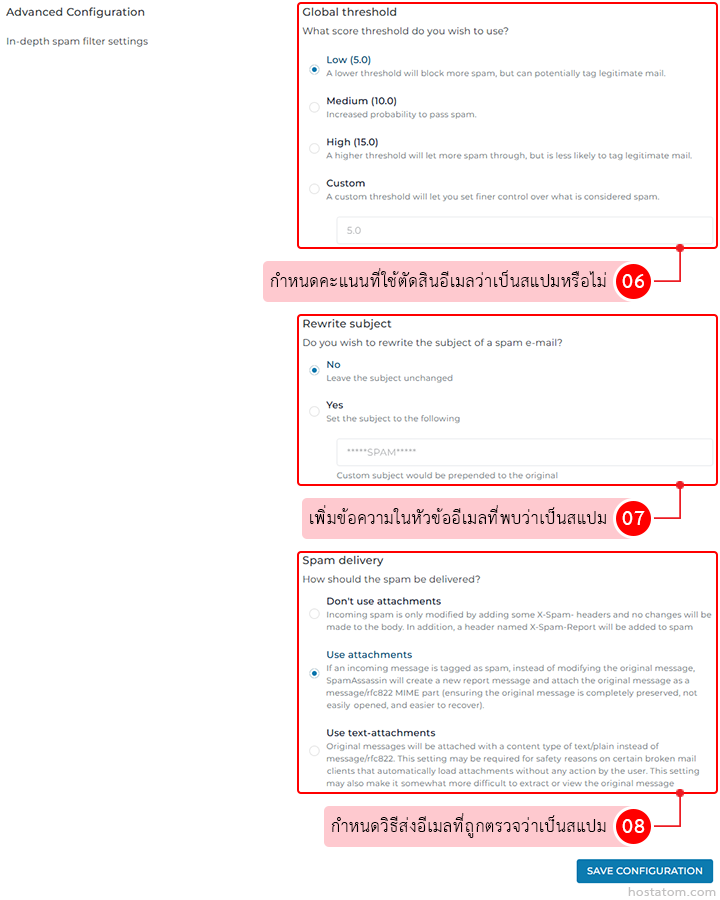
หมวด Advanced Configuration
- Global threshold กำหนดคะแนนที่ใช้ตัดสินอีเมลว่าเป็นสแปมหรือไม่ โดยวัดจากคำที่มักใช้ในสแปม โครงสร้างอีเมล และแหล่งที่ส่งมา
- Low (5.0) กรองแบบเข้มงวด (สแปมถูกจับได้เยอะ แต่มีโอกาสที่อีเมลปกติจะโดนกรองผิด)
- Medium (10.0) สมดุลระหว่างการกรองสแปมและอีเมลปกติ
- High (15.0) กรองแบบผ่อนคลาย (อีเมลปกติไม่ค่อยโดนกรองผิด แต่สแปมอาจหลุดมาได้)
- Custom กำหนดคะแนนด้วยตัวเอง
- Rewrite subject เพิ่มข้อความในหัวข้ออีเมล เมื่อระบบตรวจพบว่าเป็นสแปม
- No ไม่แก้ไขหัวข้ออีเมล
- Yes เพิ่มข้อความนำหน้าหัวข้อ เช่น “*****SPAM*****” (ช่วยให้ผู้ใช้เห็นได้ทันทีว่าเป็นอีเมลต้องสงสัย)
- Spam delivery กำหนดวิธีส่งอีเมลที่ถูกตรวจว่าเป็นสแปม
- Don’t use attachments เพิ่มเฉพาะ header ของ SpamAssassin ในอีเมล
- Use attachments แนบอีเมลต้นฉบับเป็นไฟล์ attachment เพื่อความปลอดภัย (โดยทั่วไปแนะนำให้ใช้ตัวเลือกนี้เพื่อป้องกันการเปิดสแปมโดยไม่ตั้งใจ)
- Use text-attachments แนบอีเมลในรูปแบบข้อความ (text)
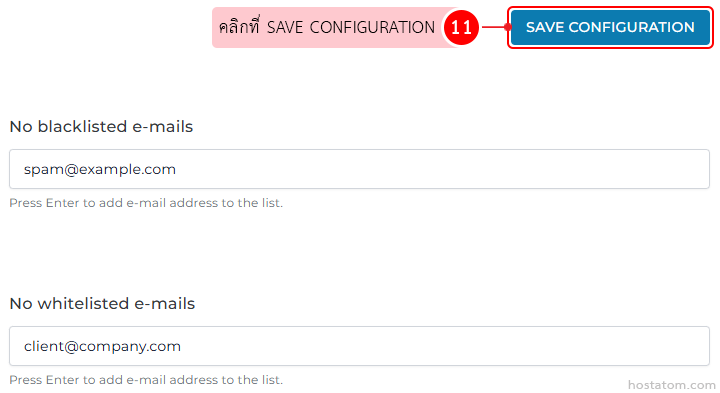
หมวด Blacklisted E-mails เพิ่มรายการอีเมลที่ต้องการบล็อก

หมวด Whitelisted E-mails เพิ่มรายการอีเมลที่อนุญาตให้ส่งเข้า Inbox เสมอ

เมื่อกำหนดการตั้งค่าเสร็จแล้วให้คลิกที่ SAVE CONFIGURATION
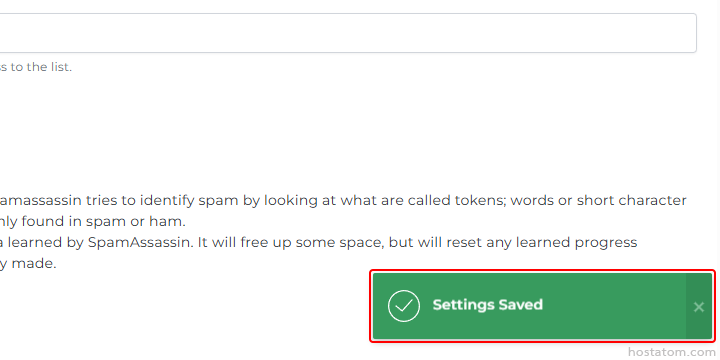
ระบบจะแจ้งว่าได้บันทึกการตั้งค่า SpamAssassin แล้ว
สำหรับการใช้งานทั่วไป แนะนำให้ตั้งค่าประมาณนี้ จะช่วยให้กรองสแปมได้ดี และยังตรวจสอบอีเมลได้ง่าย
- Blocking strategy User Spambox
- High score block Yes (15)
- Global threshold 5.0
- Rewrite subject Yes (SPAM)
- Spam delivery Use attachments
กรณีปิด SpamAssassin
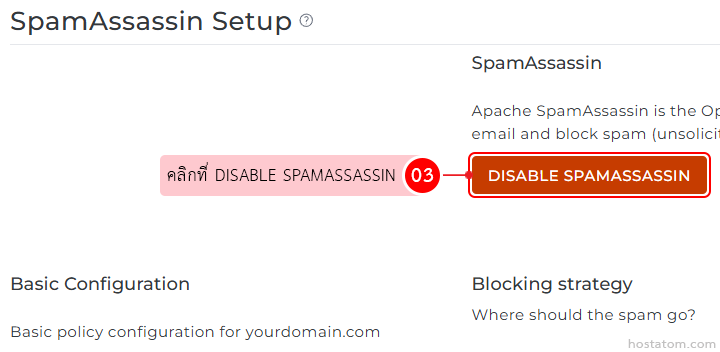
คลิกที่ DISABLE SPAMASSASSIN
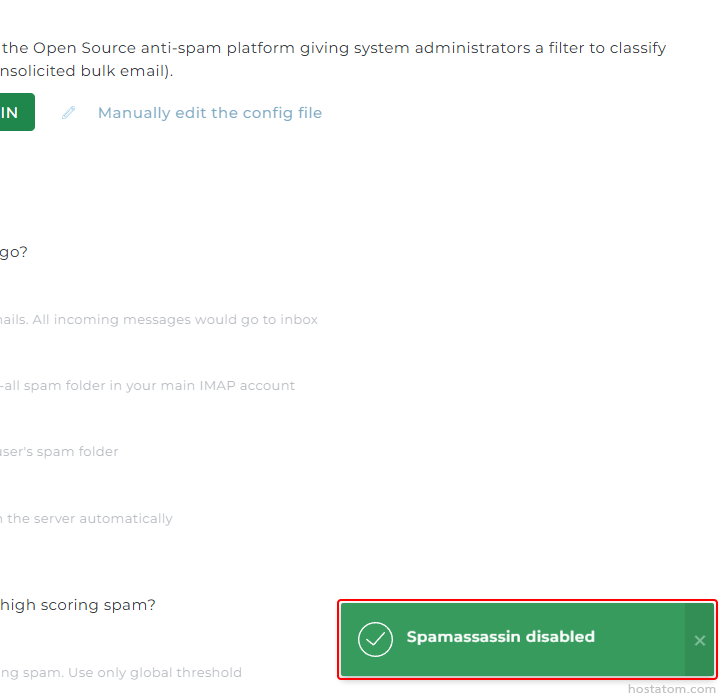
ระบบจะแจ้งว่าได้ปิดการใช้งาน SpamAssassin แล้ว
โดยทั่วไปแนะนำให้ เปิดใช้งานไว้เสมอ เพราะจะช่วยลดปริมาณของสแปมได้มาก และเพิ่มความปลอดภัยให้กับอีเมลในโดเมนของคุณ แต่ในบางกรณี เช่น
- มีอีเมลลูกค้าถูกกรองผิดพลาดบ่อย
- ต้องการทดสอบปัญหาอีเมลไม่เข้า
อาจมีการปิดชั่วคราวเพื่อวิเคราะห์สาเหตุเพิ่มเติมได้
- สามารถปรับค่า Spam Score Threshold เพื่อกำหนดความเข้มงวดของการกรองได้
- แนะนำให้ตั้งค่าให้ย้ายอีเมลสแปมไปโฟลเดอร์ Spam แทนการลบทันที
- หมั่นตรวจสอบโฟลเดอร์ Spam เป็นระยะ เพื่อป้องกันพลาดอีเมลสำคัญ
หากคุณกำลังมองหาเว็บโฮสติ้งที่ใช้งานง่ายและปลอดภัย สามารถดูรายละเอียดแพ็กเกจ Web Hosting ของเราได้ที่
👉 https://www.hostatom.com/web-hosting
