ชั้น 29 ออฟฟิศเศส แอท เซ็นทรัลเวิลด์

999/9 พระราม 1 กรุงเทพฯ 10330

บริการตลอด 24 ชั่วโมง

ทุกวัน ไม่เว้นวันหยุด

0-2107-3466

โทรเลยดิจะรออะไร

Home Plesk Plesk Admin Level วิธีอนุญาต IP Address ให้เข้าสู่ระบบ Plesk Admin

วิธีอนุญาต IP Address ให้เข้าสู่ระบบ Plesk Admin

การอนุญาตเฉพาะ IP Address ที่กำหนดให้เข้าสู่ระบบ Plesk ด้วยสิทธิ์ผู้ดูแลระบบ ช่วยลดความเสี่ยงการเข้าสู่ระบบโดยไม่ได้รับอนุญาต โดย IP Address ที่อนุญาตควรเป็น IP Address แบบคงที่ (Static IP) เนื่องจากหาก IP Address ไม่ตรงกับรายการที่อนุญาตไว้ จะไม่สามารถเข้าสู่ระบบ Plesk ได้ สามารถตั้งค่าผ่านฟีเจอร์ IP Access Restriction Management ได้ตามขั้นตอนดังนี้
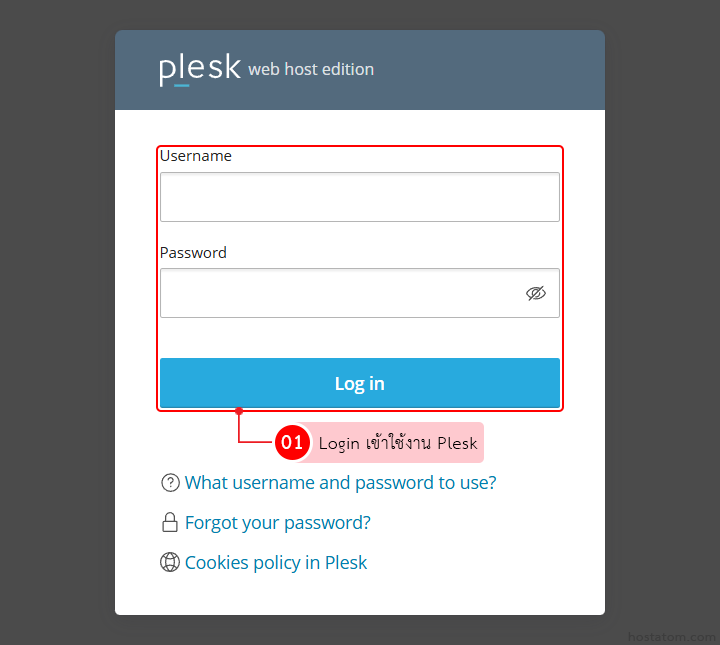
เข้าสู่ระบบ Plesk ด้วยบัญชีผู้ดูแลระบบ
Plesk login modal with Username and Password fields and a blue Log in button on a dark backdrop

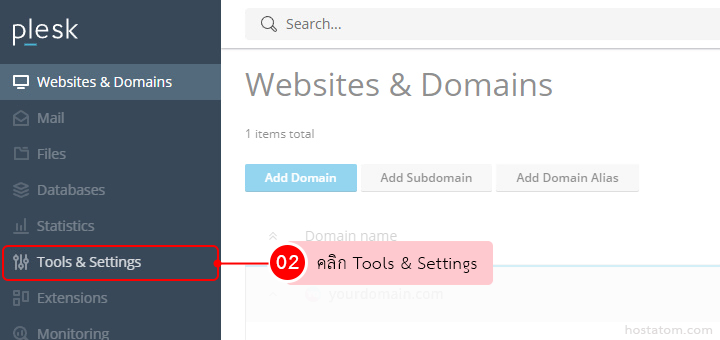
ที่เมนูด้านซ้าย คลิก Tools & Settings

Plesk panel left sidebar with Tools & Settings highlighted and instruction to click Tools & Settings.

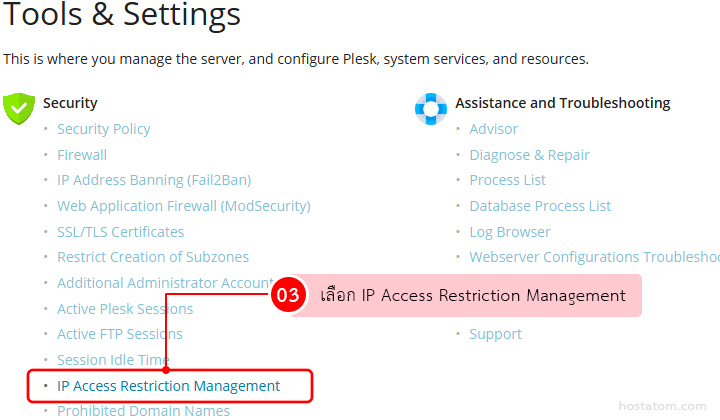
ในหัวข้อ Security คลิก IP Access Restriction Management

Tools & Settings page with Security options; IP Access Restriction Management is highlighted and outlined in red.

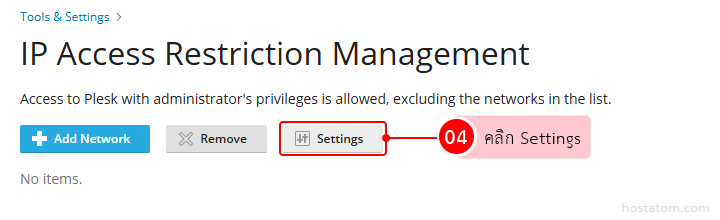
คลิก Settings

IP Access Restriction Management screen with Add Network, Remove, and Settings buttons; Settings is highlighted with a 'Click Settings' cue.
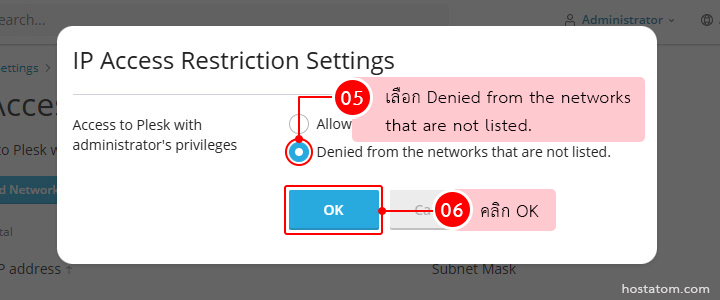
เลือก Denied from the networks that are not listed. คลิก OK
Dialog titled 'IP Access Restriction Settings' offering two options: Allow or Denied from networks not listed; OK button highlighted for confirmation.

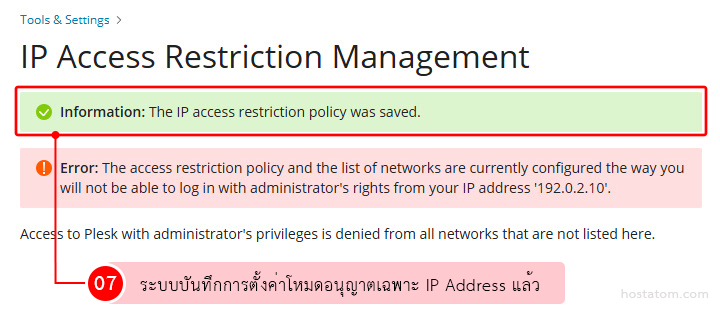
ระบบจะแสดงข้อความว่าบันทึกการตั้งค่าแล้ว
หาก IP Address ปัจจุบัน ยังไม่อยู่ในรายการที่อนุญาต ระบบจะแสดงแจ้งเตือนว่า IP Address ดังกล่าวจะเข้าสู่ระบบ Plesk ด้วยสิทธิ์ผู้ดูแลระบบไม่ได้ โดยแจ้งเตือนจะหายไปเมื่อนำ IP นี้ไปเพิ่มในรายการที่อนุญาตในขั้นตอนถัดไป

IP Access Restriction Management page showing a green info banner 'Information: The IP access restriction policy was saved.' a red error banner about login rights from IP 192.0.2.10, and a Thai note labeled with '07'.

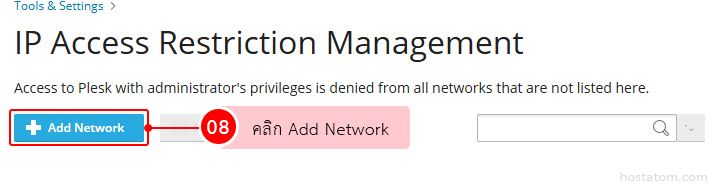
คลิก Add Network

IP Access Restriction Management screen with a highlighted blue Add Network button and Thai tooltip text 'คลิก Add Network'. The red notification badge shows 08 and a search box is on the right.

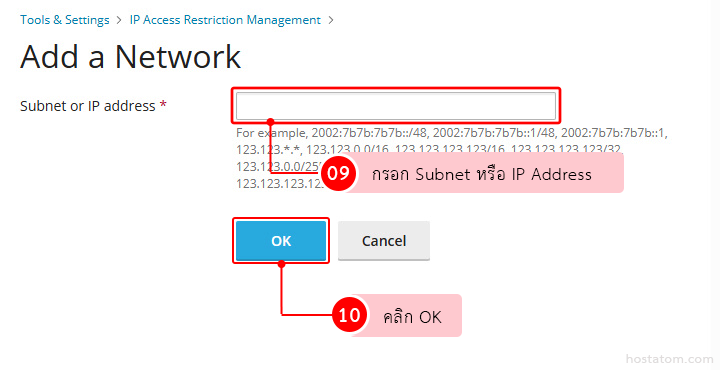
กรอก IP Address ที่ต้องการอนุญาตในช่อง Subnet or IP address จากนั้นคลิก OK

Form to add a network: input field for subnet or IP address with example text, OK and Cancel buttons below, red focus outline on the input area.å (This alt describes function and layout.)
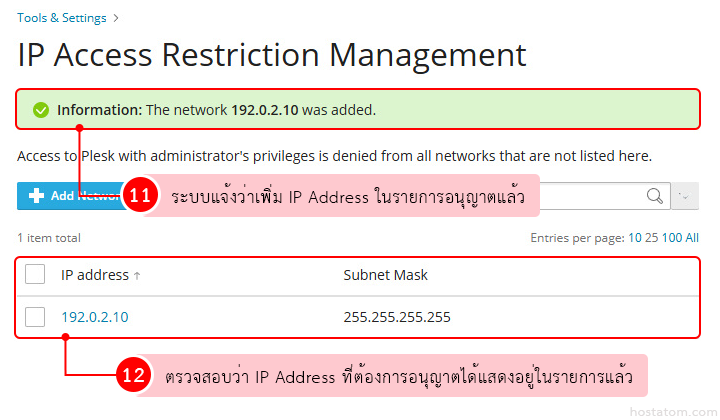
ตรวจสอบว่า IP Address ถูกเพิ่มอยู่ในรายการที่อนุญาตให้เข้าสู่ระบบ Plesk ด้วยสิทธิ์ผู้ดูแลระบบแล้ว
IP Access Restriction Management: added IP 192.0.2.10 with /32; green success banner confirms addition.