
ภาพเคลื่อนไหวในรายการอีเมลของ Outlook Web ช่วยให้การเปลี่ยนแปลงบนหน้าจอดูลื่นไหลและสังเกตได้ง่ายขึ้น เช่น ขณะเลือก เปิด หรือจัดการอีเมลภายในกล่องจดหมาย อย่างไรก็ตาม ผู้ใช้งานบางคนอาจรู้สึกว่าภาพเคลื่อนไหวรบกวนสายตา หรืออยากลดเอฟเฟกต์บนหน้าจอ
เพื่อให้ใช้งานอีเมลได้สบายตามากขึ้น
Outlook Web จึงมีตัวเลือกให้คุณสามารถเปิด ปิด หรือกำหนดให้ระบบใช้การตั้งค่าภาพเคลื่อนไหวตามระบบปฏิบัติการของอุปกรณ์ได้
โดยสามารถปรับตั้งค่าได้ง่าย ๆ ตามขั้นตอนต่อไปนี้
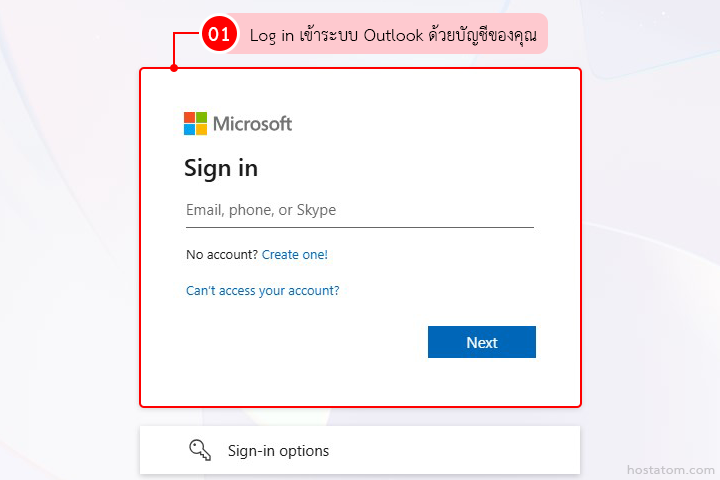
Log in เข้าระบบ Outlook ด้วยบัญชีของคุณ (https://outlook.office.com/)
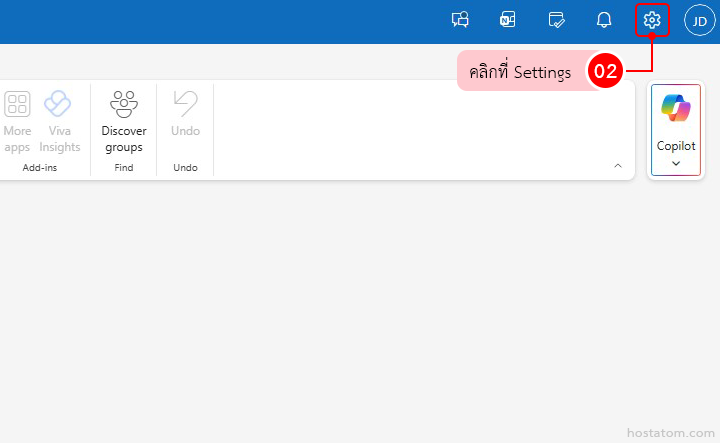
คลิกที่ Settings
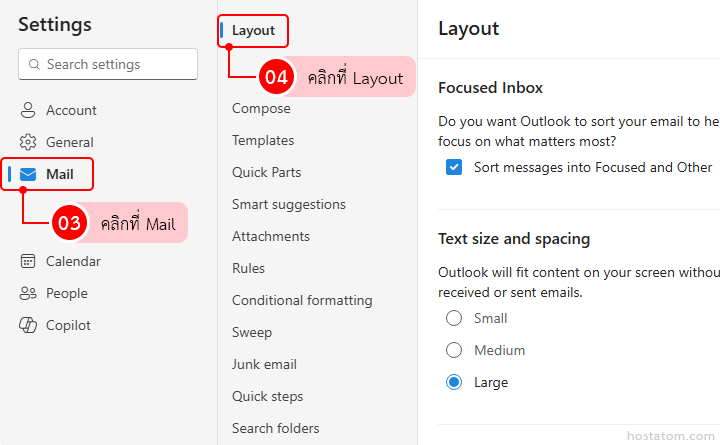
คลิกที่ Mail และคลิกที่ Layout
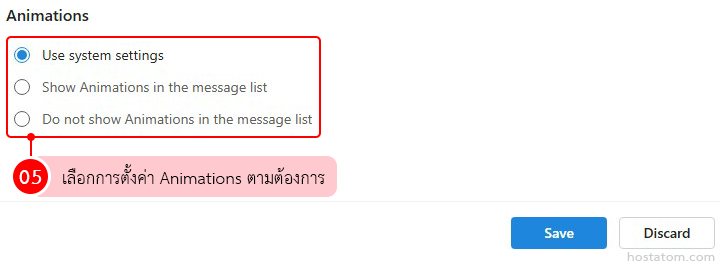
เลื่อนลงมาที่หัวข้อ Animations และเลือกการตั้งค่าตามต้องการ โดยมีตัวเลือกดังนี้
- Use system settings ใช้การตั้งค่าภาพเคลื่อนไหวตามระบบปฏิบัติการของอุปกรณ์
- Show Animations in the message list แสดง Animations ในรายการอีเมล
- Do not show Animations in the message list ปิดการแสดง Animations ในรายการอีเมล
คลิกที่ Save เพื่อบันทึกการเปลี่ยนแปลง
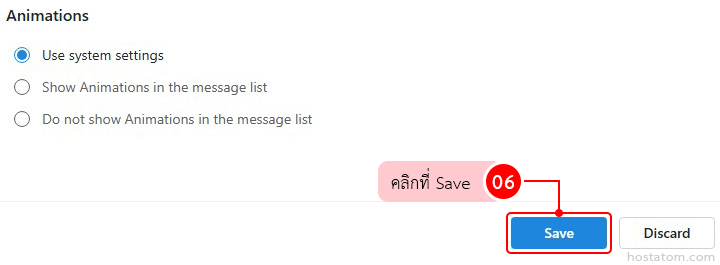
เพียงเท่านี้คุณก็สามารถเปิดหรือปิดภาพเคลื่อนไหวในรายการอีเมลบน Outlook Web ให้หมาะกับรูปแบบการใช้งานของตนเองได้แล้ว การเลือกใช้ภาพเคลื่อนไหวตามการตั้งค่าของระบบจะช่วยให้ Outlook ทำงานสอดคล้องกับอุปกรณ์ ส่วนการปิดภาพเคลื่อนไหวอาจช่วยลดสิ่งรบกวนบนหน้าจอและทำให้จัดการอีเมลได้สบายตามากขึ้น
สำหรับองค์กรที่ต้องการใช้งานอีเมลธุรกิจ พร้อมแอปและเครื่องมือทำงานร่วมกันจาก Microsoft 365 ทาง hostatom มีแพ็กเกจให้เลือก
ตามรูปแบบการใช้งาน พร้อมทีมงานคอยให้คำแนะนำด้านการตั้งค่าและการใช้งาน สามารถติดต่อโฮสอะตอมเพื่อสอบถามรายละเอียด
เพิ่มเติมได้เลย
👉 ดูแพ็กเกจเพิ่มเติมได้ที่ Microsoft 365
👉 โทร 0-2107-3466
