

หากกำลังใช้ Breakout Rooms และต้องการแจ้งข้อมูลให้ทุกกลุ่มทราบพร้อมกัน คุณสามารถทำได้โดยไม่จำเป็นต้องเข้าไปแจ้งในแต่ละห้อง
Microsoft Teams มีฟีเจอร์ Broadcast message (Make an announcement) ที่ช่วยให้คุณส่งข้อความไปยังทุกห้องย่อยได้ในครั้งเดียว ไม่ว่าจะเป็นการแจ้งเตือนเวลา สรุปงาน หรือเรียกทุกคนกลับห้องหลัก ก็สามารถทำได้แบบเรียลไทม์
- ต้องมีการเปิดใช้งาน Breakout Rooms อยู่ก่อนหน้า
- ต้องเป็นผู้จัดประชุม (Organizer) เท่านั้น จึงจะสามารถใช้งานฟีเจอร์ได้
- ข้อความจะถูกส่งไปในแชทของแต่ละห้องย่อยที่เปิดใช้งาน (ไม่แสดงในห้องหลัก)
ขั้นตอนส่งข้อความไปยังทุกห้องย่อยที่เปิดใช้งาน
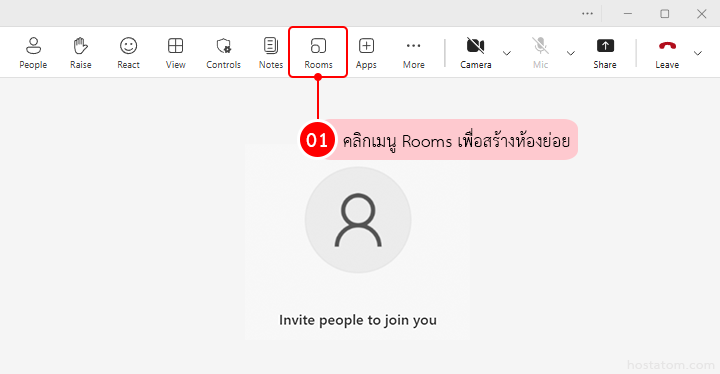
หลังจากสร้างห้องประชุมเรียบร้อยแล้ว ให้คลิกเมนู Rooms เพื่อสร้างห้องย่อยสำหรับแบ่งผู้เข้าร่วมประชุม
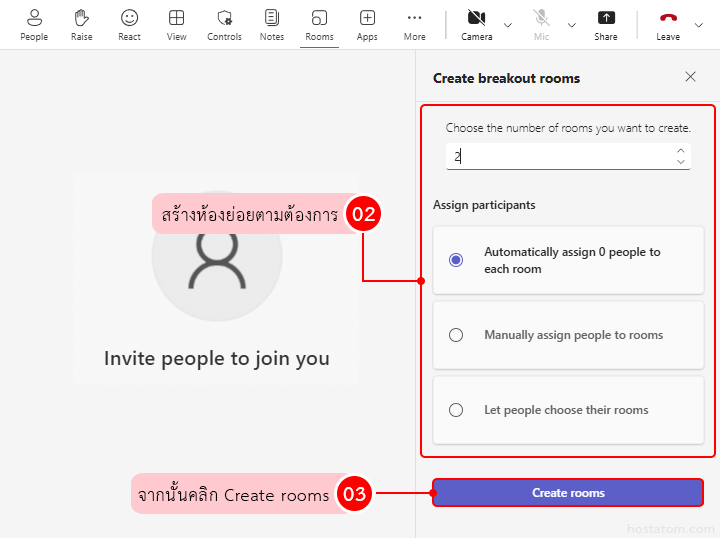
ตั้งค่าจำนวนห้องย่อย แล้วเลือกเงื่อนไขการแบ่งห้องประชุมที่ต้องการ
- Automatically assign: ระบบแบ่งผู้เข้าร่วมเข้าห้องย่อยให้อัตโนมัติ
- Manually assign: ผู้จัดประชุมต้องกำหนดห้องของผู้เข้าร่วมเอง
- Let people choose their rooms: ผู้เข้าร่วมสามารถเลือกห้องย่อยที่ต้องการได้เอง
จากนั้นคลิก Create rooms
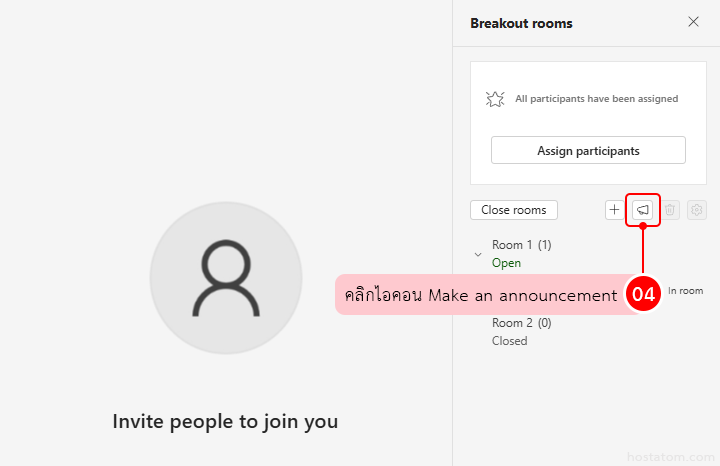
เมื่อห้องย่อยเปิดใช้งานแล้ว ให้คลิกไอคอน Make an announcement
เพราะหากห้องย่อยยังไม่ถูกเปิดใช้งาน จะไม่สามารถคลิกไอคอน Make an announcement ได้
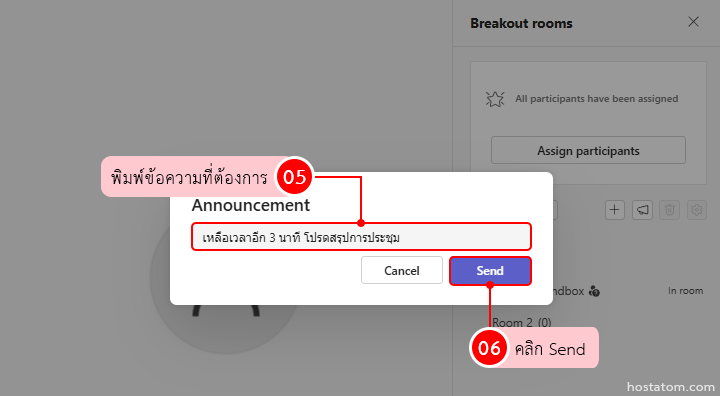
พิมพ์ข้อความที่ต้องการ เช่น “เหลือเวลาอีก 3 นาที โปรดสรุปการประชุม”
แล้วคลิก Send
เสร็จเรียบร้อย ข้อความนั้นจะถูกส่งไปยังทุกห้องย่อยที่มีผู้เข้าร่วมประชุมทันทีใน “รูปแบบแชท”
- ควรใช้ข้อความสั้น ๆ เพื่อสื่อสารให้เข้าใจง่ายที่สุด
- ส่งประกาศเป็นช่วง ๆ (เริ่ม / ใกล้หมดเวลา) จะช่วยให้ทุกกลุ่มทำงานทัน
- หากสำคัญมาก แนะนำพูดซ้ำในห้องหลัก เผื่อบางคนไม่ได้ดูแชท
การส่งข้อความไปยังทุกห้องย่อยช่วยให้การสื่อสารระหว่างกิจกรรมเป็นไปอย่างต่อเนื่อง โดยไม่ต้องเสียเวลาเข้าไปทีละห้อง ช่วยให้ทุกกลุ่มได้รับข้อมูลพร้อมกัน และทำงานได้ตามจังหวะเดียวกันมากขึ้น
หากต้องการให้ Microsoft Teams ตอบโจทย์การใช้งานในทีมของคุณมากขึ้น
hostatom พร้อมแนะนำแพ็กเกจ Microsoft 365 ที่เหมาะกับองค์กร เพื่อให้ใช้งานได้เต็มประสิทธิภาพตั้งแต่วันแรก
👉 ดูรายละเอียดเพิ่มเติม https://www.hostatom.com/microsoft-365/
