การแสดงผลรายการอีเมลใน Outlook Web สามารถปรับให้เหมาะกับลักษณะการใช้งานของแต่ละคนได้ โดยเฉพาะการเลือกว่าอยากให้ระบบแสดง ชื่อผู้ส่ง หรือ หัวข้ออีเมล ขึ้นก่อนในรายการอีเมล ซึ่งเป็นจุดเล็ก ๆ ที่ช่วยให้การใช้งานอีเมลสะดวกขึ้นมากในชีวิตประจำวัน
หากคุณต้องคัดกรองอีเมลจากบุคคลสำคัญอยู่บ่อย ๆ การเลือกแสดงชื่อผู้ส่งก่อนจะช่วยให้มองหาอีเมลได้เร็วขึ้น แต่ถ้าคุณต้องการโฟกัสที่เนื้อหาและหัวข้อของอีเมลเป็นหลัก การเลือกให้แสดงหัวข้อก่อนก็อาจตอบโจทย์มากกว่า โดยสามารถปรับลำดับการแสดงข้อมูลในรายการ
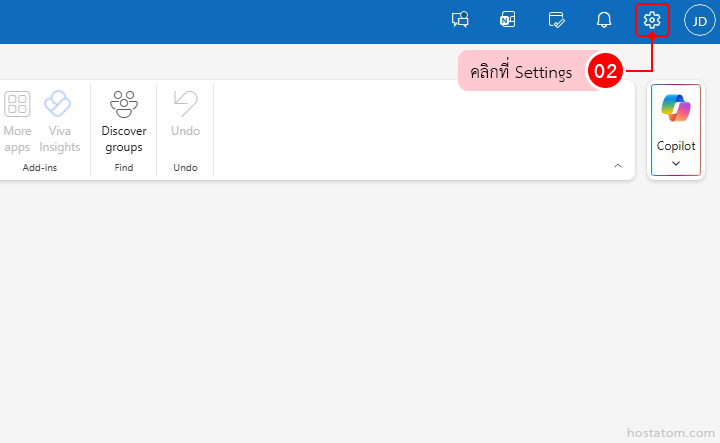
อีเมลได้ตามขั้นตอนต่อไปนี้
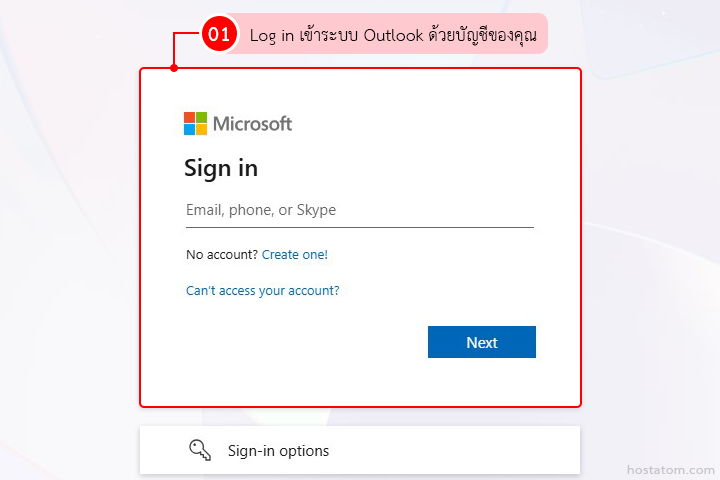
Log in เข้าระบบ Outlook ด้วยบัญชีของคุณ (https://outlook.office.com/)
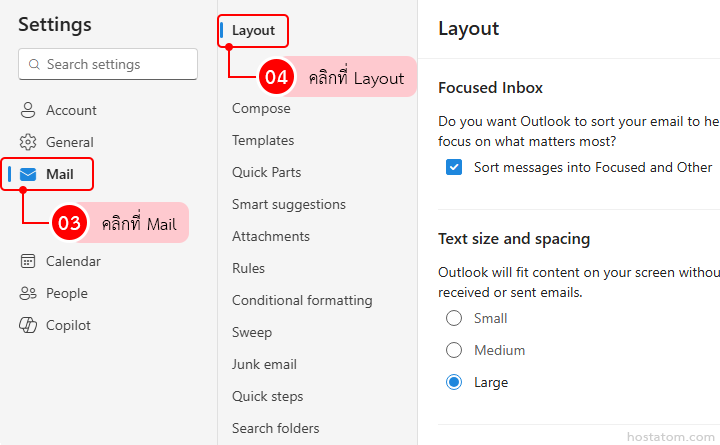
คลิกที่ Mail และคลิกที่ Layout
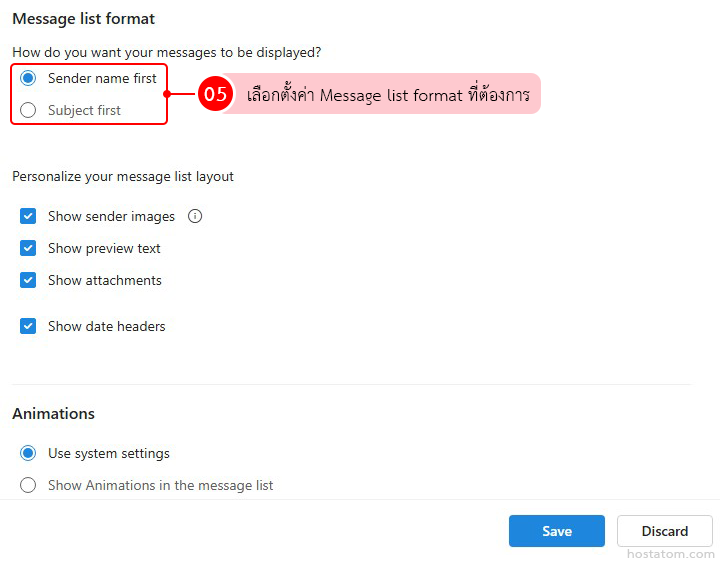
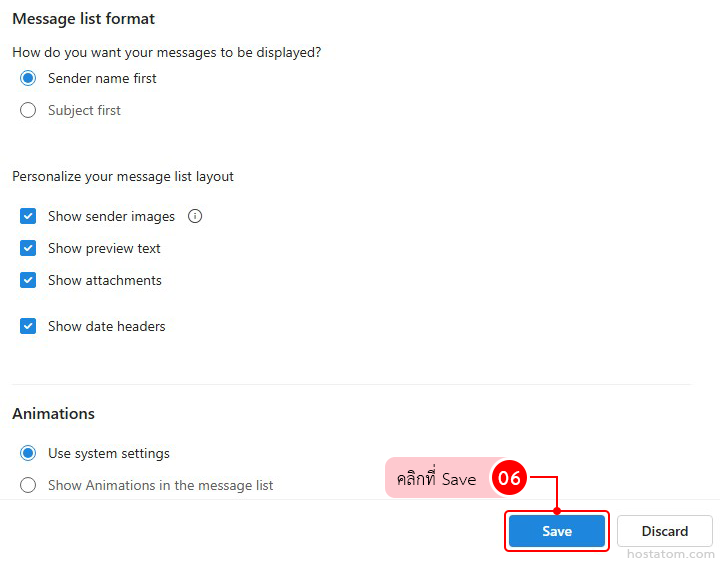
เลื่อนลงมาที่หัวข้อ Message list format และเลือกการตั้งค่าที่ต้องการ โดยมีตัวเลือกดังนี้
- Sender name first หากต้องการให้แสดงชื่อผู้ส่งก่อน
- Subject first หากต้องการให้แสดงหัวข้ออีเมลก่อน
คลิกที่ Save เพื่อบันทึกการเปลี่ยนแปลง
เพียงเท่านี้คุณก็สามารถปรับรูปแบบการแสดงรายการอีเมลใน Outlook Web ให้เหมาะกับการใช้งานของตัวเองได้แล้ว หากต้องการเน้นดูว่าอีเมลมาจากใคร สามารถเลือกให้แสดงชื่อผู้ส่งก่อน แต่ถ้าต้องการมองเห็นหัวข้ออีเมลได้ชัดเจนตั้งแต่แรก ก็สามารถเลือกให้แสดงหัวข้อก่อน
ได้ตามต้องการ
หากองค์กรของคุณกำลังมองหา Microsoft 365 สำหรับธุรกิจ พร้อมทีมงานที่ช่วยดูแลการเริ่มต้นใช้งานและให้คำแนะนำอย่างเหมาะสม hostatom พร้อมช่วยให้การใช้งานอีเมลและเครื่องมือทำงานร่วมกันเป็นเรื่องง่ายยิ่งขึ้น