
การตั้งค่า Keyboard Shortcuts ใน Outlook Web ช่วยให้คุณสามารถใช้งานอีเมลได้รวดเร็วขึ้น โดยเฉพาะสำหรับผู้ที่ต้องการสั่งงานผ่าน
แป้นพิมพ์ เช่น เขียนอีเมลใหม่ ตอบกลับ ส่งต่อ ลบ หรือย้ายอีเมล โดยไม่ต้องคลิกเมาส์บ่อย ๆ
Outlook Web ยังรองรับรูปแบบแป้นพิมพ์ลัดหลายแบบ เพื่อให้ผู้ใช้งานเลือกชุดคำสั่งที่คุ้นเคยได้ตามสไตล์การใช้งาน ไม่ว่าจะเป็น Outlook.com, Yahoo! Mail, Gmail หรือ Outlook
- ผู้ใช้งานสามารถกดปุ่ม ? บนแป้นพิมพ์ เพื่อเปิดดูรายการแป้นพิมพ์ลัดทั้งหมดที่รองรับตามรูปแบบที่เลือกไว้
- ในบางคีย์บอร์ด อาจต้องกดปุ่ม Shift ร่วมกับปุ่มเครื่องหมาย ? จึงจะแสดงเครื่องหมายดังกล่าวได้
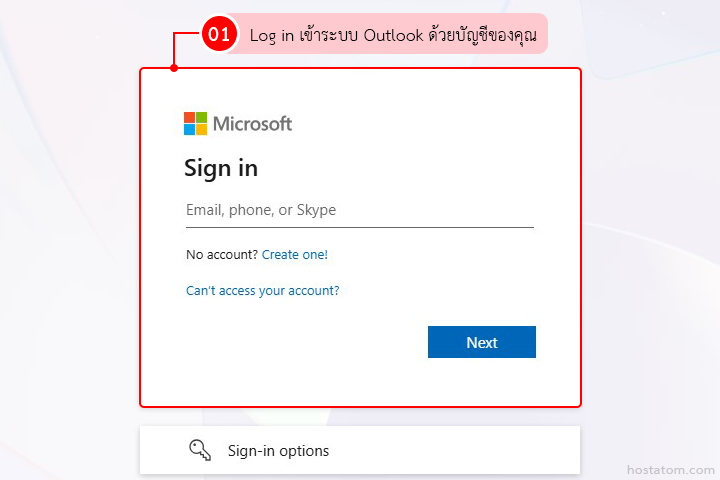
Log in เข้าระบบ Outlook ด้วยบัญชีของคุณ (https://outlook.office.com/)
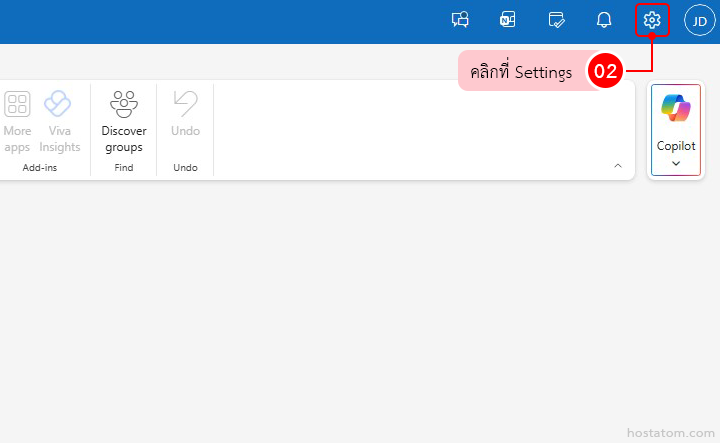
คลิกที่ Settings
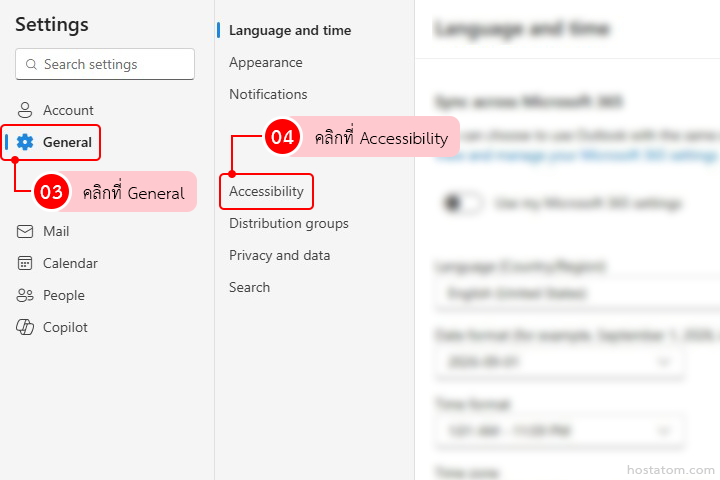
คลิกที่ General และคลิกที่ Accessibility
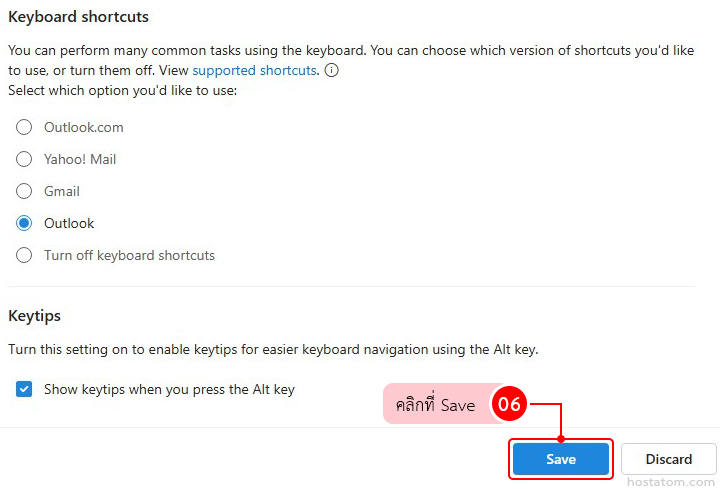
ในหัวข้อ Keyboard shortcuts ให้เลือกรูปแบบแป้นพิมพ์ลัดที่ต้องการ โดยมีตัวเลือกดังนี้
- Outlook.com ใช้รูปแบบแป้นพิมพ์ลัดของ Outlook.com
- Yahoo! Mail ใช้รูปแบบแป้นพิมพ์ลัดของ Yahoo! Mail
- Gmail ใช้รูปแบบแป้นพิมพ์ลัดของ Gmail
- Outlook ใช้รูปแบบแป้นพิมพ์ลัดของ Outlook
- Turn off keyboard shortcuts ปิดการใช้งานแป้นพิมพ์ลัด
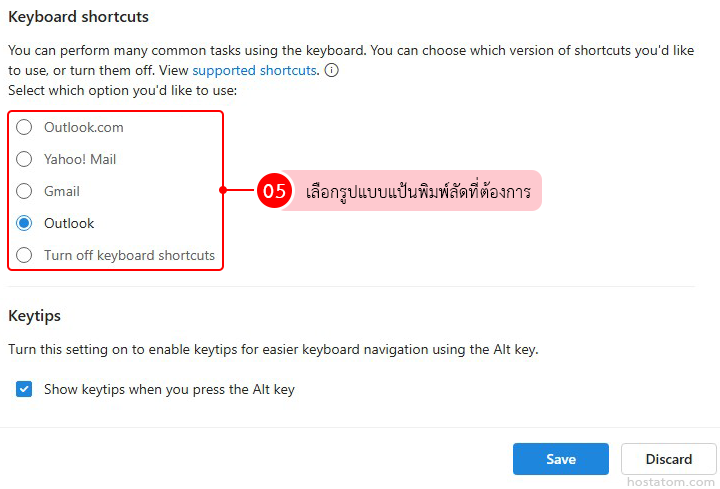
จากนั้นคลิกที่ Save เพื่อบันทึกการเปลี่ยนแปลง
เมื่อเลือกชุด Keyboard Shortcuts ที่เหมาะกับการใช้งานแล้ว ผู้ใช้งานจะสามารถจัดการอีเมลใน Outlook Web ได้สะดวกและรวดเร็วยิ่งขึ้น ช่วยลดการใช้เมาส์ในขั้นตอนต่าง ๆ ไปได้อีกเยอะ
สำหรับองค์กรที่ต้องการใช้งานอีเมลองค์กร พร้อมเครื่องมือสำหรับการทำงานร่วมกันอย่าง Outlook, OneDrive และอื่น ๆ สามารถเลือกใช้บริการ Microsoft 365 จาก hostatom พร้อมทีมงานคอยให้คำแนะนำและดูแลการใช้งานตลอด 24 ชั่วโมง
👉 ดูแพ็กเกจเพิ่มเติมได้ที่ Microsoft 365
👉 โทร 0-2107-3466
