
ChromeOS Flex เป็นระบบปฏิบัติการจาก Google ที่สามารถติดตั้งบนคอมพิวเตอร์รุ่นที่รองรับ โดยเน้นการใช้งานผ่าน Browser, Web App และบริการออนไลน์
หลังจาก ติดตั้งและตั้งค่า ChromeOS Flex สำหรับผู้ใช้งาน Windows เรียบร้อยแล้ว มาทำความรู้จักเมนูและแอปพื้นฐานสำหรับท่องเว็บ จัดการไฟล์ คู่มือนี้จะแนะนำแอปที่ใช้บ่อยและหน้าที่ของแต่ละแอป เพื่อช่วยให้เริ่มใช้งานได้ง่ายขึ้น โดยแบ่งเนื้อหาออกเป็นหัวข้อต่าง ๆ ดังนี้
คลิกปุ่ม Launcher ที่มุมล่างของหน้าจอเพื่อเปิดรายการแอปและช่องค้นหา ส่วนแถบไอคอนด้านล่างเรียกว่า Shelf ใช้เปิดหรือสลับแอปที่ใช้งานบ่อย
คลิกบริเวณเวลาและสถานะเครือข่ายที่มุมล่างขวา เพื่อเปิดการตั้งค่าด่วน เช่น Wi-Fi เสียง และความสว่าง รวมถึงเข้าหน้า Settings หรือลงชื่อออกจากระบบ
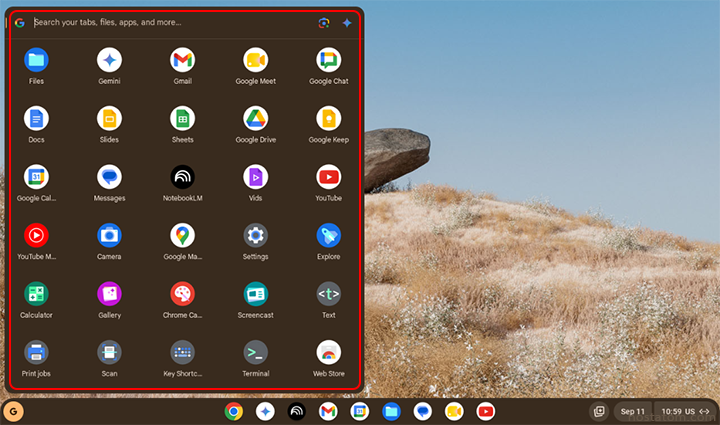
แอปและบริการสำหรับงานทั่วไป
| เมนูหรือแอป | การใช้งาน |
|---|---|
| Search | ค้นหาแอป ไฟล์ การตั้งค่า และข้อมูลบนเว็บ |
| Files | จัดการไฟล์ในเครื่อง เช่น Downloads และไฟล์ใน USB รวมถึง Google Drive เมื่อเชื่อมต่อบัญชีและรองรับ |
| Google Chrome | ท่องเว็บและใช้งานบริการออนไลน์ |
| Gmail | รับและส่งอีเมลผ่านบริการ Gmail |
| Google Meet | ประชุมออนไลน์ผ่านวิดีโอ |
| Google Chat | ส่งข้อความและสื่อสารร่วมกัน |
| Google Docs | สร้างและแก้ไขเอกสารออนไลน์ |
| Google Slides | สร้างและแก้ไขงานนำเสนอออนไลน์ |
| Google Sheets | สร้างและแก้ไขตารางคำนวณออนไลน์ |
| Google Drive | จัดเก็บ แชร์ และเข้าถึงไฟล์ออนไลน์ |
| Google Keep | จดบันทึกและสร้างรายการสิ่งที่ต้องทำ |
| Google Calendar | จัดการปฏิทิน นัดหมาย และการแจ้งเตือน |
| Google Messages | ใช้บริการ Messages for web ร่วมกับโทรศัพท์ที่รองรับและจับคู่แล้ว |
| Gemini | ใช้ผู้ช่วย AI ของ Google ตามความพร้อมใช้งานและสิทธิ์ของบัญชี |
| NotebookLM | ใช้ AI ช่วยทำความเข้าใจ สรุป และตอบคำถามจากแหล่งข้อมูลที่เพิ่มไว้ |
| Google Vids | สร้างและแก้ไขวิดีโอ ตามสิทธิ์และฟีเจอร์ที่บัญชีรองรับ |
| YouTube | รับชมวิดีโอผ่าน YouTube |
| YouTube Music | ฟังเพลงผ่าน YouTube Music โดยบางฟีเจอร์ต้องสมัครสมาชิก |
| Google Maps | ค้นหาสถานที่ ดูแผนที่ และเส้นทาง |
เครื่องมือและการตั้งค่าของระบบ
| เมนูหรือแอป | การใช้งาน |
|---|---|
| Settings | ตั้งค่าเครือข่าย Bluetooth หน้าจอ คีย์บอร์ด บัญชี และความปลอดภัย |
| Explore | ดูคำแนะนำและเรียนรู้การใช้งาน ChromeOS |
| Camera | ถ่ายภาพและบันทึกวิดีโอด้วยกล้องที่ระบบรองรับ |
| Calculator | คำนวณตัวเลข |
| Gallery | เปิดรูปภาพและไฟล์สื่อที่รองรับ รวมถึงแก้ไขภาพเบื้องต้น |
| Chrome Canvas | วาดภาพหรือเขียนด้วยเมาส์และอุปกรณ์ป้อนข้อมูลที่รองรับ |
| Screencast | บันทึกหน้าจอพร้อมเสียงหรือภาพจากกล้อง หากมีแอปและฟีเจอร์นี้ให้ใช้งาน |
| Text | เปิดและแก้ไขไฟล์ข้อความทั่วไป เช่น .txt |
| Print jobs | ดูสถานะและจัดการงานพิมพ์ |
| Scan | สแกนเอกสารหรือรูปภาพด้วยเครื่องสแกนที่รองรับ |
| Key Shortcuts | ดูแป้นพิมพ์ลัดของระบบ |
| Terminal | ใช้เครื่องมือเทอร์มินัล เช่น การเชื่อมต่อ SSH หรือเข้าถึง Linux development environment เมื่อเครื่องรองรับและเปิดใช้งานแล้ว |
| Web Store | ค้นหาและติดตั้งส่วนขยายของ Chrome ตามสิทธิ์และนโยบายที่อนุญาต |
สำหรับคำแนะนำเกี่ยวกับบริการของ hostatom สามารถติดต่อทีม Support ได้ตลอด 24 ชั่วโมง
- โทรศัพท์: 0-2107-3466
- เว็บไซต์: hostatom.com
- LINE: @hostatom
