การท่องเว็บ เช็กอีเมล ทำเอกสาร และประชุมออนไลน์ เป็นงานที่หลายคนทำบนคอมพิวเตอร์อยู่ทุกวัน ChromeOS Flex เป็นอีกทางเลือกสำหรับผู้ที่ใช้งานผ่านเว็บและบริการออนไลน์เป็นหลัก โดยสามารถติดตั้งบนคอมพิวเตอร์ Windows ที่มีฮาร์ดแวร์รองรับได้
ก่อนเปลี่ยนระบบ ควรตรวจสอบว่าโปรแกรมและอุปกรณ์ที่ใช้อยู่สามารถใช้งานร่วมกับ ChromeOS Flex ได้หรือไม่ โดยเฉพาะโปรแกรมที่ต้องติดตั้งบน Windows เพราะไม่สามารถนำมาติดตั้งและใช้งานบน ChromeOS Flex ได้โดยตรง
คู่มือนี้ครอบคลุมตั้งแต่การเตรียมความพร้อมของเครื่อง สร้าง USB สำหรับติดตั้ง บูตเครื่องจาก USB ไปจนถึงการติดตั้งและตั้งค่า ChromeOS Flex ครั้งแรก โดยแบ่งเนื้อหาออกเป็นหัวข้อต่าง ๆ ดังนี้
เตรียมความพร้อมก่อนติดตั้ง
ตรวจสอบเครื่องที่รองรับ
ตรวจสอบรุ่นของคอมพิวเตอร์เครื่องจากรายชื่ออุปกรณ์ที่ Google รับรองสำหรับ ChromeOS Flex รวมถึงสถานะการรองรับและวันสิ้นสุดการสนับสนุนของแต่ละรุ่น
ข้อกำหนดขั้นต่ำของเครื่องที่จะติดตั้ง ควรมีสเปกดังนี้
- ใช้หน่วยประมวลผล (CPU) Intel หรือ AMD ที่รองรับสถาปัตยกรรม x86-64
- มี RAM อย่างน้อย 4 GB
- มีพื้นที่จัดเก็บข้อมูลภายในอย่างน้อย 16 GB
- สามารถบูตจาก USB ได้
- สามารถเข้าถึงและปรับการตั้งค่า BIOS หรือ UEFI ได้เมื่อจำเป็น
ส่วนเครื่องที่ไม่อยู่ในรายชื่ออาจยังติดตั้งและใช้งานได้ แต่ Google จะไม่รับรองประสิทธิภาพ ความเสถียร หรือการทำงานของอุปกรณ์ทั้งหมด
- คอมพิวเตอร์ Windows ที่ติดตั้ง Google Chrome เวอร์ชันล่าสุด สำหรับสร้าง USB ติดตั้ง
- USB Flash Drive ความจุอย่างน้อย 8 GB
- การเชื่อมต่ออินเทอร์เน็ตสำหรับดาวน์โหลดตัวติดตั้งและตั้งค่าระบบ
- บัญชี Google สำหรับเข้าใช้งานส่วนตัว
- ข้อมูลสำรองจากเครื่องที่จะติดตั้ง
ดาวน์โหลด ChromeOS Flex Installer
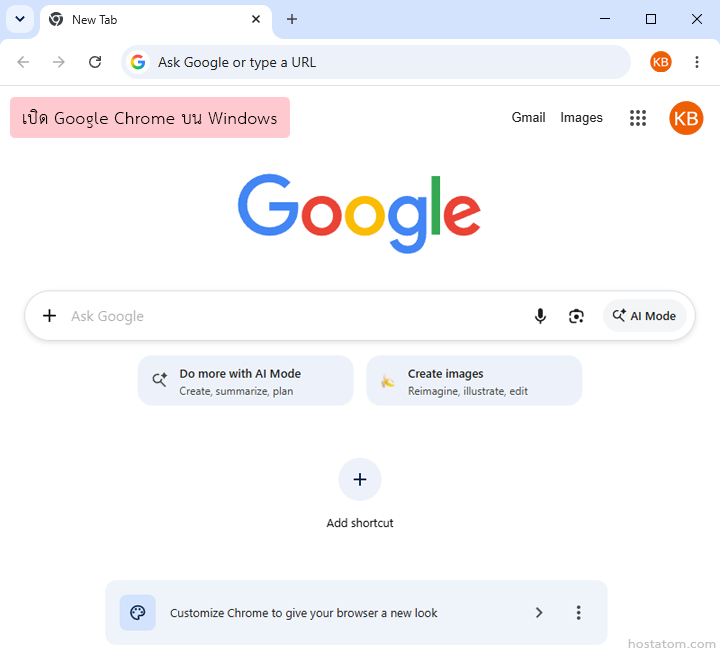
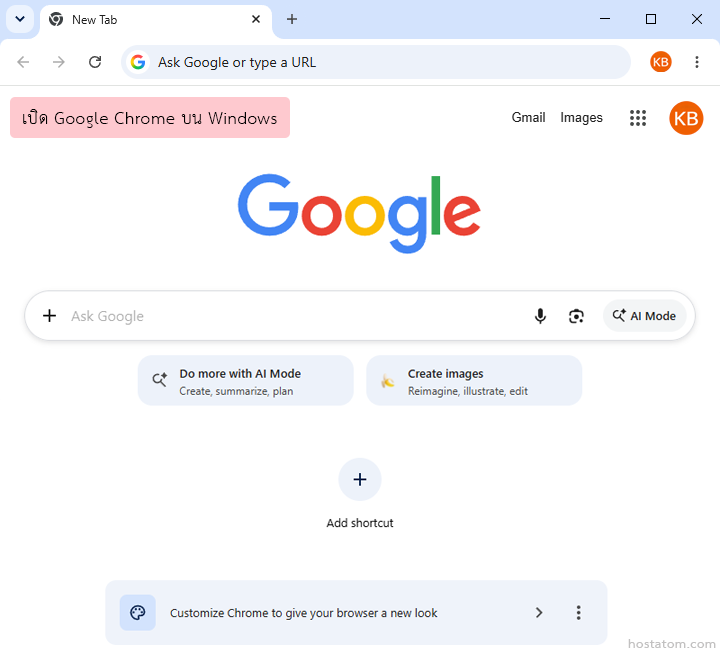
1. เปิด Google Chrome บน Windows
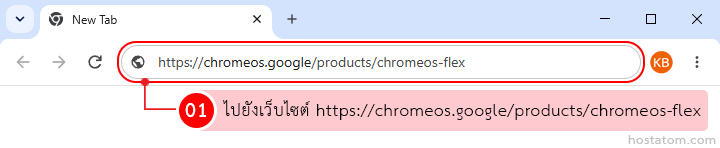
2. ไปยังเว็บไซต์ https://chromeos.google/products/chromeos-flex
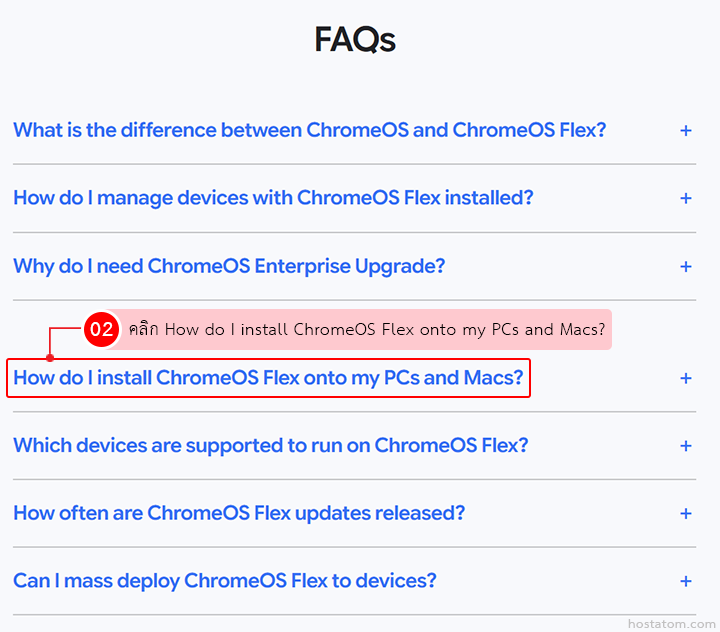
3. เลื่อนมาที่หัวข้อ FAQs ด้านล่าง จากนั้นคลิก How do I install ChromeOS Flex onto my PCs and Macs?
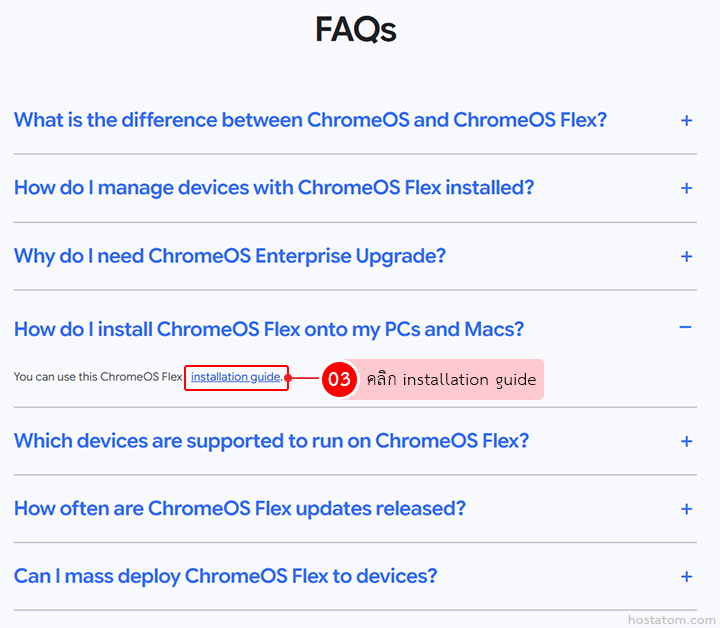
4. คลิก installation guide
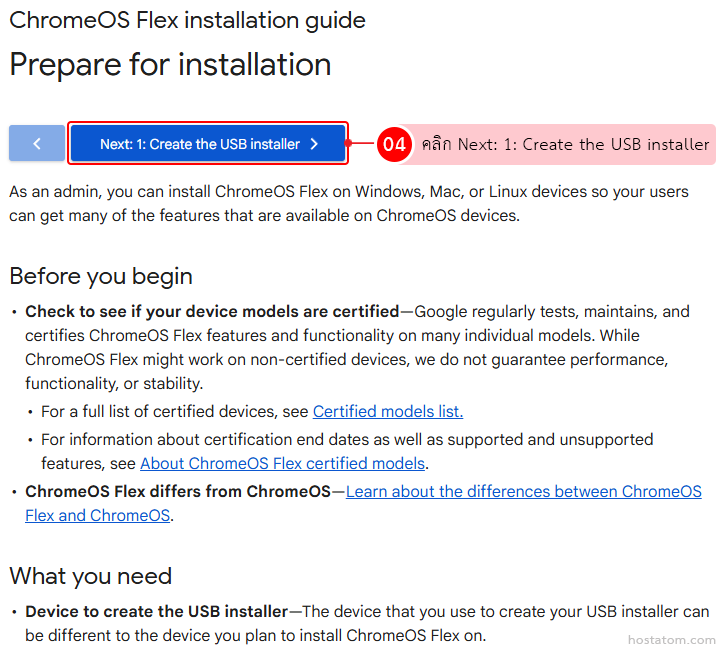
5. คลิก Next: 1: Create the USB installer
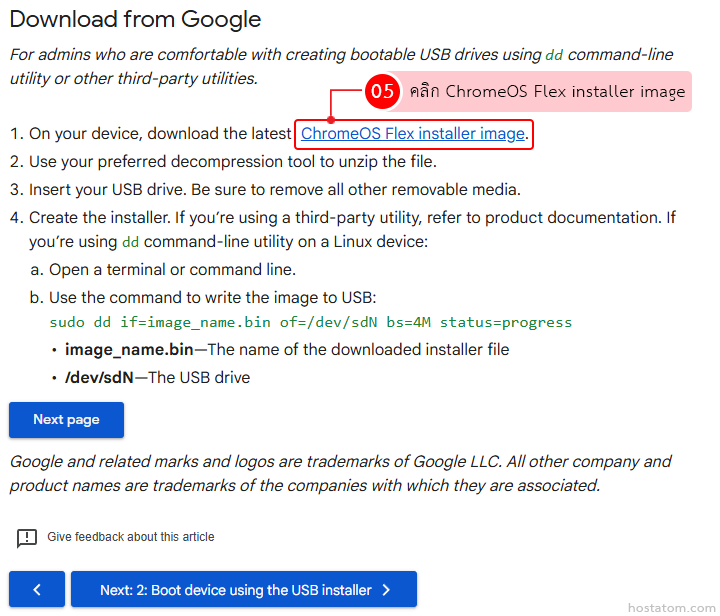
6. เลื่อนมาที่หัวข้อ Download from Google จากนั้นคลิก ChromeOS Flex installer image
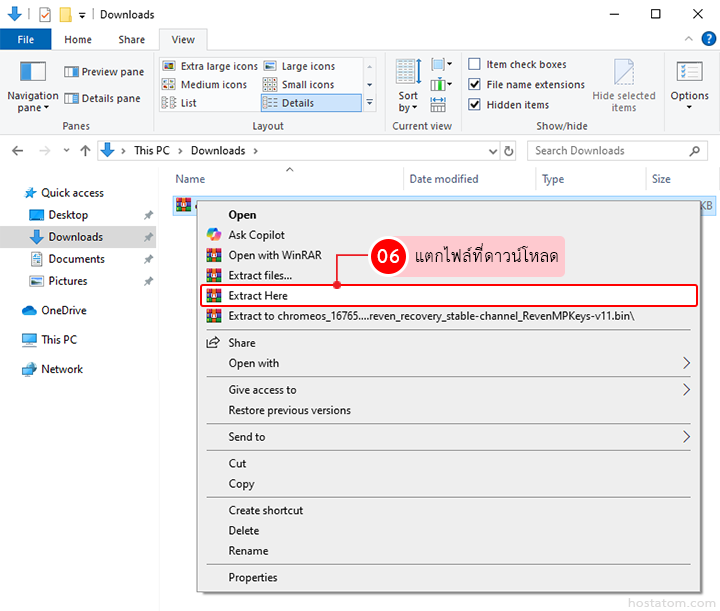
7. ระบบจะดาวน์โหลดไฟล์ติดตั้ง ChromeOS ไว้ในรูปแบบไฟล์บีบอัด (.zip) ให้แตกไฟล์ที่ดาวน์โหลดเพื่อเตรียมนำไปเขียนลง USB ในขั้นตอนต่อไป
สร้าง USB สำหรับติดตั้ง ChromeOS Flex
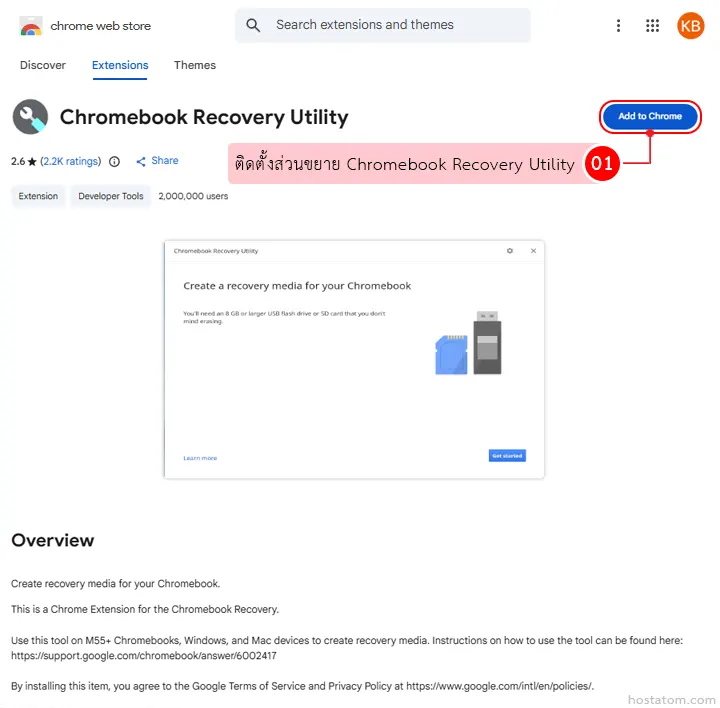
1. เปิด Google Chrome บน Windows
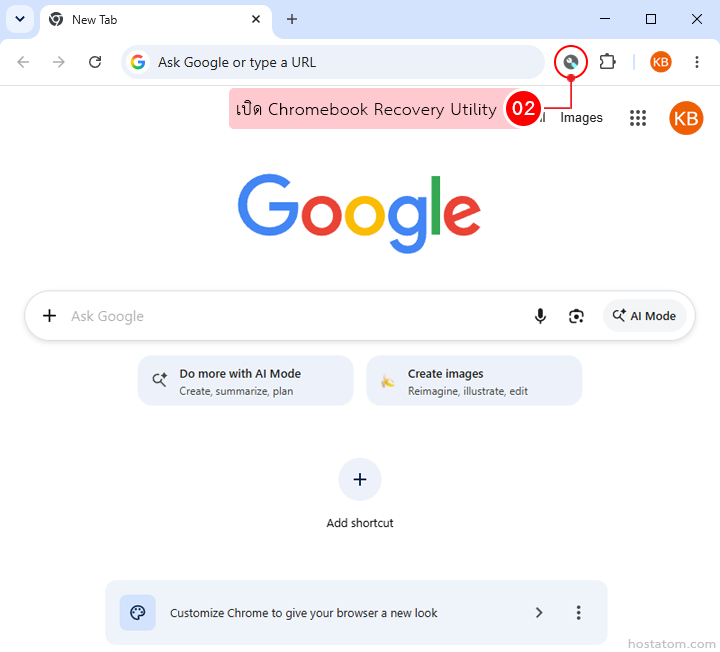
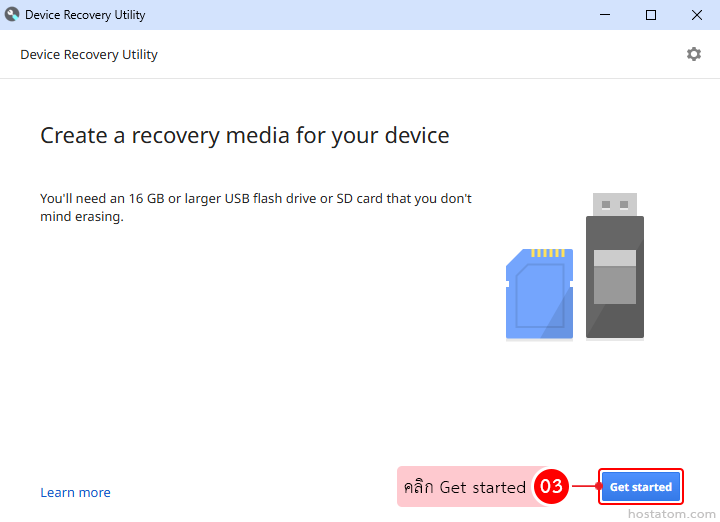
3. คลิกไอคอน Extensions แล้วเปิด Chromebook Recovery Utility
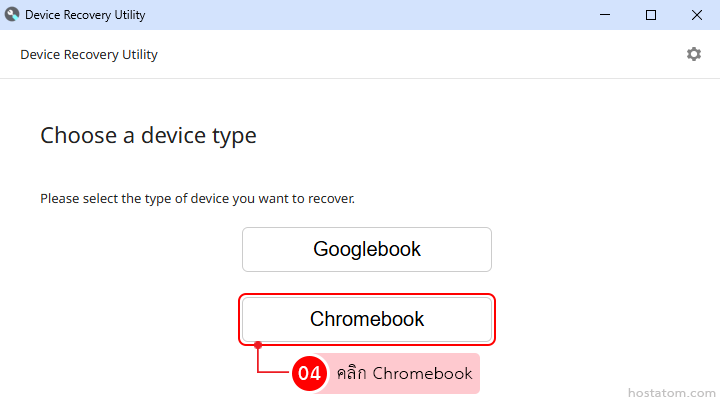
5. เลือก device type เป็น Chromebook
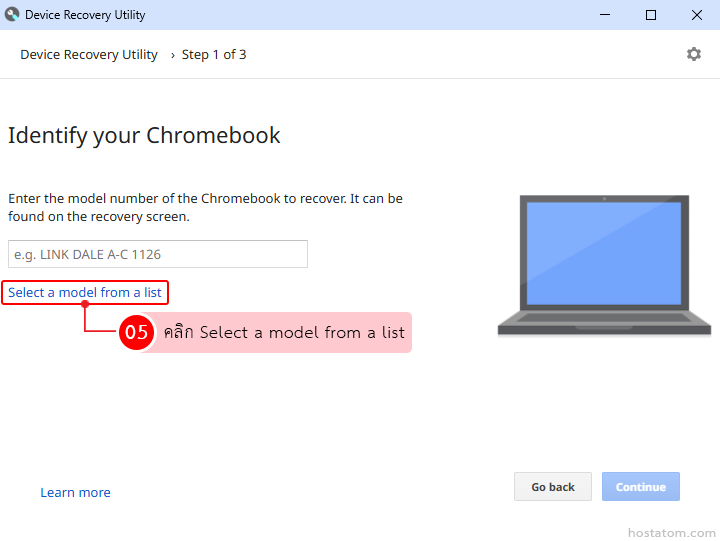
6. คลิก Select a model from a list
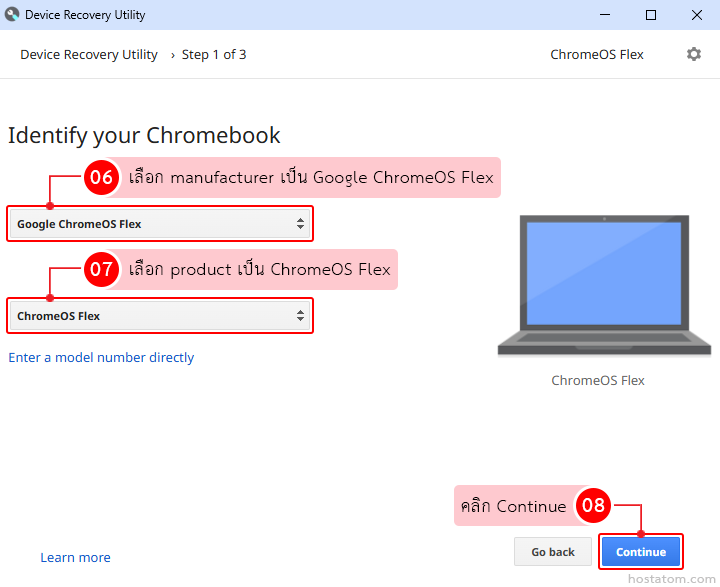
7. ในช่อง Select a manufacturer ให้เลือก Google ChromeOS Flex ต่อไปในช่อง Select a product ให้เลือก ChromeOS Flex จากนั้นคลิก Continue
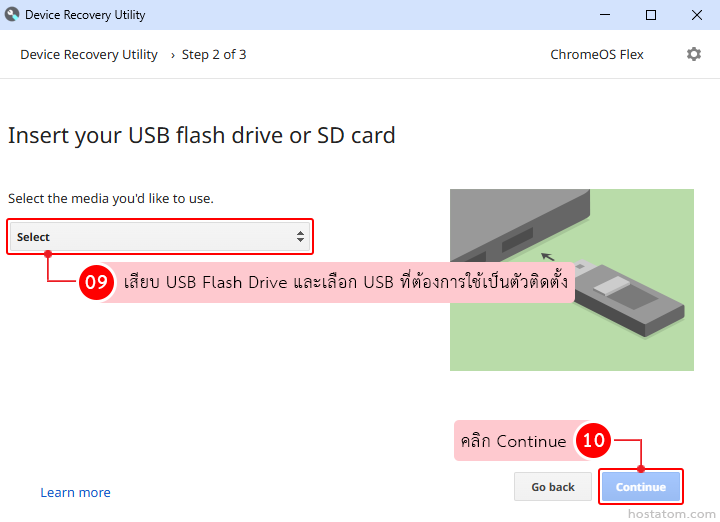
8. เสียบ USB Flash Drive และเลือก USB ที่ต้องการใช้เป็นตัวติดตั้ง
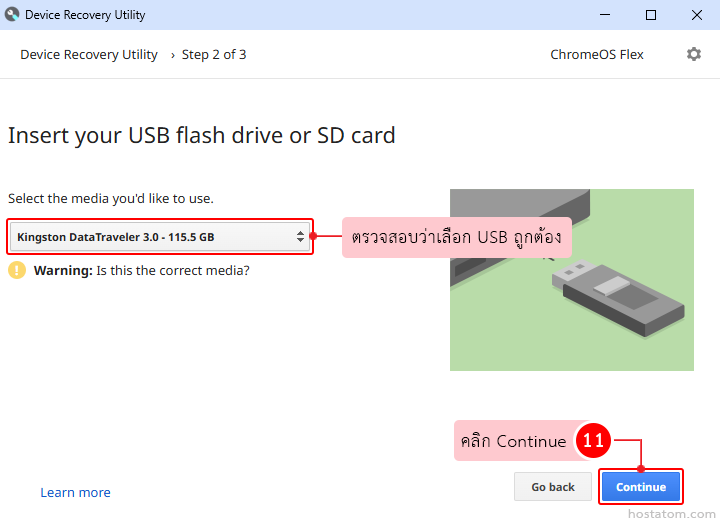
9. ตรวจสอบอีกครั้งว่าเลือก USB ถูกต้อง แล้วคลิก Continue
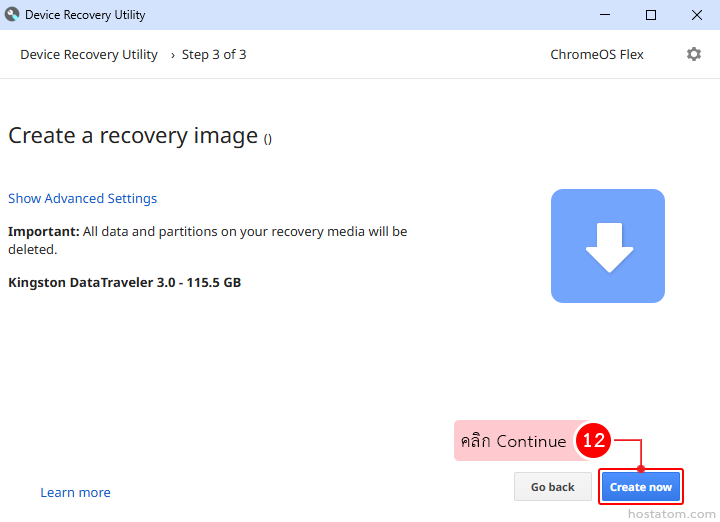
10. คลิก Create now และรอจนระบบสร้างตัวติดตั้งเสร็จ
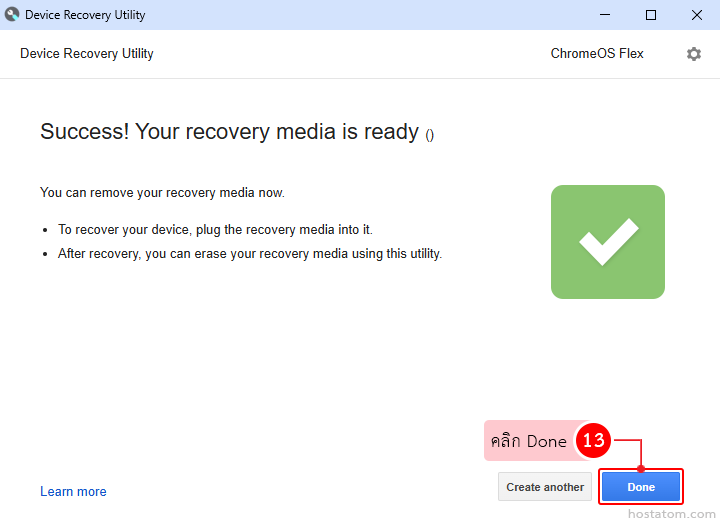
11. เมื่อระบบแจ้งว่าตัวติดตั้งพร้อมใช้งานแล้ว ให้คลิก Done จากนั้นถอด USB เพื่อนำไปใช้กับเครื่องที่จะติดตั้ง
บูตเครื่องจาก USB
หลังจากสร้าง USB สำหรับติดตั้งเรียบร้อยแล้ว ให้นำ USB ไปเสียบเข้ากับคอมพิวเตอร์ Windows ที่ต้องการติดตั้ง ChromeOS Flex จากนั้นตั้งค่าให้เครื่อง Boot ผ่าน USB แทนระบบปฏิบัติการ Windows ตามขั้นตอนต่อไปนี้
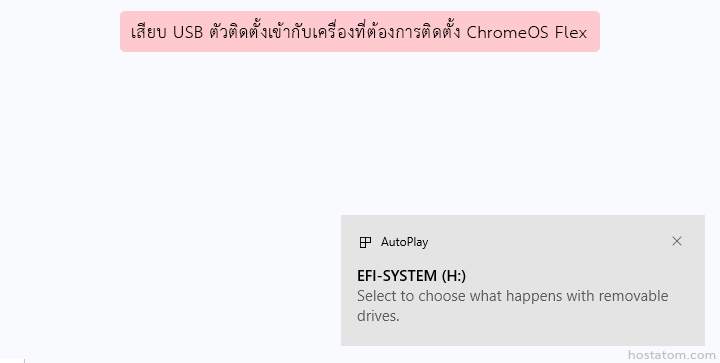
1. เสียบ USB ตัวติดตั้งเข้ากับเครื่องที่ต้องการติดตั้ง ChromeOS Flex
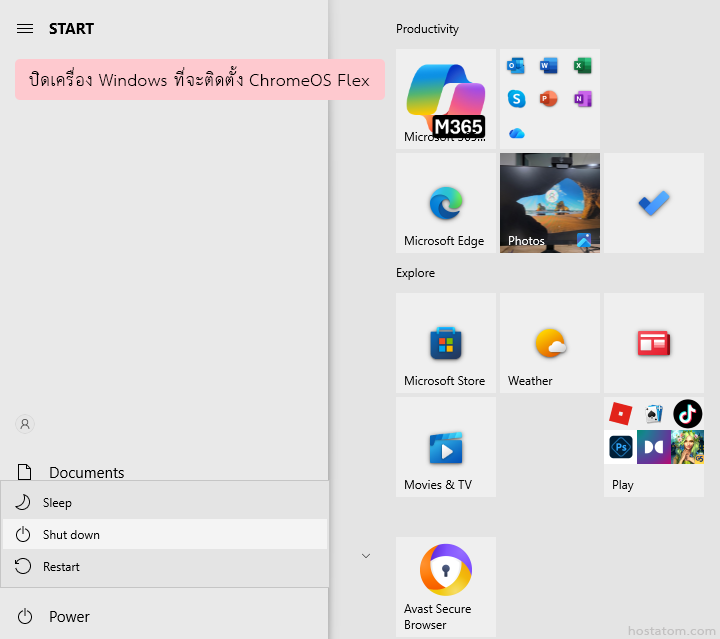
2. ปิดเครื่อง Windows ที่จะติดตั้ง ChromeOS Flex ให้เรียบร้อย
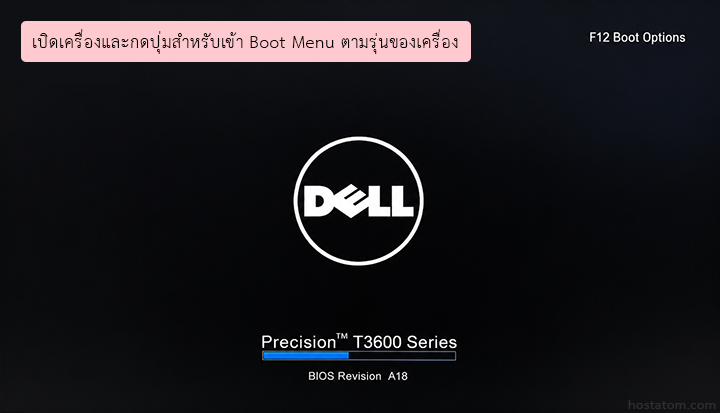
3. เปิดเครื่องและกดปุ่มสำหรับเข้า Boot Menu ตามรุ่นของเครื่อง
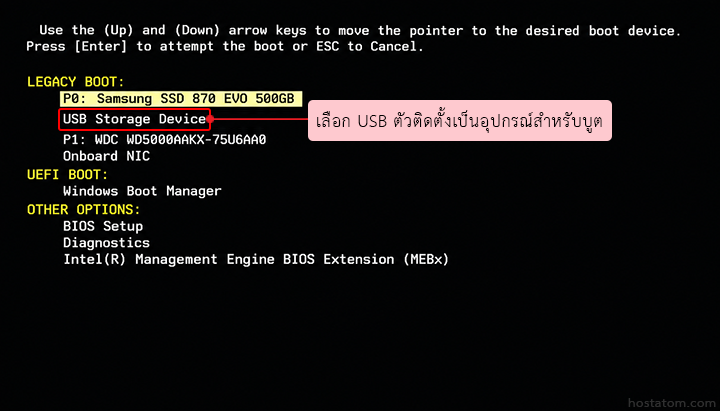
4. เลือก USB ตัวติดตั้งเป็นอุปกรณ์สำหรับบูต
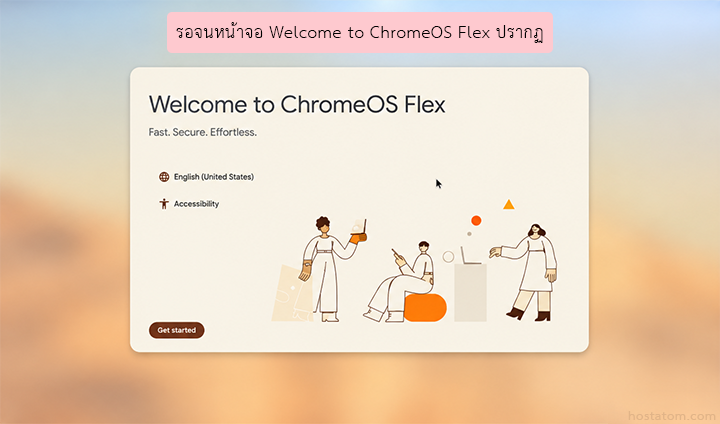
5. รอจนหน้าจอ Welcome to ChromeOS Flex ปรากฏขึ้น
ทดลองใช้งานก่อนติดตั้ง
หากต้องการตรวจสอบว่าเครื่องใช้งานร่วมกับ ChromeOS Flex ได้หรือไม่ สามารถทดลองใช้งานผ่าน USB โดยที่ยังไม่ติดตั้งทับระบบเดิมได้ ดังนี้
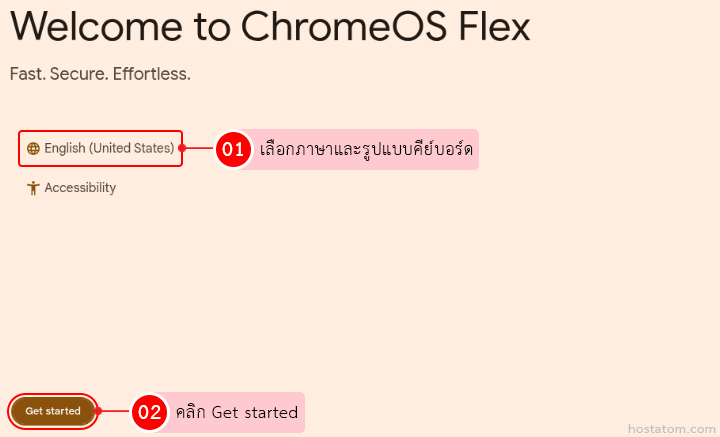
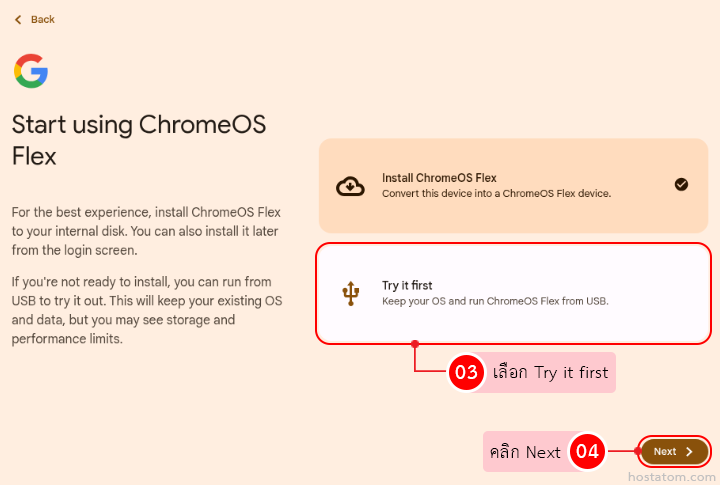
1. ที่หน้า Welcome to ChromeOS Flex เลือกภาษาและรูปแบบคีย์บอร์ดตามต้องการ แล้วคลิก Get started
2. เลือก Try it first แล้วคลิก Next
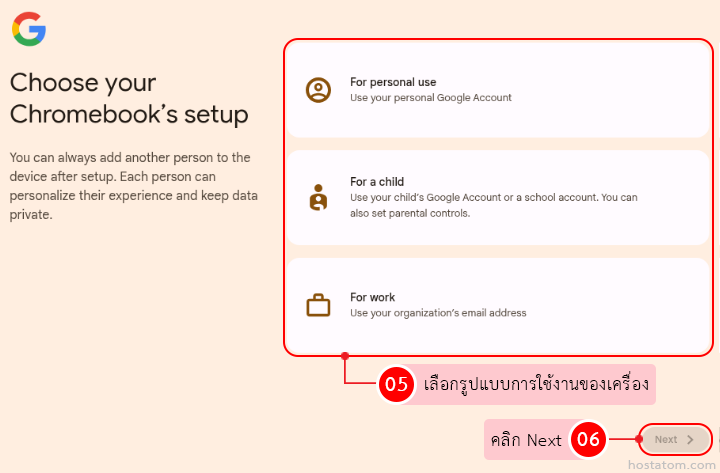
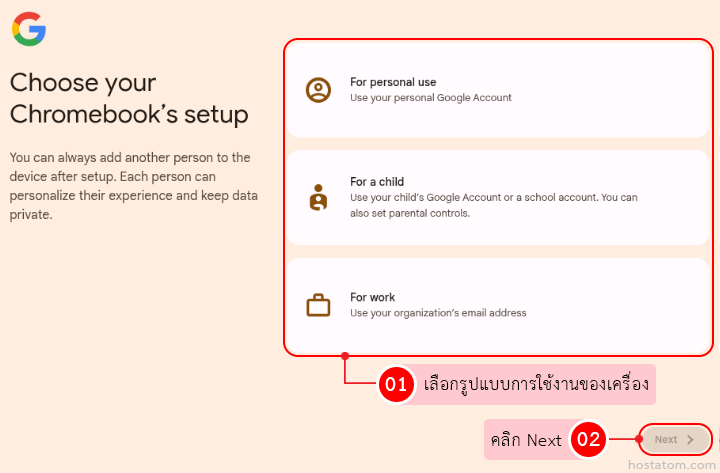
3. เลือกรูปแบบการใช้งานของเครื่อง โดยจะมี 3 รูปแบบ ได้แก่
- For personal use สำหรับใช้งานส่วนตัวด้วยบัญชี Google
- For a child สำหรับตั้งค่าการใช้งานของเด็ก โดยทำตามคำแนะนำบนหน้าจอ
- For work สำหรับใช้งานกับบัญชีขององค์กร โดยควรตรวจสอบวิธีตั้งค่ากับผู้ดูแลระบบ
ในคู่มือนี้จะเลือก For personal use จากนั้นคลิก Next
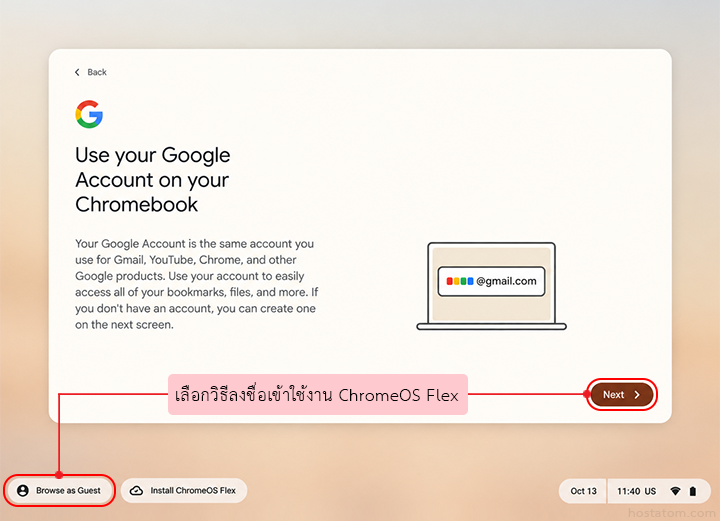
4. เลือกวิธีลงชื่อเข้าใช้งาน ChromeOS Flex โดยสามารถเลือกได้ 2 รูปแบบ ได้แก่
- ลงชื่อเข้าใช้ด้วยบัญชี Google สำหรับผู้ที่ต้องการทดลองใช้งาน ChromeOS Flex ด้วยบัญชีของตัวเอง โดยสามารถเข้าถึงบริการต่าง ๆ ของ Google เช่น Gmail, Google Drive และ Google Docs รวมถึงซิงค์ข้อมูลและการตั้งค่าบางส่วนกับบัญชี Google ได้
- ลงชื่อเข้าใช้แบบ Guest สำหรับการทดลองใช้งานชั่วคราวโดยไม่ต้องใช้บัญชี Google สามารถท่องเว็บและทดสอบฟังก์ชันพื้นฐานของเครื่องได้ โดยข้อมูลที่จัดเก็บภายในเซสชัน Guest จะถูกลบเมื่อออกจากโหมดนี้
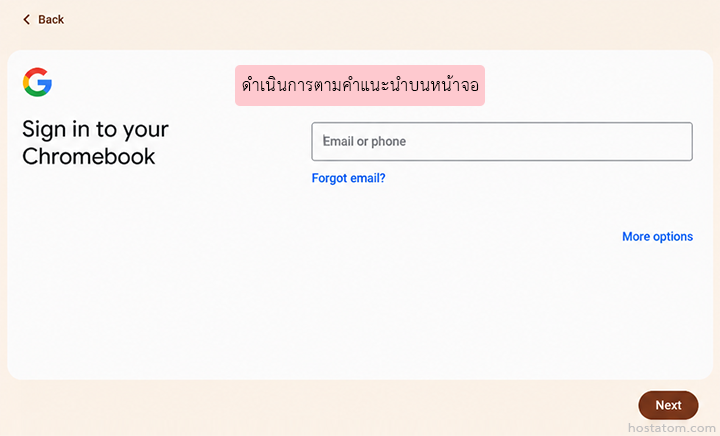
5. ดำเนินการตามคำแนะนำบนหน้าจอ
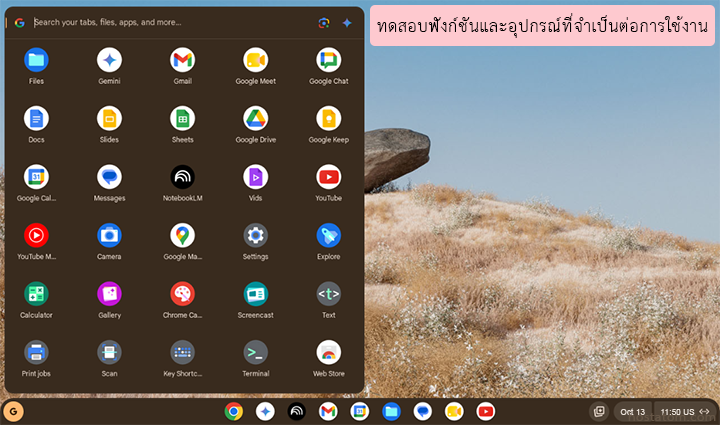
6. เมื่อตั้งค่าเรียบร้อยแล้ว ระบบจะแสดงหน้า Desktop ของ ChromeOS Flex ให้ทดสอบฟังก์ชัน Wi-Fi เสียง กล้อง คีย์บอร์ด เมาส์ และอุปกรณ์ที่จำเป็นต่อการใช้งาน
7. หากทดลองแล้วว่า ChromeOS Flex สามารถทำงานได้โดยไม่มีปัญหา ให้ลงชื่อออกจากระบบ เพื่อเตรียมติดตั้ง ChromeOS Flex ลงในเครื่องแบบถาวร
ติดตั้ง ChromeOS Flex บนเครื่อง
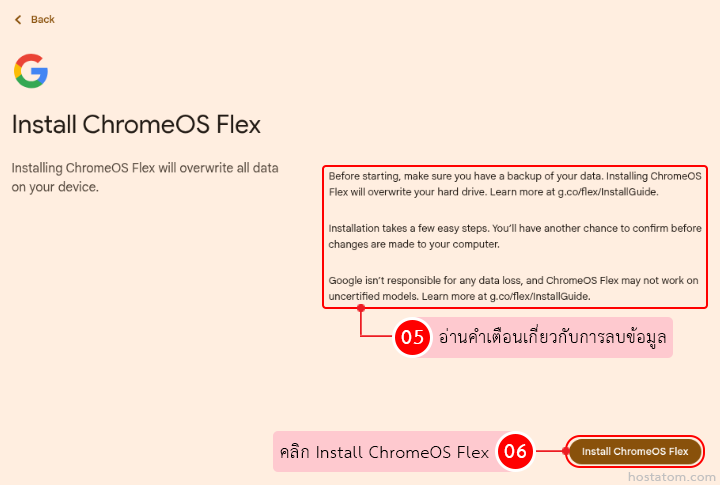
ก่อนยืนยันการติดตั้ง ให้ตรวจสอบว่าข้อมูลสำคัญได้รับการสำรองเรียบร้อยแล้ว เพราะขั้นตอนนี้จะลบระบบและข้อมูลเดิมออกจากไดรฟ์ที่ติดตั้ง
1. ที่หน้า Welcome to ChromeOS Flex เลือกภาษาและรูปแบบคีย์บอร์ดตามต้องการ แล้วคลิก Get started
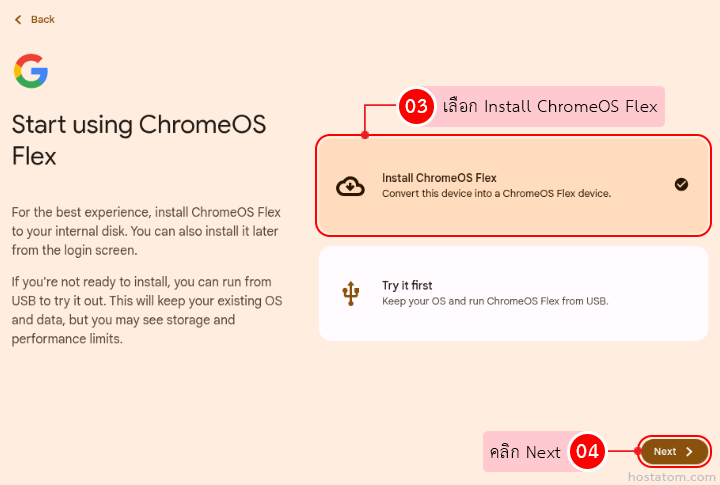
2. เลือก Install ChromeOS Flex แล้วคลิก Next
3. อ่านคำเตือนเกี่ยวกับการลบข้อมูล จากนั้นคลิก Install ChromeOS Flex
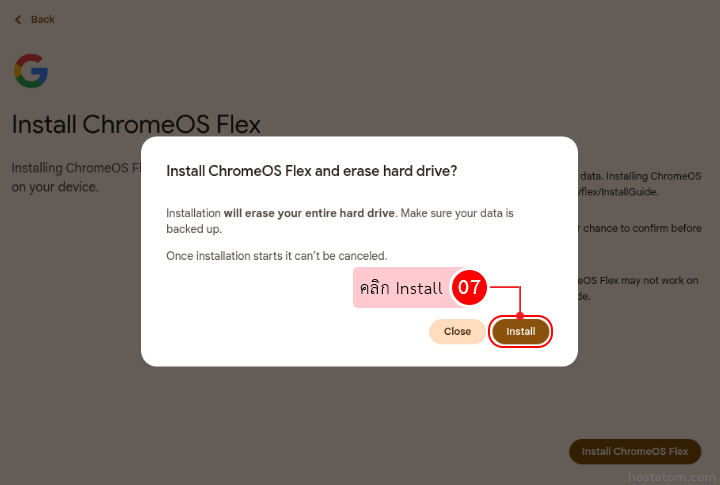
4. เมื่อระบบแสดงหน้าต่างยืนยัน ให้คลิก Install เพื่อเริ่มติดตั้ง
5. รอจนการติดตั้งเสร็จสมบูรณ์ โดยไม่ปิดเครื่องหรือถอด USB ระหว่างติดตั้ง
6. เมื่อระบบแจ้งว่าติดตั้งเสร็จและเครื่องปิดลงแล้ว ให้ถอด USB ตัวติดตั้ง
7. เปิดเครื่องอีกครั้งเพื่อเริ่มตั้งค่า ChromeOS Flex
ตั้งค่า ChromeOS Flex ครั้งแรก
หลังเปิดเครื่อง ให้เลือกภาษา รูปแบบคีย์บอร์ด และเชื่อมต่ออินเทอร์เน็ตตามคำแนะนำบนหน้าจอ จากนั้นดำเนินการตั้งค่าดังนี้
เลือกรูปแบบการใช้งาน
ระบบจะให้เลือกรูปแบบการใช้งานของเครื่อง โดยมีให้เลือก 3 รูปแบบ ได้แก่
- For personal use สำหรับใช้งานส่วนตัวด้วยบัญชี Google
- For a child สำหรับตั้งค่าการใช้งานของเด็ก โดยทำตามคำแนะนำบนหน้าจอ
- For work สำหรับใช้งานกับบัญชีขององค์กร โดยควรตรวจสอบวิธีตั้งค่ากับผู้ดูแลระบบ
ในคู่มือนี้จะเลือกเป็น For personal use จากนั้นคลิก Next
อัปเดตระบบ
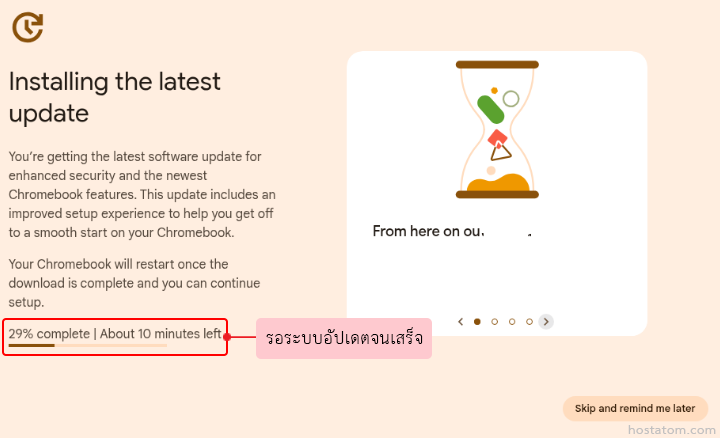
หากระบบแสดงหน้าดาวน์โหลดหรือติดตั้งอัปเดต ให้รอจนดำเนินการเสร็จสมบูรณ์ (ระบบอาจรีสตาร์ตระหว่างขั้นตอนนี้)
ลงชื่อเข้าใช้ด้วยบัญชี Google
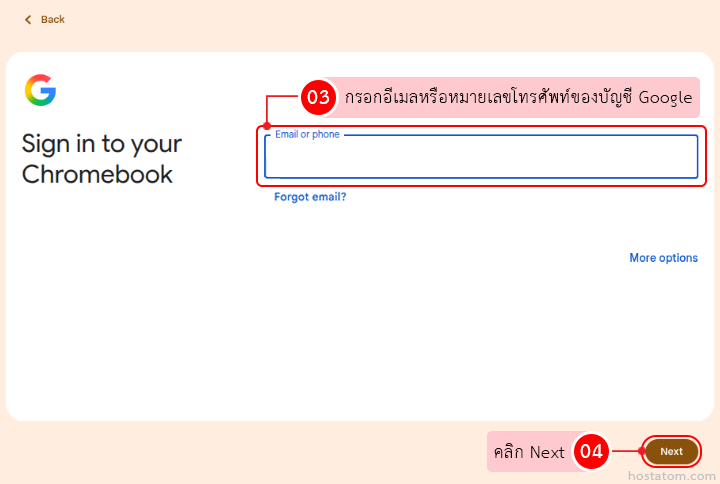
1. กรอกอีเมลหรือหมายเลขโทรศัพท์ที่ผูกกับบัญชี Google จากนั้นคลิก Next
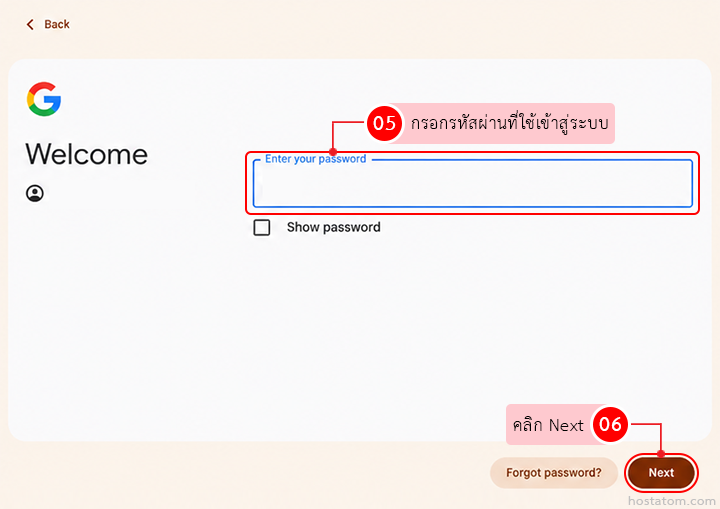
2. กรอกรหัสผ่านที่ใช้เข้าสู่ระบบ จากนั้นคลิก Next
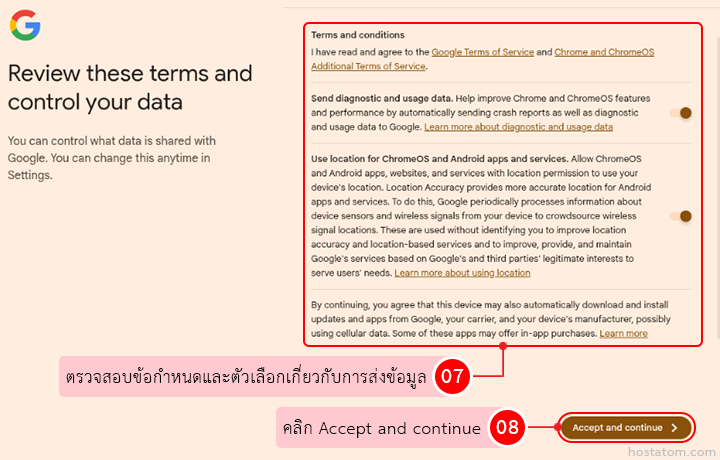
3. อ่านข้อกำหนดการใช้งาน และตรวจสอบตัวเลือกที่ระบบแสดง เช่น
- Send diagnostic and usage data อนุญาตให้ส่งข้อมูลการวินิจฉัย รายงานข้อผิดพลาด และข้อมูลการใช้งานให้ Google เพื่อช่วยปรับปรุงระบบ
- Use location for ChromeOS and Android apps and services อนุญาตให้ระบบ แอป เว็บไซต์ และบริการที่ได้รับสิทธิ์ใช้ข้อมูลตำแหน่งของอุปกรณ์ตามที่รองรับ
เปิดหรือปิดตัวเลือกตามต้องการ แล้วคลิก Accept and continue
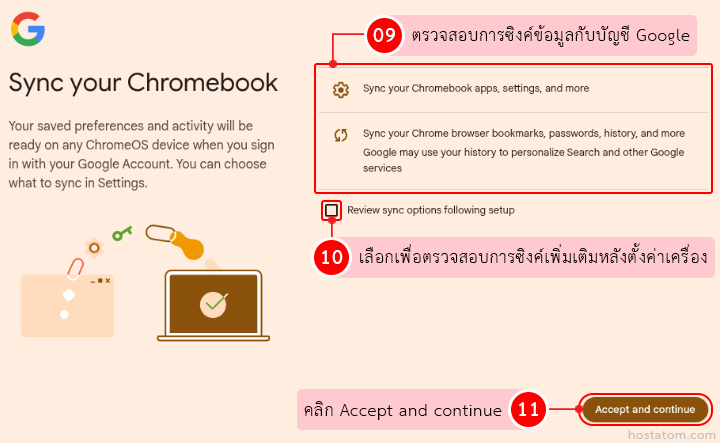
4. ระบบจะแสดงข้อมูลที่สามารถซิงค์กับบัญชี Google เช่น การตั้งค่าบางส่วนของ ChromeOS บุ๊กมาร์ก รหัสผ่าน และข้อมูลการใช้งาน Chrome
ให้ตรวจสอบตัวเลือกก่อนคลิก Accept and continue หากมีตัวเลือก Review sync options following setup สามารถเลือกเพื่อตรวจสอบการซิงค์เพิ่มเติมหลังตั้งค่าเครื่องได้
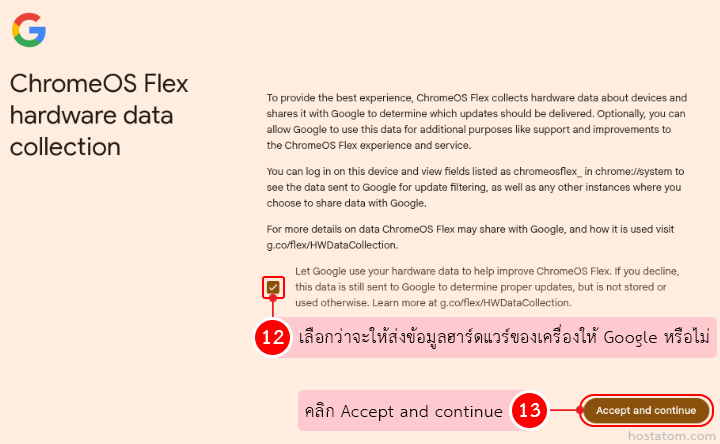
5. ระบบอาจแสดงตัวเลือก Let Google use your hardware data to help improve ChromeOS Flex เพื่อให้เลือกว่าจะอนุญาตให้นำข้อมูลฮาร์ดแวร์ไปใช้วิเคราะห์และปรับปรุง ChromeOS Flex หรือไม่
ให้เลือกหรือนำเครื่องหมายถูกออกตามต้องการ แล้วคลิก Accept and continue
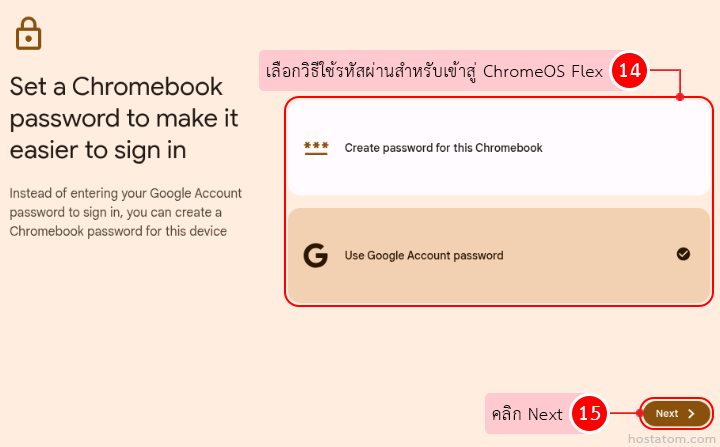
6. หากระบบแสดงหน้าตั้งรหัสผ่าน จะมีตัวเลือกดังนี้
- Create password for this Chromebook สร้างรหัสผ่านเฉพาะสำหรับเข้าสู่เครื่อง โดยแยกจากรหัสผ่านบัญชี Google
- Use Google Account password ใช้รหัสผ่านบัญชี Google สำหรับเข้าสู่เครื่อง
ให้เลือกวิธีที่ต้องการ แล้วคลิก Next หากเลือกสร้างรหัสผ่านเฉพาะเครื่อง ให้กำหนดและยืนยันรหัสผ่านตามคำแนะนำบนหน้าจอ
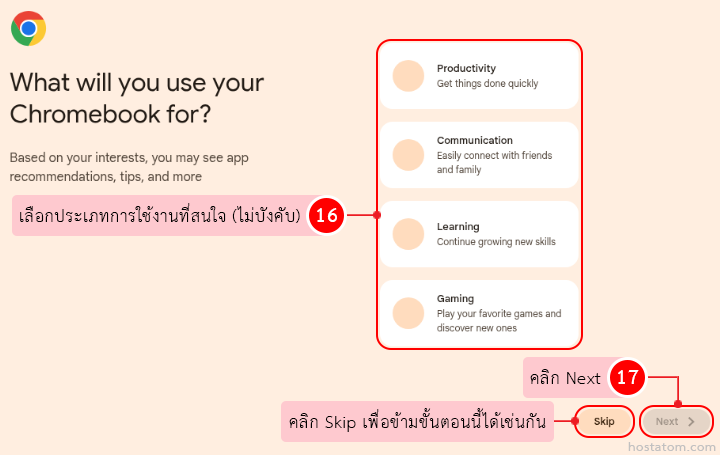
7. ระบบอาจให้เลือกหัวข้อที่สนใจ เช่น Productivity, Communication, Learning และ Gaming เพื่อปรับคำแนะนำให้เหมาะกับการใช้งาน
ให้เลือกหัวข้อที่ต้องการแล้วคลิก Next หรือคลิก Skip เพื่อข้ามขั้นตอนนี้
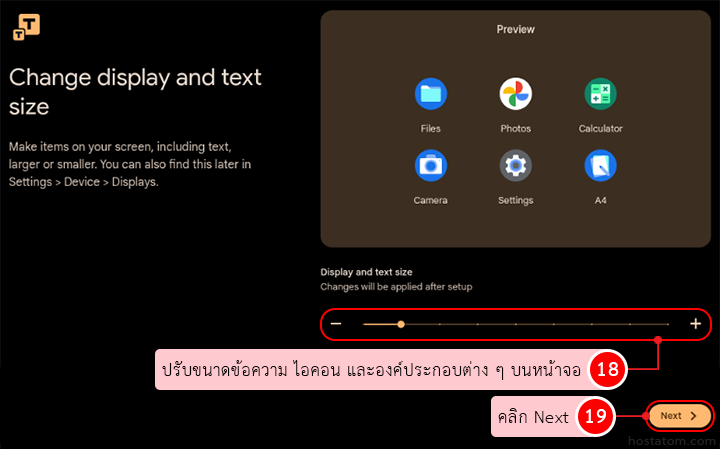
8. ที่หน้า Change display and text size เลื่อนแถบปรับขนาดข้อความ ไอคอน และองค์ประกอบบนหน้าจอ โดยดูตัวอย่างจากส่วน Preview แล้วคลิก Next
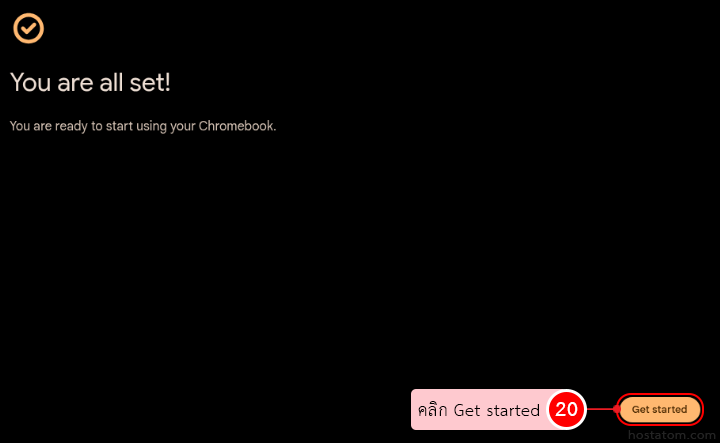
9. เมื่อระบบแจ้งว่าตั้งค่าเสร็จเรียบร้อยแล้ว ให้คลิก Get started เพื่อเข้าสู่หน้าหลักของ ChromeOS Flex
สำหรับคำแนะนำเกี่ยวกับบริการของ hostatom สามารถติดต่อทีม Support ได้ตลอด 24 ชั่วโมง
ติดต่อเราได้ที่
📞 0-2107-3466
❤️ Website: hostatom.com
💚 Line: @hostatom