ถ้าแต่ละวันคุณเปิดคอมพิวเตอร์เพื่อเช็กอีเมล ทำเอกสาร ประชุมออนไลน์ และใช้ระบบงานผ่านเว็บไซต์ ChromeOS Flex อาจเป็นอีกทางเลือกที่เหมาะกับการใช้งาน โดยเฉพาะเมื่อมีคอมพิวเตอร์เดิมที่ยังทำงานได้และอยากนำมาใช้ต่อ
แต่การเปลี่ยนระบบปฏิบัติการย่อมมีสิ่งที่ต้องปรับตัว โปรแกรมที่คุ้นเคยอาจติดตั้งไม่ได้ อุปกรณ์บางอย่างอาจทำงานต่างจากเดิม และฟังก์ชันที่ใช้ประจำอาจไม่มีในเวอร์ชันเว็บ
ก่อนตัดสินใจ ลองทำความรู้จัก ChromeOS Flex และดูว่างานที่คุณทำอยู่สามารถย้ายมาใช้งานได้ครบหรือไม่
ChromeOS Flex คืออะไร?
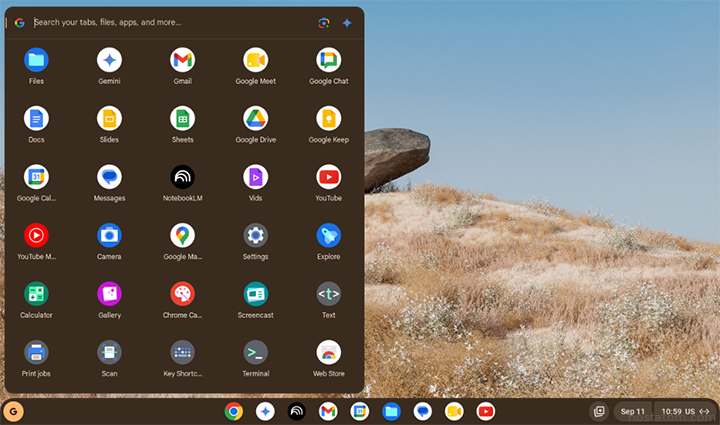
ChromeOS Flex เป็นระบบปฏิบัติการจาก Google ที่นำมาติดตั้งบน PC และ Mac รุ่นที่รองรับได้ โดยเน้นการทำงานผ่าน Chrome เว็บแอป และบริการบนคลาวด์
แทนที่จะเริ่มจากการติดตั้งโปรแกรมหลายตัว ผู้ใช้สามารถเปิดเบราว์เซอร์แล้วเข้าใช้อีเมล เอกสาร ระบบงาน และบริการออนไลน์ที่ต้องการได้ ส่วนไฟล์ยังสามารถจัดเก็บไว้ในเครื่องหรือบนคลาวด์ตามความเหมาะสม
ChromeOS Flex ใช้เทคโนโลยีพื้นฐานร่วมกับ ChromeOS ที่อยู่บน Chromebook แต่มีข้อแตกต่างตามฮาร์ดแวร์ที่นำมาติดตั้ง ตัวอย่างเช่น เครื่อง ChromeOS Flex ไม่มีชิปความปลอดภัยของ Google และไม่รองรับ Verified Boot แบบเดียวกับ Chromebook จึงไม่ควรคาดหวังว่าทุกฟังก์ชันจะเหมือนกันทั้งหมด
ทำไม ChromeOS Flex ถึงเป็นทางเลือกที่น่าลอง?
นำคอมพิวเตอร์เดิมมาใช้กับงานที่เหมาะสม
หากมีคอมพิวเตอร์ที่ยังใช้งานได้ ChromeOS Flex เป็นอีกทางเลือกสำหรับนำเครื่องนั้นกลับมาใช้กับงานที่เหมาะสม เช่น เรียนออนไลน์ ทำเอกสาร ประชุม หรือใช้เป็นเครื่องสำรองสำหรับงานผ่านเว็บ โดยก่อนเริ่มใช้งานควรตรวจสอบก่อนว่าเครื่องรุ่นนั้นรองรับ ChromeOS Flex หรือไม่
ข้อดีคือคุณสามารถนำเครื่องที่มีอยู่มาทดลองใช้งานก่อนตัดสินใจซื้อคอมพิวเตอร์ใหม่ได้ ส่วนประสิทธิภาพและความลื่นไหลในการใช้งานจะขึ้นอยู่กับสเปก สภาพของเครื่อง และลักษณะงานที่ใช้ จึงควรทดลองกับเครื่องจริงเพื่อดูว่าเหมาะกับการใช้งานของคุณมากน้อยเพียงใด
ตัวระบบปฏิบัติการไม่มีค่าใช้จ่าย
Google เปิดให้ดาวน์โหลดและติดตั้ง ChromeOS Flex ได้ฟรี คุณจึงสามารถเริ่มทดลองใช้งานบนเครื่องที่รองรับได้โดยไม่ต้องซื้อ license ระบบปฏิบัติการใหม่ เหมาะสำหรับผู้ที่ต้องการลองเปลี่ยนระบบ หรือนำคอมพิวเตอร์ที่มีอยู่กลับมาใช้งานกับงานรูปแบบใหม่
อย่างไรก็ตาม แอป บริการออนไลน์ และพื้นที่จัดเก็บข้อมูลที่เลือกใช้อาจมีค่าบริการแยกต่างหาก ส่วนองค์กรที่ต้องการบริหารจัดการเครื่องผ่าน Google Admin console จะต้องซื้อ ChromeOS Enterprise Upgrade หรือ ChromeOS Education Upgrade เพิ่มเติม
เหมาะกับคนที่ทำงานผ่านเว็บอยู่แล้ว
หากงานประจำส่วนใหญ่ของคุณสามารถทำผ่าน Chrome ได้ เช่น เช็กอีเมล ทำเอกสารออนไลน์ ประชุม หรือเข้าใช้งานระบบของบริษัทผ่านเว็บไซต์ ChromeOS Flex ก็เป็นระบบที่ปรับตัวได้ไม่ยาก เพราะยังสามารถใช้บริการและรูปแบบการทำงานที่คุ้นเคยต่อได้
ตัวอย่างเช่น หากคุณใช้ Gmail สำหรับรับส่งอีเมล ทำเอกสารด้วย Google Docs และประชุมผ่าน Google Meet ก็สามารถเข้าใช้บริการเหล่านี้ผ่าน Chrome บน ChromeOS Flex ได้โดยตรง จึงไม่จำเป็นต้องเริ่มเรียนรู้เครื่องมือทำงานใหม่ทั้งหมด
สิ่งที่อาจต้องใช้เวลาทำความคุ้นเคยเพิ่มเติมคือเมนูของระบบ การจัดการไฟล์ และวิธีใช้งานบางส่วนที่แตกต่างจาก Windows
โปรแกรมเดิมจะใช้ได้แค่ไหน?
ก่อนเปลี่ยนมาใช้ ChromeOS Flex ควรตรวจสอบโปรแกรมที่จำเป็นต่อการทำงานให้ครบก่อน เพราะโปรแกรมสำหรับ Windows ที่ติดตั้งผ่านไฟล์ เช่น .exe ไม่สามารถนำมาติดตั้งและใช้งานบน ChromeOS Flex ได้โดยตรง
วิธีที่ง่ายที่สุดคือเริ่มจากจดรายชื่อโปรแกรมที่ใช้งานเป็นประจำ แล้วตรวจสอบว่าแต่ละโปรแกรมมีเวอร์ชันเว็บ หรือมีเครื่องมืออื่นที่สามารถใช้ทดแทนได้หรือไม่
สิ่งสำคัญคือไม่ควรดูเพียงว่าเปิดไฟล์หรือเข้าใช้งานระบบได้หรือไม่ แต่ควรตรวจสอบด้วยว่าทางเลือกนั้นสามารถรองรับขั้นตอนการทำงานที่คุณใช้อยู่ได้ครบถ้วน
ใช้อีเมล เอกสาร และระบบงานผ่านเว็บ
บริการอย่าง Gmail และ Google Docs สามารถเข้าใช้งานผ่าน Chrome ได้โดยตรง ส่วนระบบของบริษัทที่เปิดใช้งานผ่านเว็บไซต์อยู่แล้ว ควรตรวจสอบเพิ่มเติมว่ารองรับ Chrome บน ChromeOS Flex และสามารถทำรายการที่จำเป็นต่อการทำงานได้ครบหรือไม่
สำหรับผู้ที่ใช้ Microsoft 365 สามารถใช้งาน Word, Excel และ PowerPoint เวอร์ชันเว็บได้เช่นกัน แต่ไม่สามารถติดตั้งโปรแกรม Microsoft Office เวอร์ชัน Windows ลงบน ChromeOS Flex โดยตรง
หากงานของคุณพึ่งพา Microsoft 365 เป็นหลัก จึงควรทดลองใช้เวอร์ชันเว็บกับงานจริงก่อน เพื่อดูว่าฟังก์ชันที่มีเพียงพอต่อการใช้งานหรือไม่
เปิดไฟล์ได้ ไม่ได้หมายความว่าทำงานได้ครบทุกอย่าง
การเปิดไฟล์ Word หรือ Excel ได้เป็นเพียงส่วนหนึ่งของการทดสอบ เพราะหากงานของคุณใช้ฟังก์ชันเฉพาะ ส่วนเสริม หรือระบบอัตโนมัติบางอย่าง อาจยังไม่สามารถทำงานได้เหมือนบนโปรแกรมเวอร์ชัน Desktop
ตัวอย่างเช่น Excel เวอร์ชันเว็บสามารถเปิดและแก้ไขข้อมูลในไฟล์ที่มี VBA Macro ได้ แต่ไม่สามารถสร้าง เรียกใช้ หรือแก้ไขตัว Macro ได้
ดังนั้น หากกระบวนการทำงานของคุณต้องกดปุ่มในไฟล์เพื่อสร้างรายงาน ประมวลผลข้อมูล หรือสั่งงานผ่าน Macro ขั้นตอนเหล่านั้นจะยังไม่สามารถทำผ่าน Excel บนเว็บได้
ก่อนเปลี่ยนระบบจึงควรทดลองขั้นตอนการทำงานจริงให้ครบ ตั้งแต่เปิดไฟล์ แก้ไข บันทึก ส่งออก ไปจนถึงพิมพ์เอกสาร เพื่อให้แน่ใจว่าสามารถทำงานได้ครบและได้ผลลัพธ์ตามที่ต้องการ
โปรแกรมเฉพาะทางและเกมต้องตรวจเป็นรายตัว
หากคุณใช้โปรแกรมเฉพาะทาง เช่น โปรแกรมบัญชี โปรแกรมออกแบบ โปรแกรมด้านวิศวกรรม หรือเกมที่ต้องติดตั้งบน Windows ควรตรวจสอบจากผู้พัฒนาว่ามีเวอร์ชันเว็บ หรือมีทางเลือกอื่นที่สามารถใช้งานกับ ChromeOS Flex ได้หรือไม่ รวมถึงตรวจสอบว่าฟังก์ชันที่จำเป็นต่อการใช้งานมีครบหรือเปล่า
ChromeOS Flex ไม่รองรับ Google Play Store และการติดตั้งแอป Android สำหรับการใช้งานทั่วไปแบบ Chromebook ดังนั้นจึงไม่สามารถนำแอปหรือเกม Android มาติดตั้งเพื่อทดแทนโปรแกรมเดิมได้ตามปกติ
หากโปรแกรมสำคัญที่ใช้อยู่ยังไม่มีทางเลือกที่รองรับงานได้ครบ การใช้ Windows ต่อสำหรับงานนั้นอาจเหมาะสมกว่า และเลือกใช้ ChromeOS Flex กับเครื่องที่เน้นงานผ่านเว็บ งานเอกสาร หรือใช้เป็นเครื่องสำรองแทน
เครื่องเดิมและอุปกรณ์ที่มีอยู่รองรับหรือไม่?
ตรวจรุ่นเครื่องก่อนดูเพียงสเปก
ข้อกำหนดขั้นต่ำของ ChromeOS Flex ได้แก่ หน่วยประมวลผล Intel หรือ AMD ที่รองรับ x86-64, RAM 4 GB, พื้นที่จัดเก็บภายใน 16 GB และสามารถบูตจาก USB ได้
อย่างไรก็ตาม การมีสเปกถึงขั้นต่ำไม่ได้รับประกันว่าทุกฟังก์ชันจะทำงานได้ ควรตรวจสอบรุ่นเครื่องใน Certified Models List ของ Google ด้วย
ตรวจสอบเครื่องพิมพ์และอุปกรณ์ที่จำเป็นก่อนใช้งานจริง
นอกจากโปรแกรมที่ใช้ทำงานแล้ว ควรตรวจสอบอุปกรณ์ที่ต้องเชื่อมต่อกับคอมพิวเตอร์ด้วย เช่น เครื่องพิมพ์ สแกนเนอร์ เว็บแคม ไมโครโฟน หรืออุปกรณ์ USB อื่น ๆ เพราะอุปกรณ์บางรุ่นอาจทำงานบน ChromeOS Flex ได้ไม่ครบเหมือนที่ใช้งานบน Windows
สำหรับเครื่องพิมพ์ ควรทดลองเชื่อมต่อและพิมพ์งานจริง โดยตรวจสอบทั้งการพิมพ์เอกสารทั่วไป การพิมพ์สองหน้า การเลือกถาดกระดาษ หรือฟังก์ชันอื่นที่จำเป็นกับงานของคุณ เพราะการเชื่อมต่อได้เพียงอย่างเดียวไม่ได้หมายความว่าจะรองรับทุกฟังก์ชันของเครื่องพิมพ์
อุปกรณ์อื่นก็เช่นเดียวกัน หากต้องใช้ในการทำงานเป็นประจำ ควรทดลองใช้งานจริงให้ครบก่อนเปลี่ยนมาใช้ ChromeOS Flex เป็นเครื่องหลัก เพื่อให้แน่ใจว่าอุปกรณ์ที่จำเป็นยังสามารถใช้งานได้ตามต้องการ
ต้องต่ออินเทอร์เน็ตตลอดเวลาหรือเปล่า?
ChromeOS Flex ไม่ได้จำเป็นต้องเชื่อมต่ออินเทอร์เน็ตตลอดเวลา แต่การใช้งานส่วนใหญ่จะสะดวกและครบถ้วนมากกว่าเมื่อออนไลน์ เนื่องจากหลายบริการที่นิยมใช้ เช่น อีเมล เอกสารออนไลน์ ระบบของบริษัท และการประชุมผ่านวิดีโอ ทำงานผ่านเว็บไซต์หรือบริการบนระบบคลาวด์
หากไม่มีอินเทอร์เน็ต คุณยังสามารถใช้งานบางอย่างที่รองรับแบบออฟไลน์ได้ เช่น เปิดไฟล์ที่บันทึกไว้ในเครื่อง หรือใช้บริการบางประเภทที่ตั้งค่าให้ทำงานแบบออฟไลน์ไว้ล่วงหน้า แต่ฟังก์ชันที่ต้องเชื่อมต่อกับระบบออนไลน์จะยังไม่สามารถใช้งานได้จนกว่าจะกลับมาเชื่อมต่ออินเทอร์เน็ตอีกครั้ง
ดังนั้น หากสถานที่ใช้งานมีอินเทอร์เน็ตไม่เสถียร หรือมีงานที่ต้องทำต่อเนื่องแม้ไม่มีอินเทอร์เน็ต ควรทดลอง workflow ที่ใช้งานจริงก่อน เพื่อดูว่างานสำคัญ
อย่าเพิ่งติดตั้งทับ Windows ลองกับงานจริงก่อน
วิธีประเมินที่ได้ข้อมูลชัดที่สุดคือทดลองใช้กับงานของตัวเอง
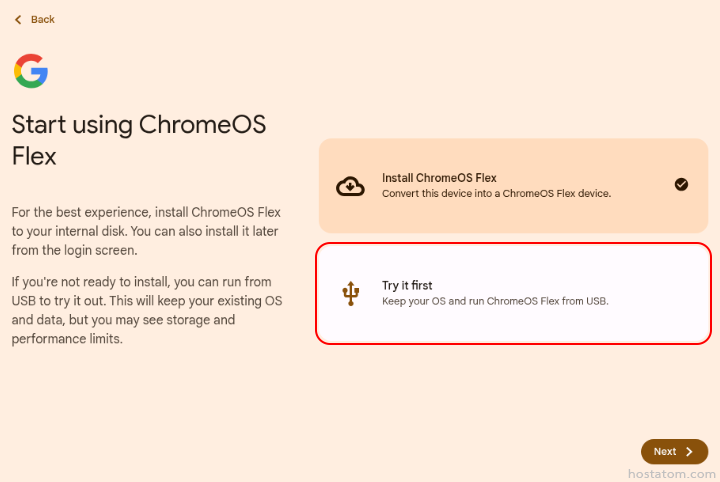
ChromeOS Flex มีตัวเลือก Try it first สำหรับบูตและทดลองจาก USB โดยยังไม่ติดตั้งลงไดรฟ์ภายในเครื่อง จึงสามารถเก็บ Windows และข้อมูลเดิมไว้ระหว่างทดสอบได้
การทดลองผ่าน USB มีข้อจำกัดด้านประสิทธิภาพ พื้นที่จัดเก็บ และไม่รองรับการอัปเดตระบบอัตโนมัติ จึงเหมาะกับการทดสอบชั่วคราว ความเร็วที่พบอาจต่างจากการติดตั้งลงเครื่องจริง
ระหว่างทดลอง อย่าหยุดเพียงแค่เปิดเว็บไซต์ได้ ให้ลองทำงานให้จบตั้งแต่ต้นจนถึงขั้นตอนส่งงาน เช่น
- เปิดเอกสาร แก้ไข แล้วส่งออกเป็นไฟล์ที่ต้องใช้
- เข้าใช้ระบบองค์กรและทำรายการที่ทำเป็นประจำ
- ประชุมออนไลน์พร้อมทดสอบกล้อง เสียง และการแชร์หน้าจอ
- ดาวน์โหลด อัปโหลด และจัดเก็บไฟล์
- พิมพ์หรือสแกนเอกสาร
- เชื่อมต่ออุปกรณ์ที่ใช้จริง
- ลองทำงานเมื่อไม่มีอินเทอร์เน็ต หากเป็นสถานการณ์ที่พบเป็นประจำ
จากนั้นจดว่างานใดทำได้ครบ งานใดต้องปรับวิธี และงานใดยังทำไม่ได้ หากงานสำคัญยังติดขัด ควรแก้ให้เรียบร้อยก่อนย้ายมาใช้งานประจำ
แล้วควรเปลี่ยนมาใช้ ChromeOS Flex ไหม?
คำตอบขึ้นอยู่กับลักษณะงานที่คุณใช้เป็นหลัก หากงานส่วนใหญ่ทำผ่านเว็บ เช่น เช็กอีเมล ทำเอกสารออนไลน์ ประชุม หรือเข้าใช้งานระบบของบริษัทผ่าน Chrome และไม่ได้พึ่งโปรแกรม Windows เฉพาะทางมากนัก ChromeOS Flex ก็เป็นทางเลือกที่น่าลอง โดยเฉพาะหากต้องการนำคอมพิวเตอร์เดิมกลับมาใช้งานต่อ
แต่หากงานประจำยังต้องใช้โปรแกรมที่ติดตั้งบน Windows ฟังก์ชันเฉพาะใน Microsoft Office อุปกรณ์บางประเภท หรือซอฟต์แวร์เฉพาะทางที่ไม่มีเวอร์ชันเว็บ การเปลี่ยนมาใช้ ChromeOS Flex อาจทำให้ขั้นตอนการทำงานบางอย่างหายไปหรือยุ่งยากกว่าเดิม
ก่อนตัดสินใจจึงควรดูจากงานที่คุณต้องทำจริงมากกว่าดูจากสเปกของเครื่องเพียงอย่างเดียว ลองตรวจสอบโปรแกรม ไฟล์ อุปกรณ์ และระบบต่าง ๆ ที่ใช้อยู่เป็นประจำ แล้วดูว่าสามารถทำงานเดิมได้ครบหรือไม่
สำหรับคำแนะนำเกี่ยวกับบริการของ hostatom สามารถติดต่อทีม Support ได้ตลอด 24 ชั่วโมง
- โทรศัพท์: 0-2107-3466
- เว็บไซต์: hostatom.com
- LINE: @hostatom