
Guest เป็นโหมดสำหรับเข้าใช้งาน ChromeOS Flex โดยไม่ต้องลงชื่อเข้าใช้บัญชี Google เหมาะสำหรับการใช้งานเครื่องชั่วคราว หรือเมื่อต้องการให้ผู้อื่นใช้งานเครื่องโดยไม่เข้าถึงข้อมูลในบัญชีของผู้ใช้หลัก
คู่มือนี้จะแนะนำการใช้งานโหมด Guest ตั้งแต่การเข้าและออกจากโหมด ข้อมูลที่ควรรู้ การจัดเก็บไฟล์ และเมนูที่สามารถใช้งานได้ โดยแบ่งเนื้อหาออกเป็นหัวข้อต่าง ๆ ดังนี้
- เมื่อออกจากโหมด Guest ระบบจะลบข้อมูลของเซสชันออกจากเครื่อง รวมถึงประวัติการท่องเว็บ คุกกี้ ข้อมูลเว็บไซต์ และไฟล์ที่เก็บไว้ภายในเซสชัน
- หากต้องการเก็บไฟล์ที่ดาวน์โหลดหรือสร้างระหว่างใช้งาน ให้คัดลอกไปยัง USB หรือบันทึกไว้ในบริการออนไลน์ก่อนออกจาก Guest
- ไฟล์ที่บันทึกไว้ใน USB หรือบริการออนไลน์จะไม่ถูกลบเพียงเพราะออกจากโหมด Guest
- โหมด Guest ไม่ได้ทำให้กิจกรรมบนอินเทอร์เน็ตเป็นความลับจากทุกฝ่าย เว็บไซต์ ผู้ดูแลเครือข่าย และผู้ให้บริการอินเทอร์เน็ตยังอาจเห็นข้อมูลการใช้งานบางส่วนได้
วิธีเข้า-ออกโหมด Guest บน ChromeOS Flex
วิธีเข้าใช้งาน
1. หากกำลังใช้งานด้วยบัญชีส่วนตัวอยู่ ให้ลงชื่อออกจาการใช้งานบัญชีดังกล่าวก่อน
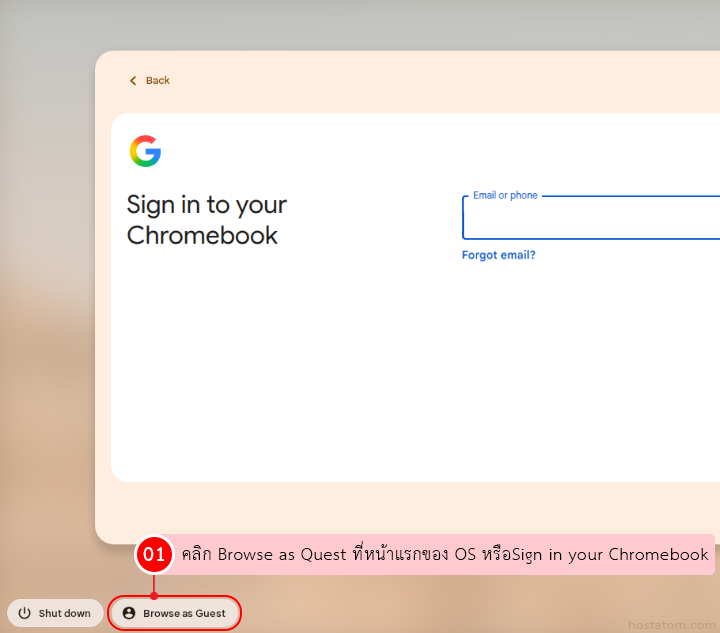
2. ที่หน้าลงชื่อเข้าใช้ คลิก Browse as Guest
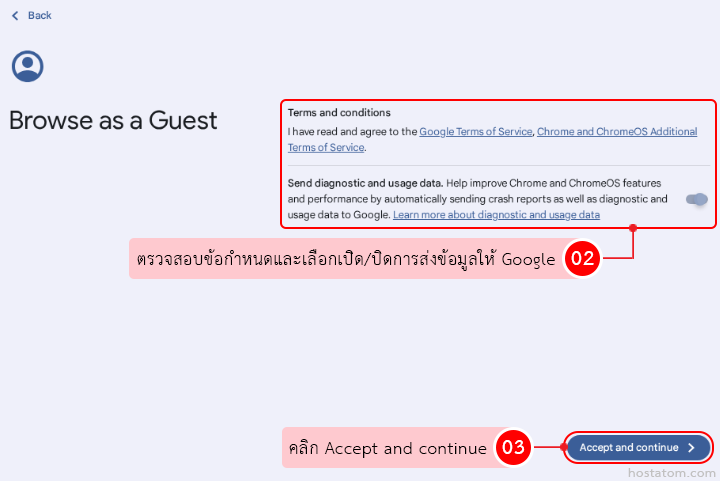
3. หากระบบแสดงข้อกำหนดการใช้งานและตัวเลือก Send diagnostic and usage data ให้อ่านและเลือกเปิดหรือปิดตามต้องการ จากนั้นคลิก Accept and continue
4. ระบบจะพามาที่หน้าแรกของ Guest
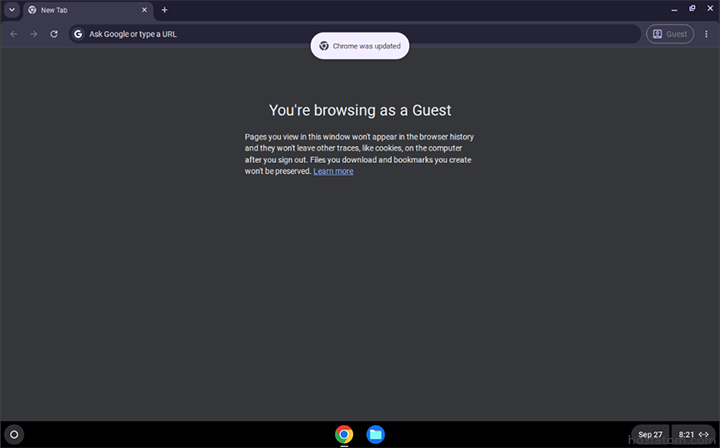
หากไม่พบตัวเลือก Browse as Guest อาจมีการปิดการใช้งานโหมดนี้ไว้ โดยเครื่องขององค์กร หรือสถานศึกษาควรติดต่อผู้ดูแลระบบ
วิธีออกจาก Guest
1. คลิกบริเวณเวลาที่มุมล่างขวา
2. เลือก Exit guest
เมนูที่มีให้ใช้งานในโหมด Guest
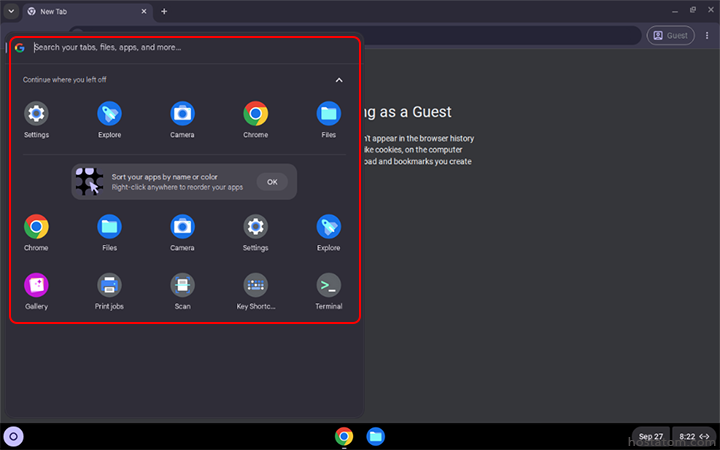
โหมด Guest มีเครื่องมือพื้นฐานสำหรับท่องเว็บและใช้งานชั่วคราว ตัวอย่างเมนูที่อาจพบ ได้แก่
| เมนูหรือแอป | การใช้งาน |
|---|---|
| Search | ค้นหาแอป การตั้งค่า และข้อมูลบนเว็บ |
| Google Chrome | ท่องเว็บและใช้งานบริการออนไลน์ |
| Files | จัดการไฟล์ชั่วคราวในเซสชันและไฟล์ใน USB ที่เชื่อมต่อ |
| Settings | ปรับการตั้งค่าที่โหมด Guest อนุญาต เช่น เครือข่าย เสียง และหน้าจอ |
| Explore | ดูคำแนะนำการใช้งาน ChromeOS |
| Camera | ถ่ายภาพหรือบันทึกวิดีโอด้วยกล้องที่รองรับ |
| Gallery | เปิดรูปภาพและไฟล์สื่อที่รองรับ |
| Print jobs | ดูสถานะและจัดการงานพิมพ์ |
| Scan | สแกนเอกสารหรือรูปภาพด้วยเครื่องสแกนที่รองรับ |
| Key Shortcuts | ดูแป้นพิมพ์ลัดของระบบ |
เมื่อติดตั้งและตั้งค่าเรียบร้อยแล้ว สามารถใช้คอมพิวเตอร์ท่องเว็บ จัดการไฟล์ เช็กอีเมล และทำงานผ่านบริการออนไลน์ เช่น Gmail, Google Drive และ Google Docs ได้
สำหรับผู้ที่ใช้งานผ่านเว็บเป็นหลัก ChromeOS Flex เป็นอีกทางเลือกที่ควรพิจารณา โดยควรทดลองการทำงานของเครื่องและอุปกรณ์ที่จำเป็นก่อนติดตั้งทับระบบเดิม
หากพบปัญหาระหว่างติดตั้ง สามารถตรวจสอบแนวทางแก้ไขได้จาก ศูนย์ช่วยเหลือ ChromeOS Flex ของ Google
สำหรับคำแนะนำเกี่ยวกับบริการของ hostatom สามารถติดต่อทีม Support ได้ตลอด 24 ชั่วโมง
- โทรศัพท์: 0-2107-3466
- เว็บไซต์: hostatom.com
- LINE: @hostatom
