การส่งไฟล์ผ่านอีเมลเป็นเรื่องที่เกิดขึ้นแทบทุกวัน โดยเฉพาะในองค์กรที่ต้องส่งเอกสาร รูปภาพ หรือไฟล์งานขนาดใหญ่ หากแนบไฟล์
แบบปกติบ่อย ๆ อาจทำให้กล่องอีเมลเต็มเร็ว และจัดการไฟล์ได้ยากในระยะยาว
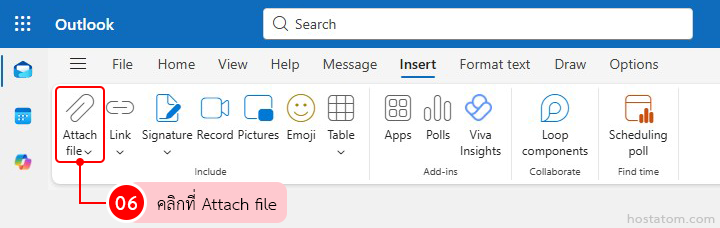
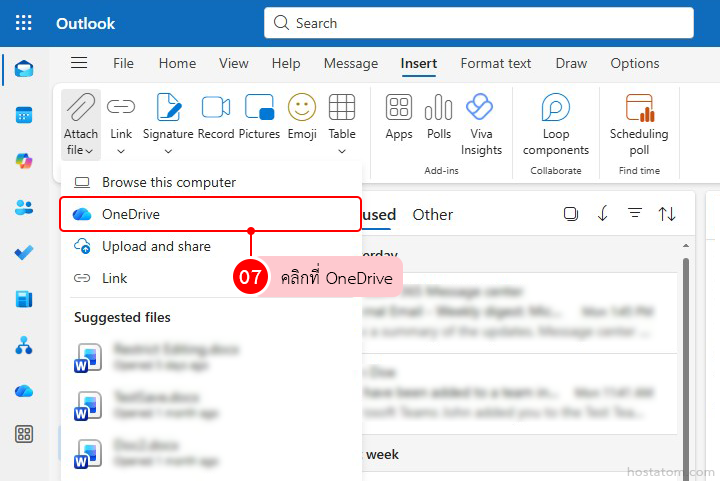
Outlook Web มีทางเลือกที่ช่วยให้การส่งไฟล์สะดวกขึ้น นั่นคือการแนบไฟล์ผ่าน OneDrive ซึ่งจะเปลี่ยนจากการส่งไฟล์จริง เป็นการส่ง
ลิงก์แทน ช่วยให้ประหยัดพื้นที่ และยังจัดการไฟล์ได้ง่ายกว่าเดิม
ข้อดีของการแนบไฟล์ผ่าน OneDrive
- ลดการใช้พื้นที่ในกล่องอีเมล
- จัดเก็บไฟล์ไว้ที่ OneDrive ที่เดียว ค้นหาได้ง่าย
- แก้ไขไฟล์แล้ว ผู้รับเห็นเวอร์ชันล่าสุดทันที
- ควบคุมสิทธิ์การเข้าถึงไฟล์ได้สะดวก
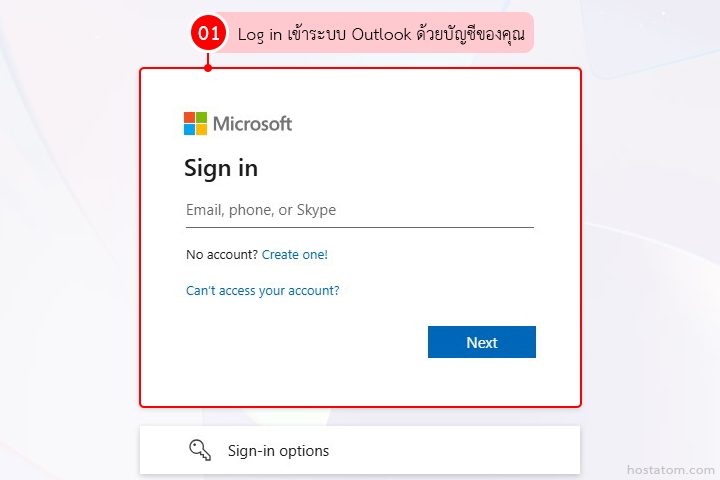
Log in เข้าระบบ Outlook ด้วยบัญชีของคุณ (https://outlook.office.com/)
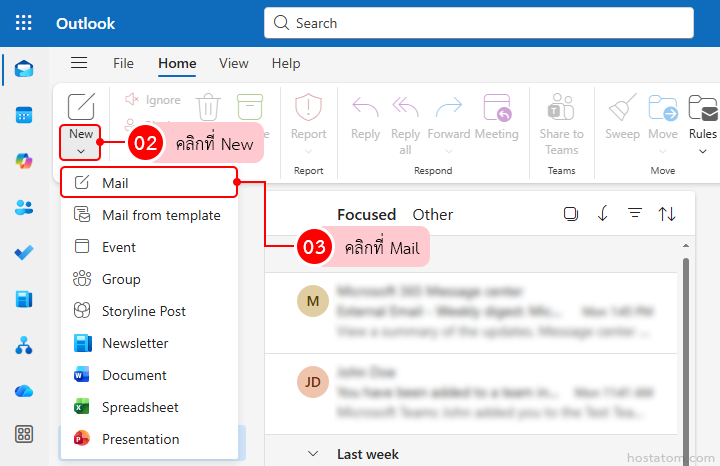
คลิกที่ New และคลิกที่ Mail เพื่อสร้างอีเมลใหม่
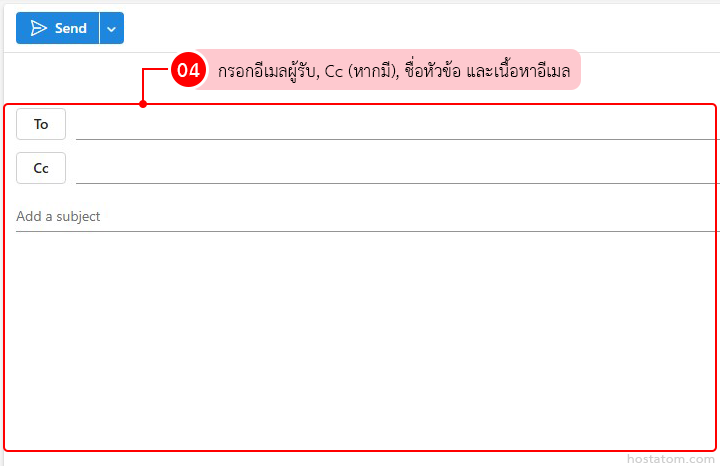
กรอกอีเมลผู้รับ, Cc (หากมี), ชื่อหัวข้อ และเนื้อหาอีเมล
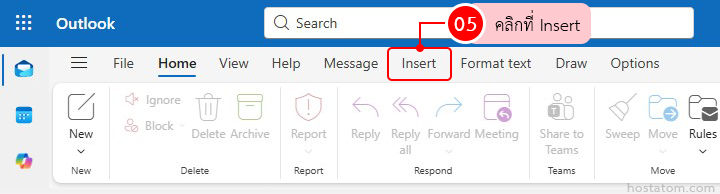
ไปที่เมนู Insert บนแถบเครื่องมือ
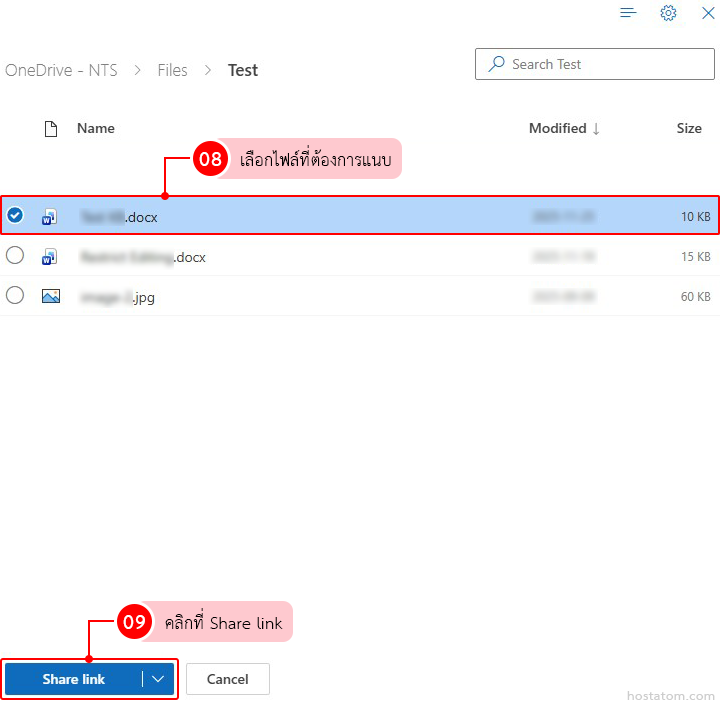
เลือกไฟล์ที่ต้องการแนบ และคลิกที่ Share link
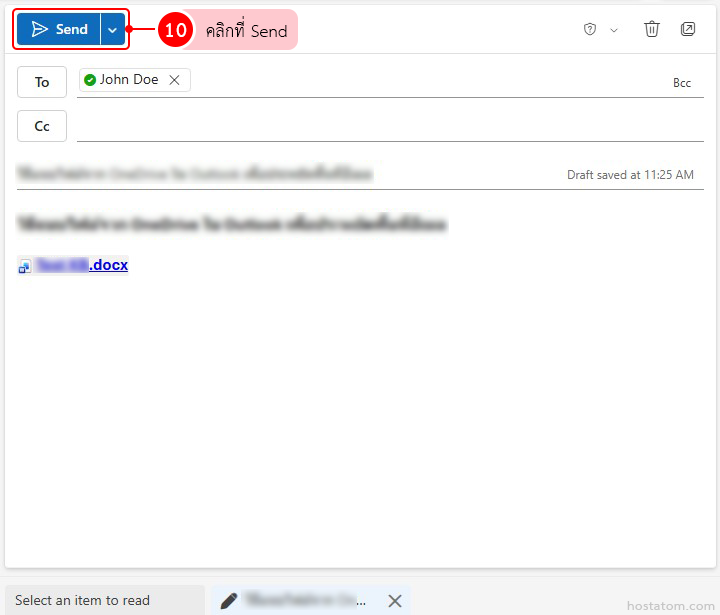
ตรวจสอบความถูกต้องของอีเมล และคลิกที่ Send เพื่อส่งอีเมล
การแนบไฟล์ผ่าน OneDrive ใน Outlook เป็นวิธีที่ช่วยให้การส่งไฟล์มีประสิทธิภาพมากขึ้น ไม่ว่าจะเป็นเรื่องการประหยัดพื้นที่ หรือการทำงานร่วมกันแบบเรียลไทม์ เหมาะทั้งสำหรับการใช้งานทั่วไปและในระดับองค์กร
หากคุณต้องการใช้งาน Outlook, OneDrive และ Microsoft 365 อย่างเต็มประสิทธิภาพ พร้อมทีมงานคอยดูแลและให้คำแนะนำแบบมืออาชีพ บริการจาก hostatom ช่วยให้ธุรกิจของคุณเริ่มต้นใช้งานได้ง่าย และทำงานได้ลื่นไหลมากยิ่งขึ้น