ถ้าต้องตอบอีเมลเดิม ๆ ซ้ำหลายครั้งต่อวัน ไม่ว่าจะเป็นข้อความขอบคุณ ตอบรับนัด หรือแจ้งข้อมูลลูกค้า การพิมพ์ใหม่ทุกครั้งอาจทำให้เสียเวลาโดยไม่จำเป็น
Outlook มีฟีเจอร์ My Templates ที่ช่วยบันทึกข้อความอีเมลไว้ใช้งานซ้ำได้ เพียงไม่กี่คลิกก็สามารถแทรกข้อความที่ใช้บ่อยได้ทันที ช่วยให้ตอบอีเมลได้เร็วขึ้น และทำงานได้สะดวกกว่าเดิม
ขั้นตอนการสร้าง Email Template ใน Outlook
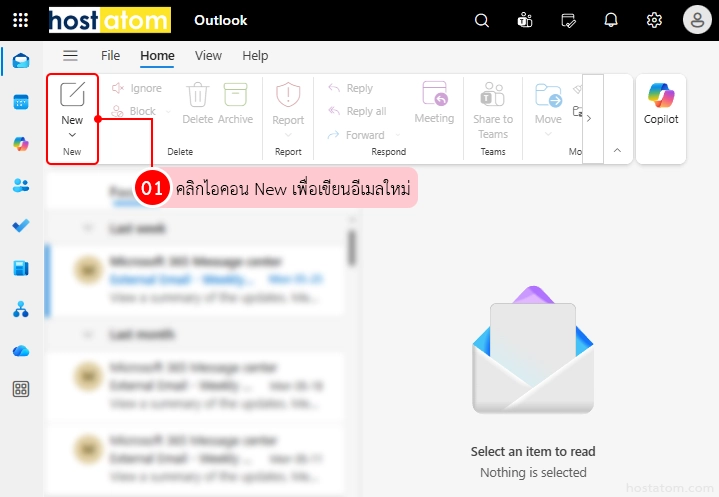
หลังจาก login เข้าสู่ Outlook แล้ว ให้คลิกไอคอน New เพื่อเขียนอีเมลใหม่
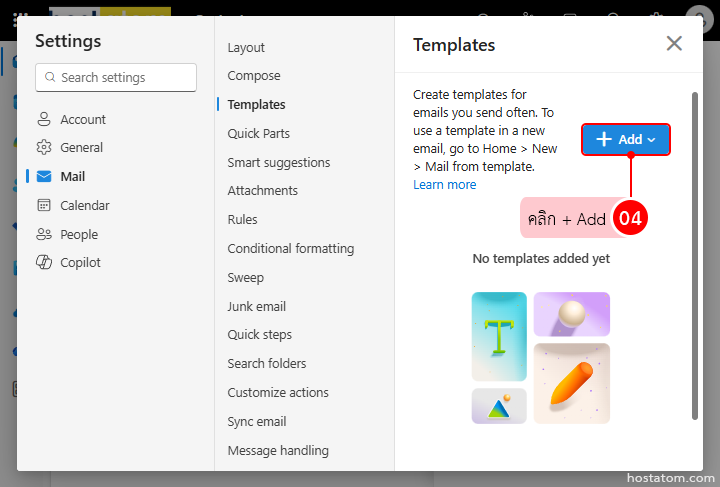
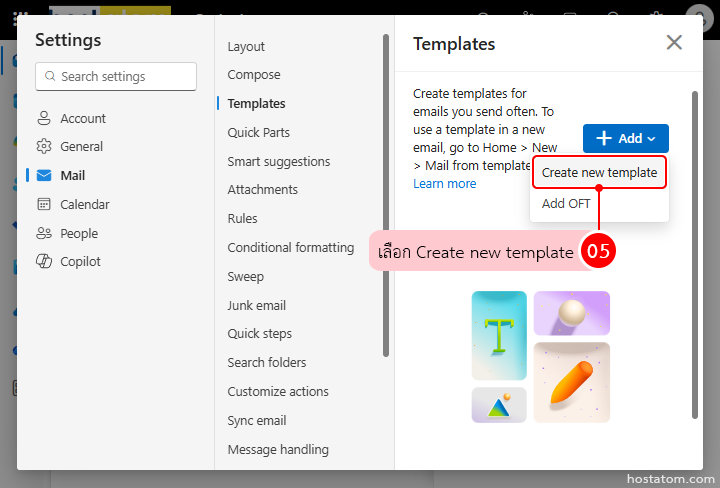
เลือก Create new template
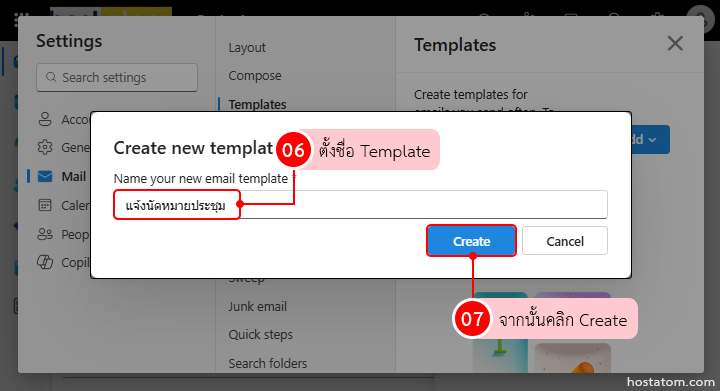
ตั้งชื่อ Template แล้วคลิก Create
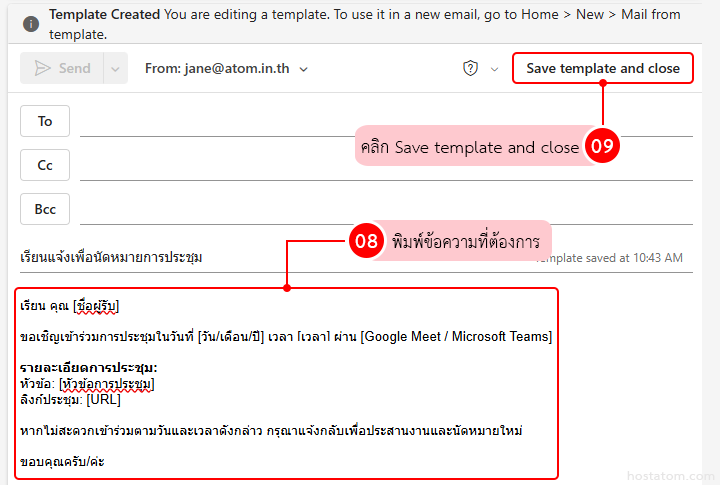
พิมพ์ข้อความที่ต้องการ แล้วคลิก Save template and close
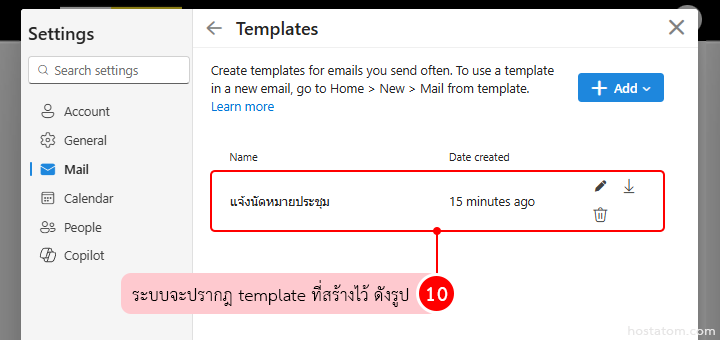
ระบบจะปรากฎ template ที่สร้างไว้ ดังรูป
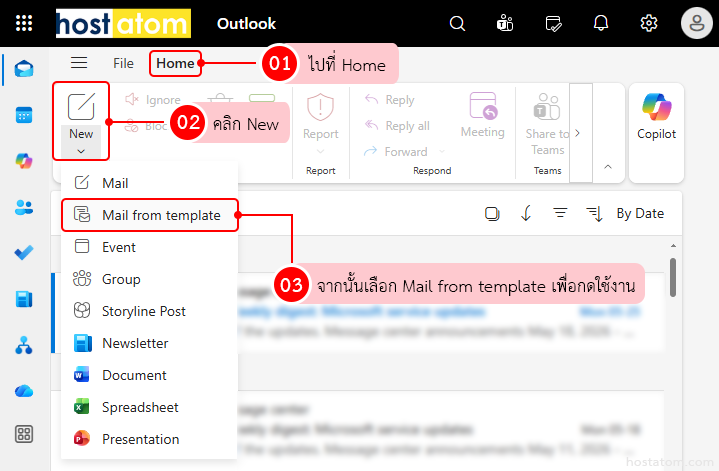
ไปที่ Home > คลิกลูกศรใต้ไอคอน New > Mail from template
จากนั้นเลือก template ที่สร้างไว้ แล้วกดใช้งานได้เลย
เพียงไม่กี่ขั้น ก็ช่วยให้ตอบอีเมลที่ใช้บ่อยได้เร็วขึ้น และไม่ต้องพิมพ์ข้อความเดิมซ้ำทุกครั้ง
เริ่มใช้งาน Microsoft 365 สำหรับธุรกิจได้ง่ายขึ้นกับ hostatom
ครบทั้งอีเมลบริษัทและเครื่องมือทำงานออนไลน์ในที่เดียว