
ทุกวันนี้บัญชี Google Workspace ไม่ได้มีแค่อีเมล แต่ยังใช้เชื่อมกับไฟล์ เอกสาร การประชุม และข้อมูลสำคัญขององค์กรอีกหลายอย่าง ถ้าบัญชีถูกเข้าถึงโดยไม่ได้รับอนุญาตขึ้นมา ก็อาจกระทบกับการทำงานของทั้งทีมได้ทันที
การเปิดใช้ 2-Step Verification หรือการยืนยันตัวตน 2 ชั้น จึงเป็นอีกวิธีที่หลายองค์กรเลือกใช้ เพื่อช่วยลดความเสี่ยงจากการถูกเข้าถึงบัญชีโดยไม่ได้รับอนุญาต และเพิ่มความปลอดภัยในการใช้งานมากขึ้น
- ต้องใช้บัญชี Super Admin ในการตั้งค่า
- ผู้ใช้ต้องเปิดใช้งาน 2-Step Verification ด้วยตัวเอง
- รองรับหลายวิธี เช่น SMS, Google Authenticator, Passkey และ Security Key
ขั้นตอนการตั้งค่า 2-Step Verification ให้กับผู้ใช้ใน Google Workspace
หลังจาก login เข้าสู่ระบบ Google Admin Console แล้ว
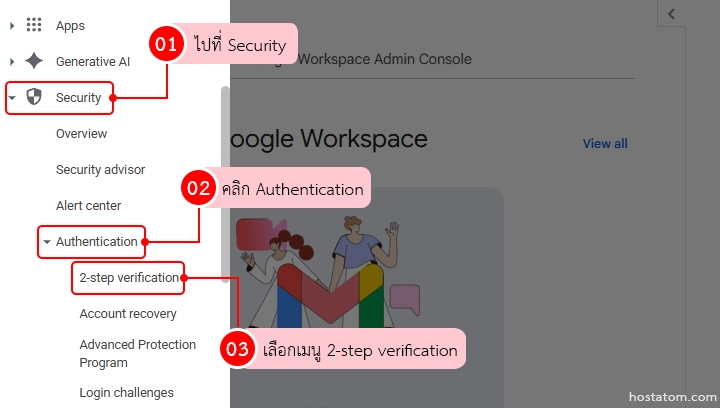
ไปที่ Security > Authentication > 2-step verification
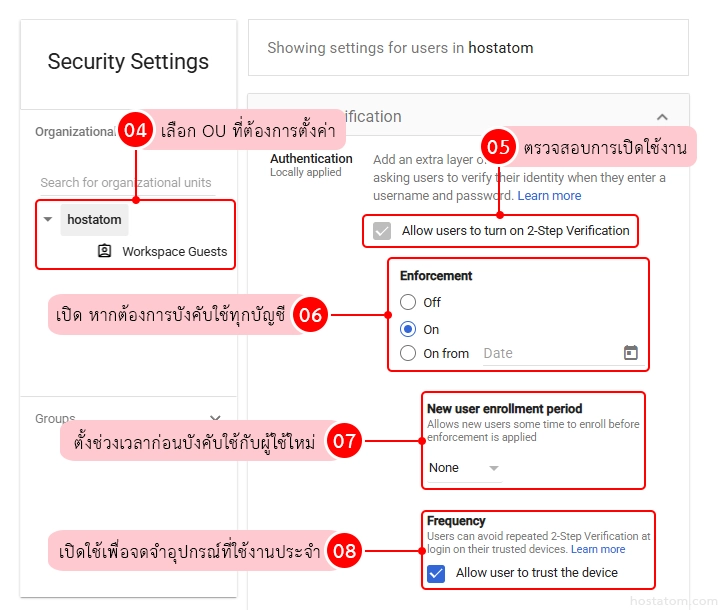
ตั้งค่าดังต่อไปนี้
- เลือก Organizational Unit (OU) ที่ต้องการตั้งค่า
เปิด Allow users to turn on 2-step verification เพื่ออนุญาตให้ผู้ใช้ตั้งค่า 2-Step Verification
เลือก Enforcement > On หากต้องการบังคับใช้กับทุกบัญชีในองค์กร
สามารถปรับการตั้งค่าเพิ่มเติมให้เหมาะกับนโยบายขององค์กรได้ ดังนี้
- New user enrollment period: กำหนดระยะเวลาผ่อนผันให้ผู้ใช้ใหม่ลงทะเบียน 2-Step Verification ก่อนเริ่มบังคับใช้
(หากเลือก None จะไม่มีช่วงผ่อนผัน) - Frequency: ติ๊กเลือก Allow users to trust the device เพื่ออนุญาตให้ผู้ใช้เลือกจดจำอุปกรณ์ที่ใช้งานเป็นประจำ
ลดการยืนยันตัวตนซ้ำเมื่อเข้าสู่ระบบ
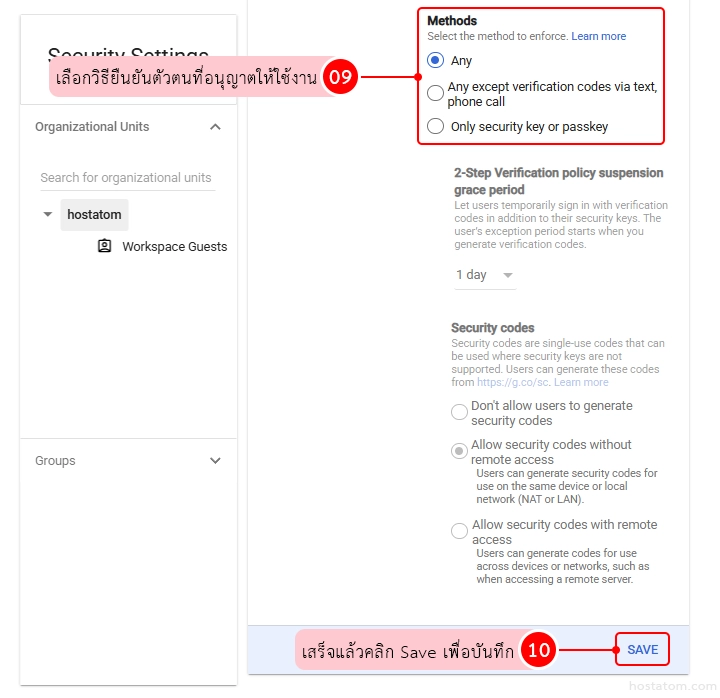
- Methods: กำหนดวิธีการยืนยันตัวตนที่ผู้ใช้สามารถใช้งานได้
- Any: อนุญาตให้ใช้วิธีการยืนยันตัวตนทั้งหมดที่รองรับ
- Any except verification codes via text, phone call: อนุญาตทุกวิธี ยกเว้นรหัสยืนยันผ่าน SMS และการโทร
- Only security key or passkey: อนุญาตเฉพาะ Security Key หรือ Passkey
ในตัวอย่างสาธิตนี้ เราเลือก Any
หากเลือก Method อื่น ระบบอาจแสดงตัวเลือกเพิ่มเติมให้ตั้งค่าตามวิธีที่เลือก ได้แก่
- 2-Step Verification policy suspension grace period: กำหนดระยะเวลาผ่อนผันให้ผู้ใช้ที่ถูกระงับการบังคับใช้นโยบาย สามารถลงชื่อเข้าใช้ด้วย Verification Code ที่ Admin สร้างให้ได้ชั่วคราว
- Security Codes: กำหนดว่าผู้ใช้สามารถสร้าง Security Code สำหรับยืนยันตัวตนได้หรือไม่ โดยเปิด Allow security codes without remote access หากต้องการอนุญาต
ตรวจสอบการตั้งค่าให้เรียบร้อย จากนั้นคลิก Save เพื่อบันทึกการเปลี่ยนแปลง
หลังจากเปิดใช้งานแล้ว ผู้ใช้จะถูกขอให้ตั้งค่า 2-Step Verification ด้วยตัวเองเมื่อเข้าสู่ระบบ
- การใช้ Google Authenticator หรือ Passkey จะปลอดภัยกว่าในการใช้งานระยะยาว
- แนะนำให้ผู้ใช้ดาวน์โหลด Backup codes เก็บไว้หลังตั้งค่าเสร็จ
การเปิดใช้ 2-Step Verification เป็นอีกวิธีที่ช่วยเพิ่มความปลอดภัยให้บัญชี Google Workspace และลดความเสี่ยงจากการถูกเข้าถึงบัญชีโดยไม่ได้รับอนุญาต
เพิ่มความปลอดภัยให้บัญชี Google Workspace ได้ง่ายขึ้น ด้วยแพ็กเกจสำหรับธุรกิจจาก hostatom
