Restore Data เป็นฟีเจอร์ใน Google Workspace ที่ช่วยให้ผู้ดูแลระบบกู้คืนอีเมลใน Gmail และไฟล์ใน Google Drive (My Drive) ของผู้ใช้ได้ หากข้อมูลถูกลบโดยไม่ตั้งใจหรือเกิดข้อผิดพลาดในการใช้งาน
ในคู่มือนี้ เราจะพาไปดูวิธีกู้คืนข้อมูลผ่าน Google Admin Console แบบทีละขั้นตอน พร้อมข้อควรรู้ก่อนเริ่มกู้คืนข้อมูล
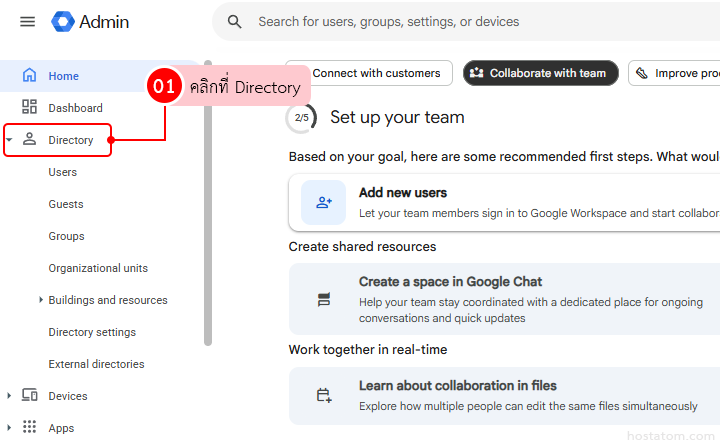
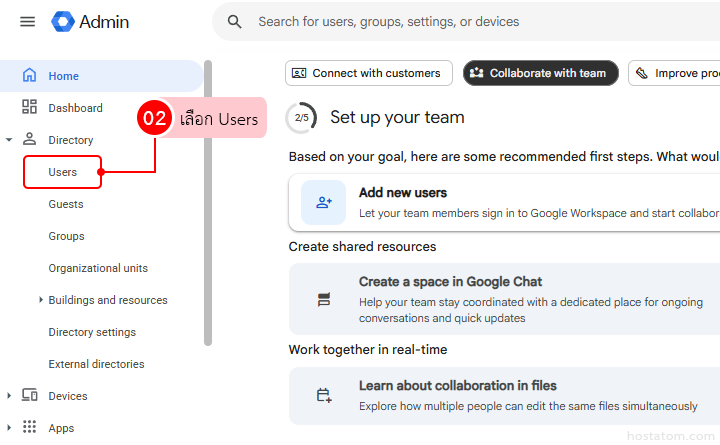
ขั้นตอนการกู้คืนไฟล์และอีเมลที่ลบถาวรใน Google Workspace
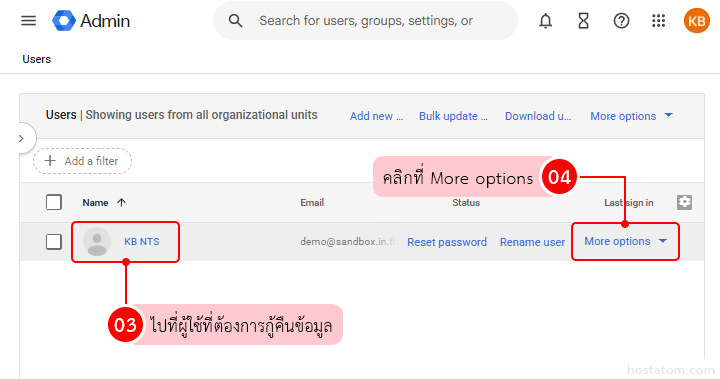
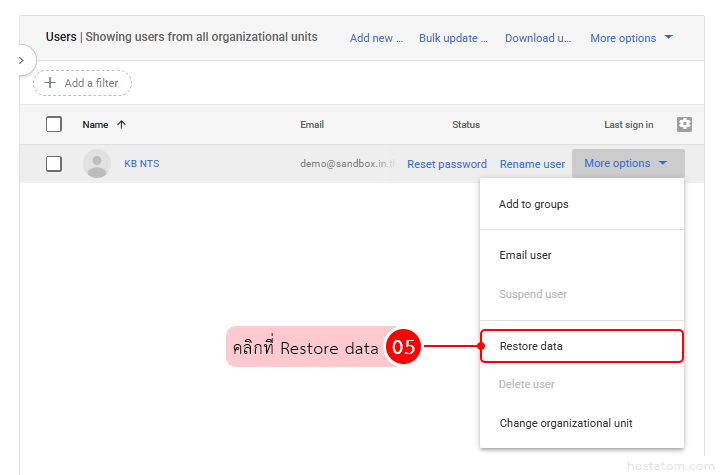
ไปที่ผู้ใช้ที่ต้องการกู้คืนข้อมูล แล้วคลิกที่ More options
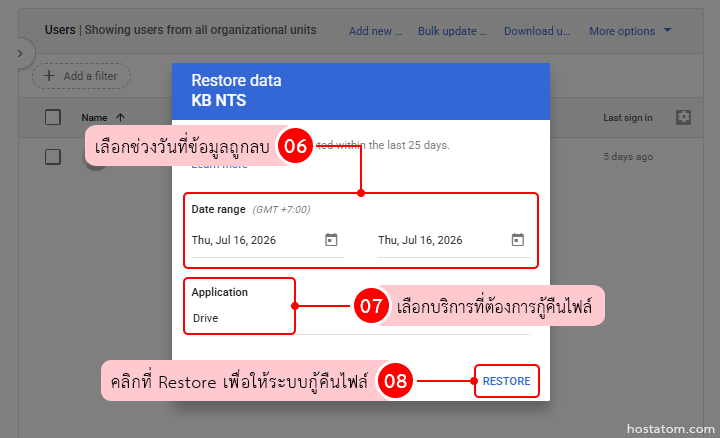
ในหน้าต่าง Restore data ให้กำหนดรายละเอียดดังนี้
- Date range เลือกช่วงวันที่ข้อมูลถูกลบ (ย้อนหลังได้สูงสุด 25 วัน)
- Application เลือกบริการที่ต้องการกู้คืนไฟล์
เสร็จแล้วคลิกที่ Restore เพื่อให้ระบบกู้คืนไฟล์
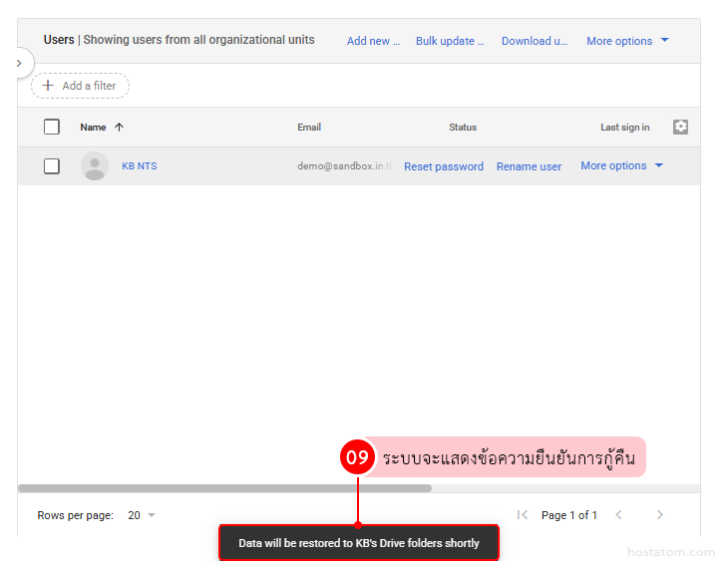
เมื่อเริ่มกู้คืนข้อมูล ระบบจะแสดงข้อความยืนยัน โดยระยะเวลาดำเนินการขึ้นอยู่กับปริมาณข้อมูล
แม้ Restore Data จะช่วยกู้คืนข้อมูลได้ แต่การดำเนินการต้องอยู่ภายในระยะเวลาที่ Google กำหนด ดังนั้น หากพบว่ามีการลบข้อมูลสำคัญ ควรรีบดำเนินการโดยเร็ว เพื่อเพิ่มโอกาสในการกู้คืนข้อมูลได้สำเร็จ
ไม่ว่าจะเริ่มใช้งานหรือดูแลระบบ
Google Workspace ทีมงาน
hostatom พร้อมให้คำแนะนำด้านการใช้งานและแพ็กเกจให้เหมาะกับองค์กร
ติดต่อเราได้ที่

0-2107-3466

Line: @hostatom