หากต้องนัดหมายกับลูกค้าหรือผู้ร่วมงานเป็นประจำ และไม่ต้องการส่งอีเมลสอบถามวันเวลาหลายครั้ง สามารถใช้ Create a booking page ใน Gmail เพื่อสร้างหน้าจองนัดหมายให้ผู้รับเลือกเวลาที่สะดวกได้ด้วยตนเอง โดยเชื่อมต่อกับ Google Calendar
- ฟีเจอร์ Create a booking page ใน Gmail รองรับบัญชี Gmail ส่วนบุคคลและ Google Workspace Business Starter โดยบัญชีหรือแพ็กเกจอื่นอาจมีตัวเลือกการนัดหมายแตกต่างกัน
- การสร้างหน้าจองผ่าน Gmail จะเปิด Google Calendar เพื่อกำหนดรายละเอียดและช่วงเวลาที่เปิดให้จอง
- ผู้ที่ได้รับลิงก์สามารถเลือกวันและเวลาที่สะดวกได้โดยไม่จำเป็นต้องมีบัญชี Google แต่อาจต้องยืนยันอีเมลก่อนจอง หากผู้สร้างหน้าจองเปิดใช้การยืนยันอีเมล
ขั้นตอนการสร้างหน้าจองนัดหมายใน Gmail
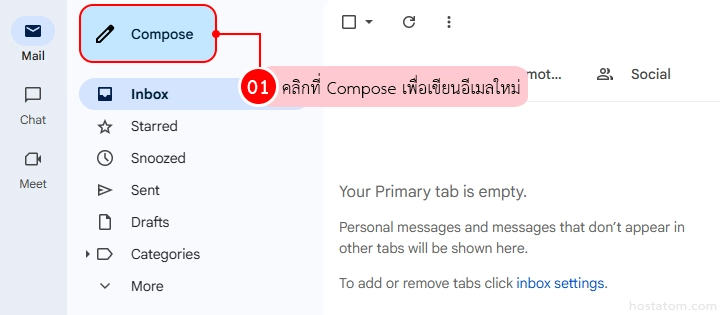
หลังจากเข้าสู่ระบบ Gmail แล้ว คลิกที่ Compose เพื่อเขียนอีเมลใหม่
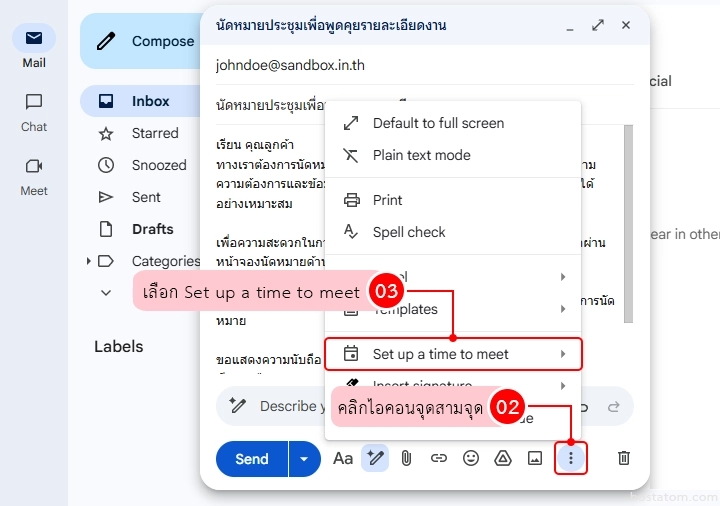
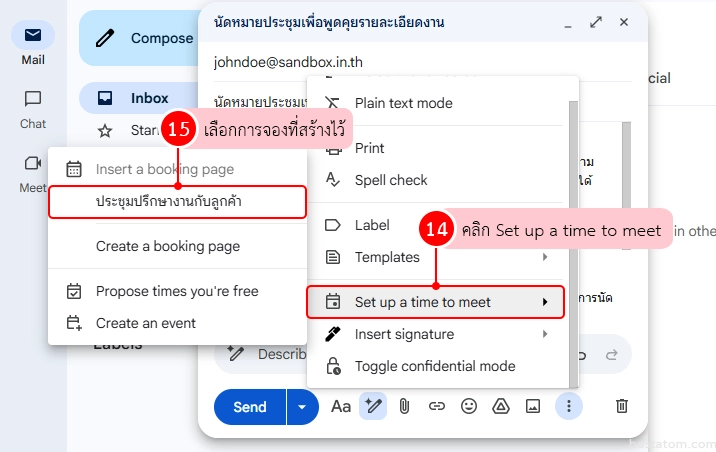
กรอกรายละเอียดอีเมลให้เรียบร้อย แล้วคลิกไอคอนจุดสามจุด > เลือก Set up a time to meet
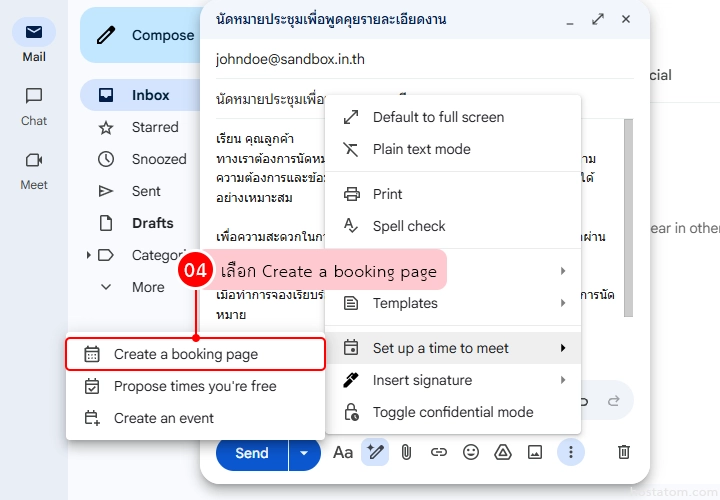
เลือก Create a booking page เพื่อเริ่มสร้างหน้าจองนัดหมาย
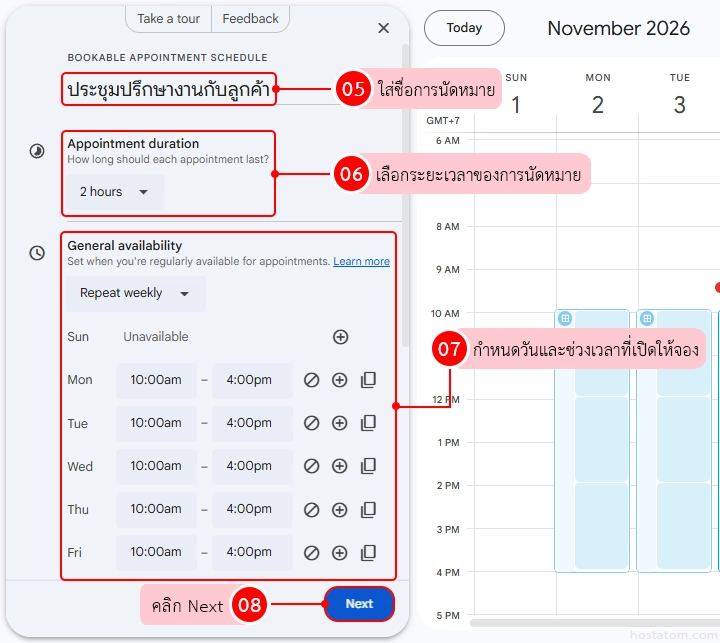
ระบบจะเปิด Google Calendar ให้กำหนดรายละเอียดหน้าจองนัดหมาย ดังนี้
- Add title: ตั้งชื่อการนัดหมาย เช่น ประชุมปรึกษางานกับลูกค้า
- Appointment duration: กำหนดระยะเวลาของการนัดหมายแต่ละครั้ง
- General availability: กำหนดวันและช่วงเวลาที่เปิดให้จอง โดยสามารถเลือกรูปแบบการเปิดรับจองได้ดังนี้
- Does not repeat: เปิดรับจองเฉพาะวันที่กำหนด
- Repeat weekly: เปิดรับจองซ้ำทุกสัปดาห์
- Custom: กำหนดการเปิดรับจองซ้ำตามต้องการ
สำหรับตัวอย่างนี้ ให้เลือก Repeat weekly และกำหนดวันจันทร์-ศุกร์ เวลา 10:00-16:00 น. เพื่อเปิดให้ลูกค้าจองนัดหมายในช่วงเวลาดังกล่าวเป็นประจำทุกสัปดาห์
คลิก Next เพื่อไปยังการตั้งค่าเพิ่มเติม
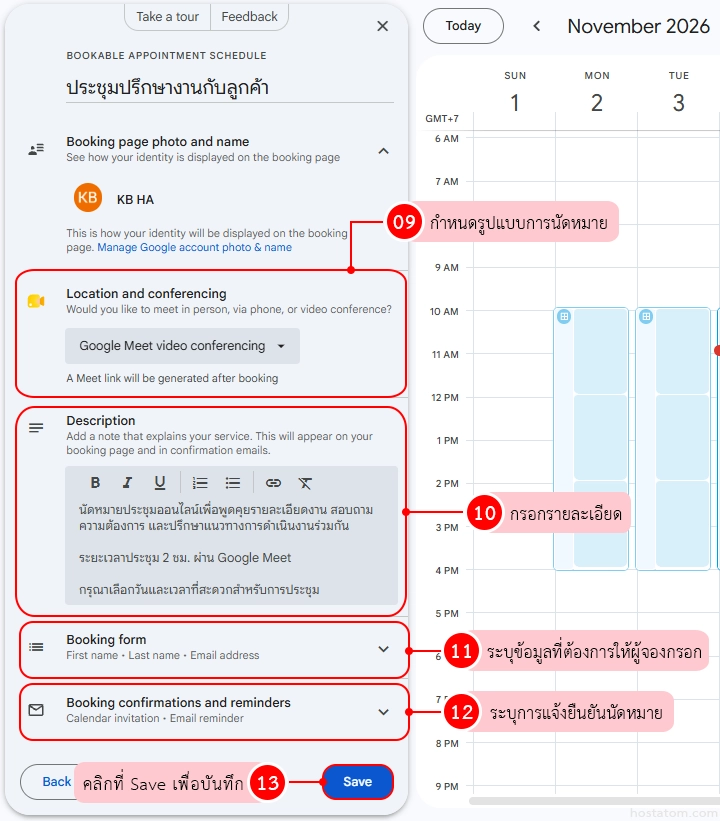
กำหนดรายละเอียด เช่น
- Booking page photo and name: ชื่อและรูปโปรไฟล์ที่แสดงบนหน้าจอง
- Location and conferencing: รูปแบบการนัดหมาย เช่น Google Meet หรือพบกันที่สถานที่ที่กำหนด
- Description: กรอกรายละเอียด
- Booking form: ข้อมูลที่ต้องการให้ผู้จองกรอก
- Booking confirmations and reminders: การแจ้งยืนยันและเตือนการนัดหมาย
จากนั้น คลิก Save เพื่อบันทึกหน้าจองนัดหมาย
เมื่อสร้างหน้าจองนัดหมายเรียบร้อยแล้ว
กลับไปที่ Gmail แล้วคลิก Set up a time to meet จากนั้นเลือกการจองที่สร้างไว้เพื่อแทรกลิงก์ลงในอีเมล
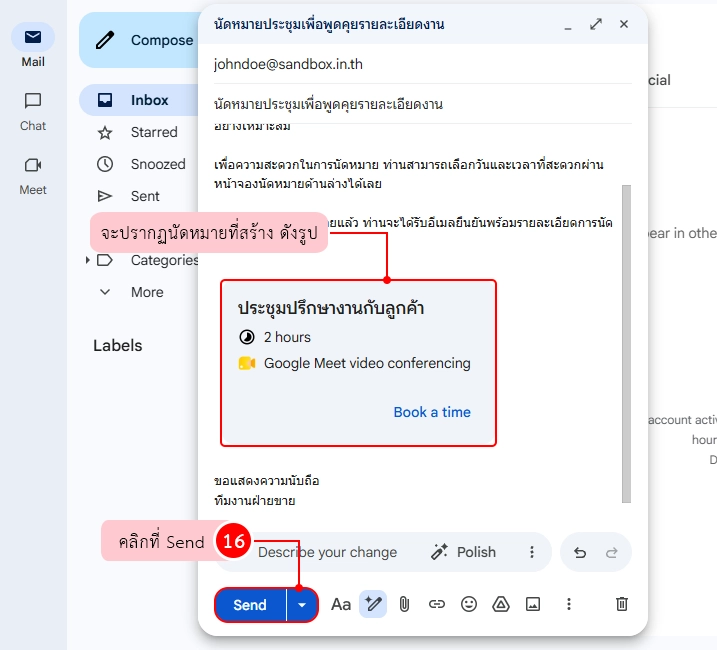
คลิก Send เพื่อส่งหน้าจองให้ผู้รับเลือกวันและเวลาที่สะดวก
เมื่อผู้รับจองเวลาสำเร็จ ระบบจะสร้างกิจกรรมใน Google Calendar ตามวันและเวลาที่เลือก
- ควรกำหนดวันและช่วงเวลาที่สะดวกรับนัดหมาย เพื่อป้องกันการจองในช่วงเวลาที่ไม่พร้อม
- สามารถคัดลอกลิงก์หน้าจองนัดหมายไปแชร์ผ่านช่องทางอื่นนอกจาก Gmail ได้
- หากต้องการเสนอช่วงเวลาว่างหลายช่วงให้ผู้รับเลือกผ่านอีเมล สามารถใช้ฟีเจอร์ Offer times you're free แทนได้
Create a booking page ช่วยให้ลูกค้าหรือผู้ร่วมงานเลือกเวลานัดหมายได้เอง เหมาะกับการนัดประชุม การให้คำปรึกษา หรือการเปิดรับนัดหมายเป็นประจำ โดยไม่ต้องส่งอีเมลเพื่อตกลงเวลาหลายครั้ง
หากต้องการใช้งาน Gmail และ Google Calendar สำหรับการนัดหมายในองค์กร สามารถดูรายละเอียดบริการ Google Workspace จาก hostatom พร้อมคำแนะนำด้านการตั้งค่าและการใช้งานได้