
หากคุณเป็นผู้จัดประชุม การตั้งค่าห้องประชุมล่วงหน้าจะช่วยให้ควบคุมผู้เข้าร่วมได้ง่ายขึ้น และลดปัญหาที่อาจเกิดขึ้นระหว่างการประชุม
Google Meet มีฟีเจอร์ Host Controls ที่สามารถตั้งค่าผ่าน Google Calendar ได้ก่อนเริ่มประชุม ไม่ว่าจะเป็นการจำกัดสิทธิ์แชร์หน้าจอ
ปิดการแชท หรือกำหนดรูปแบบการเข้าร่วมประชุม เพื่อให้การประชุมเป็นระเบียบมากขึ้นตั้งแต่ต้น
- ฟีเจอร์นี้ใช้งานได้กับบัญชี Google Workspace
- ต้องเป็นเจ้าของนัดหมายใน Google Calendar จึงจะตั้งค่า Host Controls ได้
- ผู้เข้าร่วมที่ไม่ได้ล็อกอินบัญชี Google อาจถูกจำกัดสิทธิ์บางอย่างอัตโนมัติ
- ตัวอย่างการตั้งค่าในคู่มือนี้เป็นเพียงแนวทาง และสามารถปรับเปลี่ยนได้ตามความเหมาะสม
ขั้นตอนการตั้งค่าควบคุมผู้เข้าร่วม Google Meet ล่วงหน้าผ่าน Google Calendar
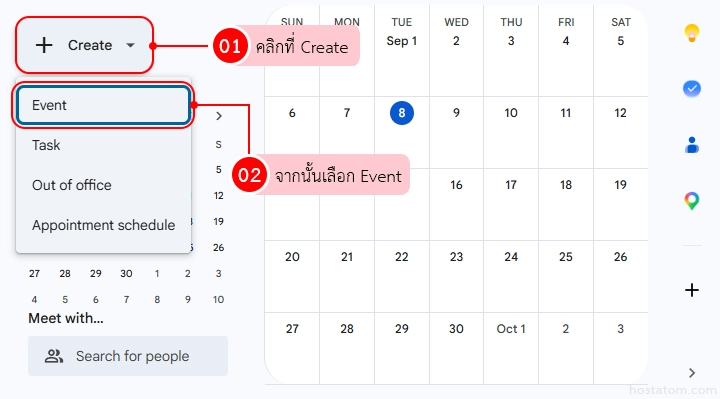
หลังจากเข้า Google Calendar แล้ว ให้คลิก Create จากนั้นเลือก Event
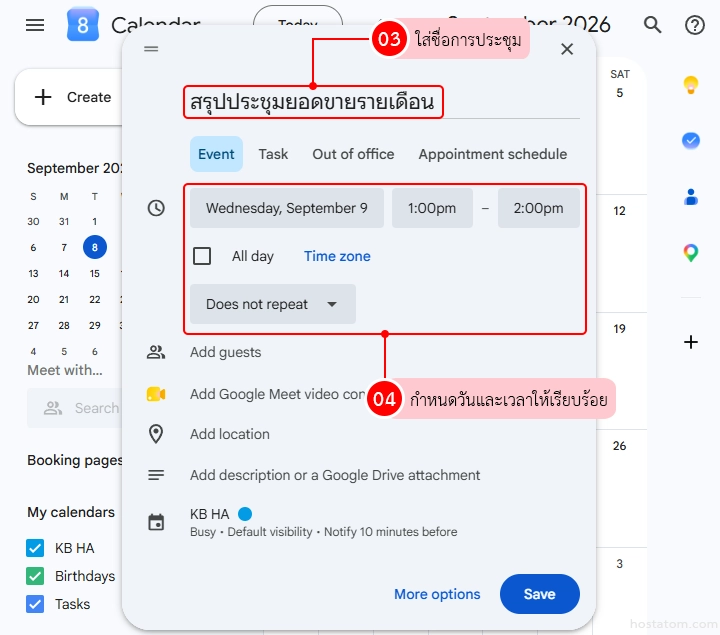
ใส่ชื่อการประชุม แล้วกำหนดวันและเวลาให้เรียบร้อย
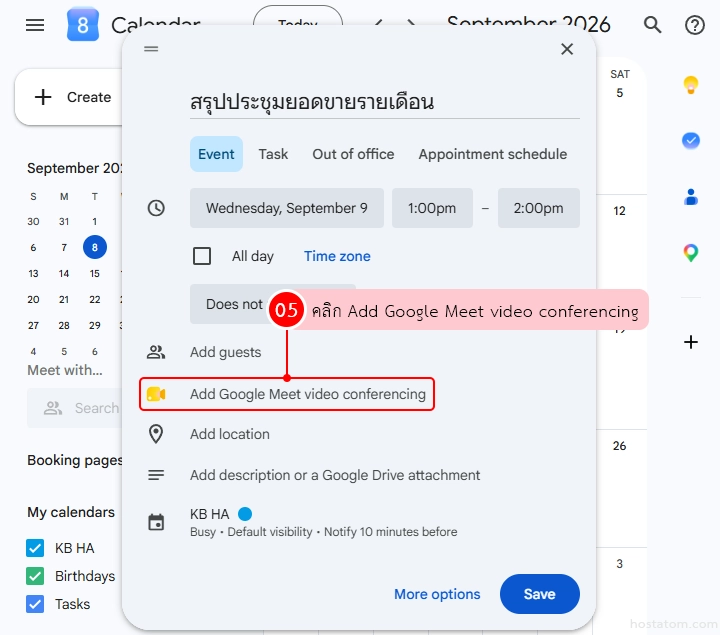
คลิก Add Google Meet video conferencing เพื่อสร้างลิงก์ประชุม
ระบบจะสร้างลิงก์ Google Meet ให้โดยอัตโนมัติ
- คลิกที่ไอคอน Video call options เพื่อตั้งค่าประชุม
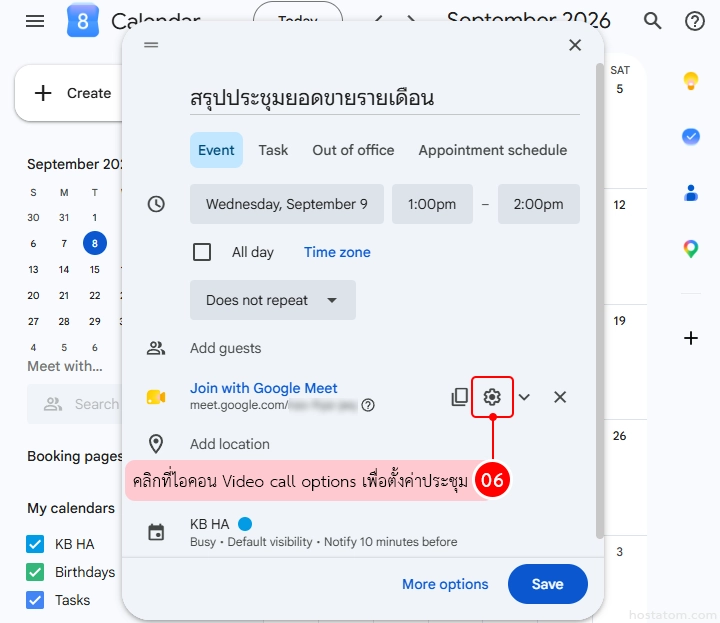
หน้าตั้งค่าการประชุม สามารถตั้งค่าได้ดังนี้
ทั้งนี้ สามารถปรับแต่ละส่วนให้เหมาะกับรูปแบบการประชุมและนโยบายขององค์กรได้
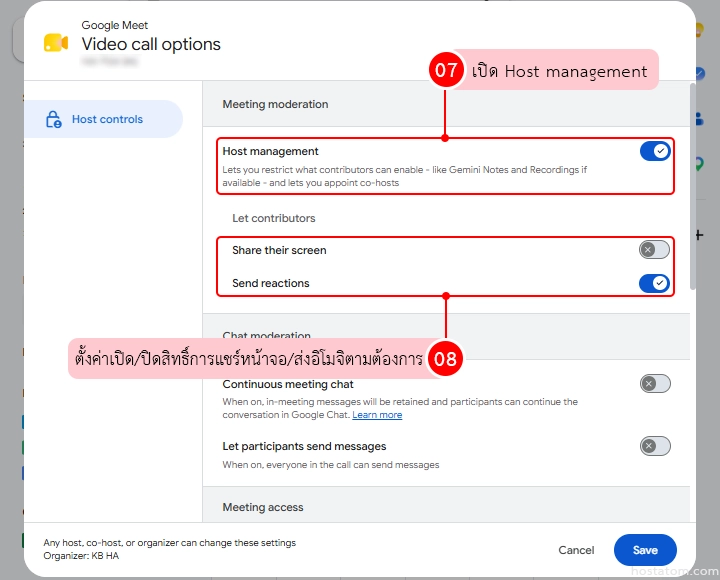
เริ่มที่ Meeting moderation ให้เปิด Host management
- ปิดสิทธิ์การแชร์หน้าจอของผู้เข้าร่วม
- ส่วน Reaction สามารถเปิดไว้เพื่อให้ผู้เข้าร่วมแสดงความเห็นระหว่างประชุมได้
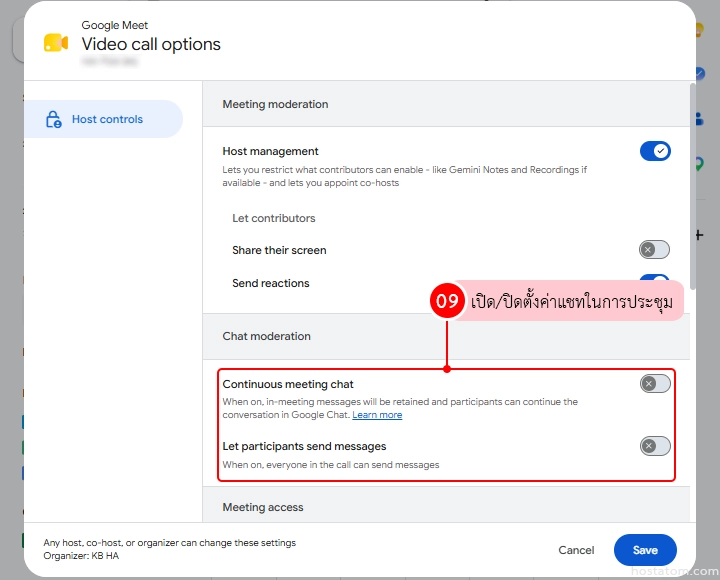
ถัดมาที่ Chat moderation
- ปิด Continuous meeting chat หากไม่ต้องการเก็บข้อความหรือสนทนาต่อหลังประชุม
- และปิด Let participants send messages เพื่อไม่ให้ผู้เข้าร่วมส่งข้อความระหว่างประชุม
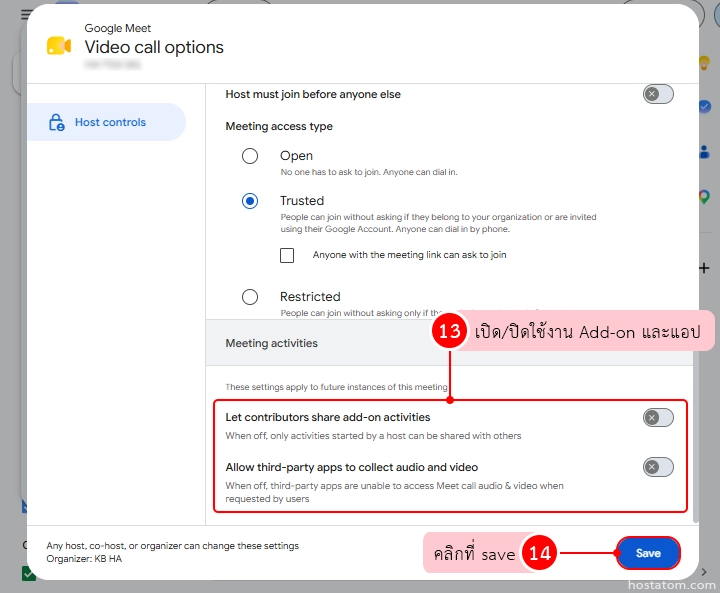
ที่ส่วน Meeting access type
- Host must join before anyone else เป็นการตั้งค่าว่า Host ต้องเข้าห้องประชุมก่อน ผู้เข้าร่วมคนอื่นจึงจะเข้าประชุมได้
- เปิด: ผู้เข้าร่วมจะเข้าไม่ได้จนกว่า Host จะเข้าประชุม
- ปิด: ผู้เข้าร่วมสามารถเข้าประชุมก่อน Host ได้ หากสิทธิ์การเข้าร่วมอื่น ๆ อนุญาต
- Meeting access type ให้เลือกประเภทการเข้าร่วมประชุม โดย
- Open: ผู้ที่มีลิงก์สามารถขอเข้าร่วมประชุมได้
- Trusted: อนุญาตเฉพาะผู้ใช้ที่เชื่อถือได้ เช่น คนในองค์กร
- Restricted: อนุญาตเฉพาะผู้ที่ได้รับเชิญผ่าน Google Calendar เท่านั้น
นอกจากนี้ หากไม่ต้องการให้บุคคลภายนอกขอเข้าร่วมผ่านลิงก์ ก็สามารถปิด Anyone with the meeting link can ask to join ได้
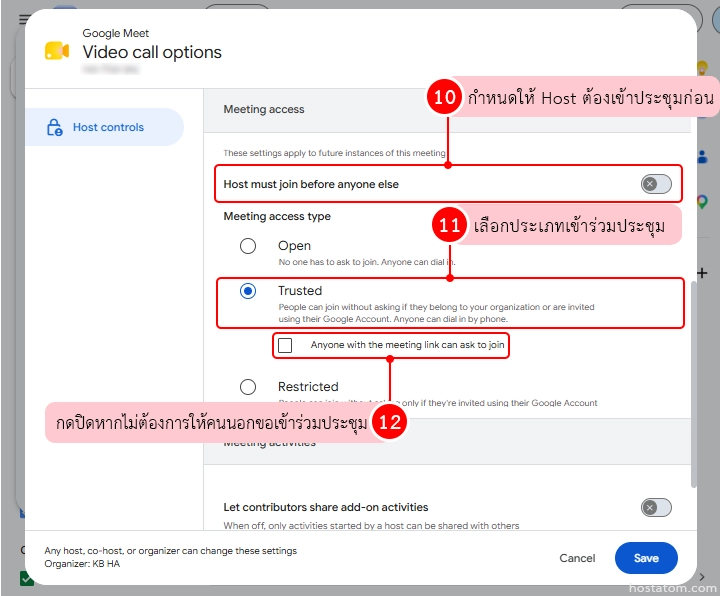
ส่วน Meeting activities หากไม่ได้ใช้งาน Add-on หรือแอปภายนอกในการประชุม สามารถปิดการใช้งานในส่วนนี้ได้เลย
เมื่อตั้งค่าเรียบร้อยแล้ว คลิกที่ Save
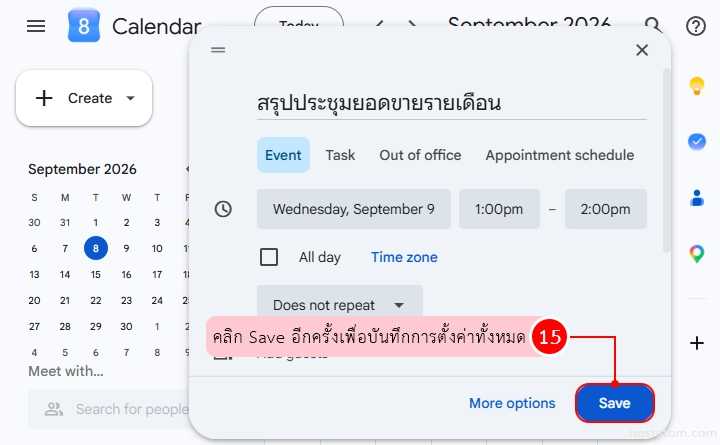
คลิก Save อีกครั้งเพื่อบันทึกการตั้งค่าทั้งหมด
แค่ตั้งค่าล่วงหน้า ก็ช่วยให้การประชุม Google Meet เป็นระเบียบขึ้น และควบคุมผู้เข้าร่วมได้ง่ายกว่าเดิม
ประชุมและทำงานออนไลน์ได้สะดวกขึ้น ด้วย Google Workspace จาก hostatom
