หากต้องการให้อีเมลทุกฉบับดูเป็นมืออาชีพมากขึ้น การตั้งค่า Email Signature ให้แสดงอัตโนมัติก็เป็นอีกฟีเจอร์ที่ช่วยได้ เพราะระบบจะเพิ่มลายเซ็นให้ทุกครั้งที่ส่งอีเมล โดยไม่ต้องแทรกเอง คุณสามารถตั้งค่าได้ง่าย ๆ ตามขั้นตอนต่อไปนี้
ขั้นตอนตั้งค่า Email Signature ให้แสดงอัตโนมัติใน Gmail
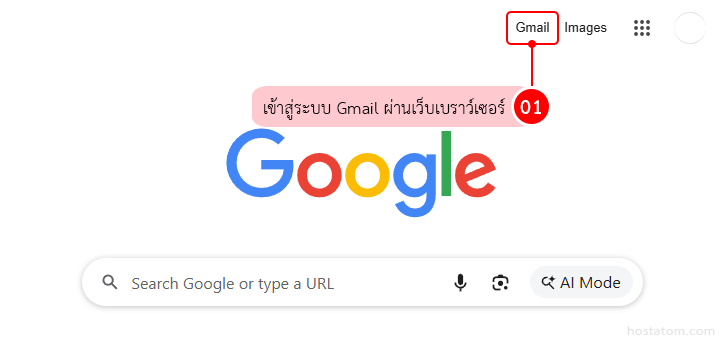
เข้าสู่ระบบ Gmail ผ่านเว็บเบราว์เซอร์
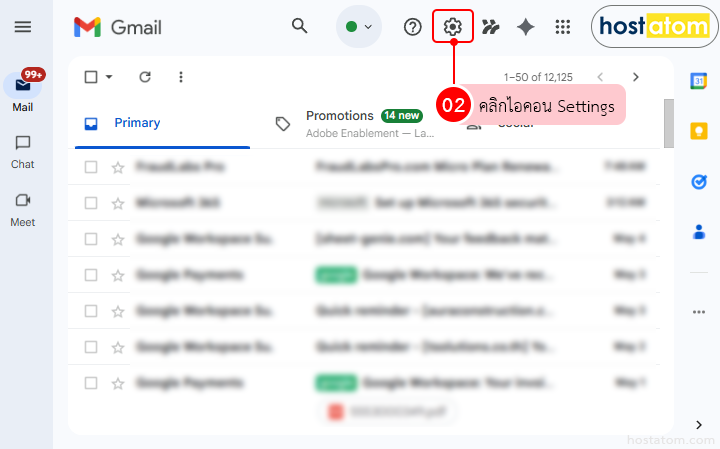
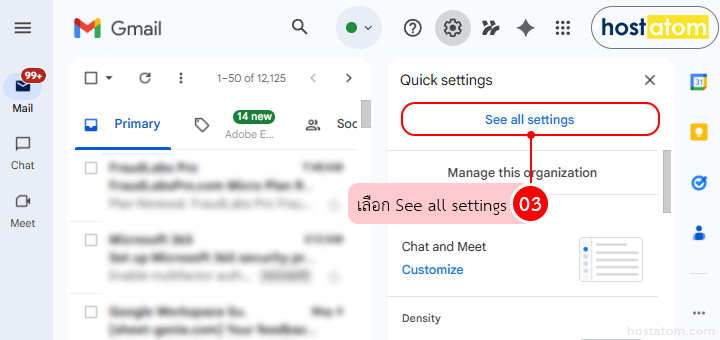
คลิกไอคอน ⚙️ Settings มุมขวาบน
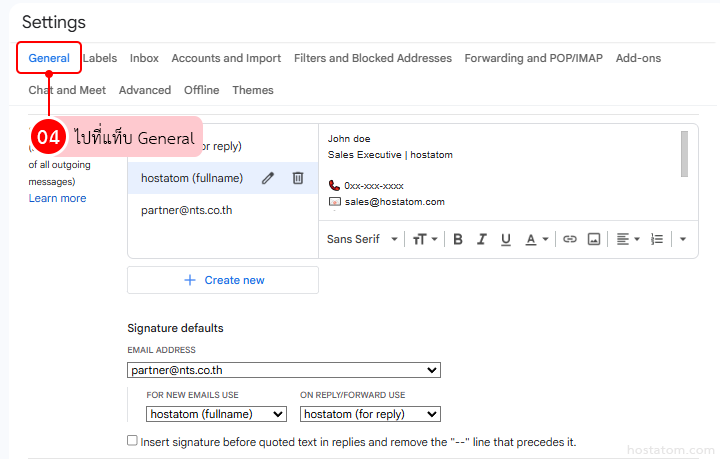
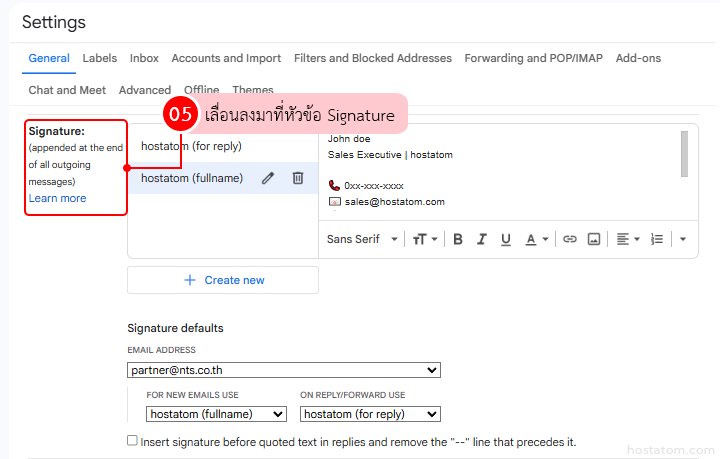
เลื่อนลงมาที่หัวข้อ Signature
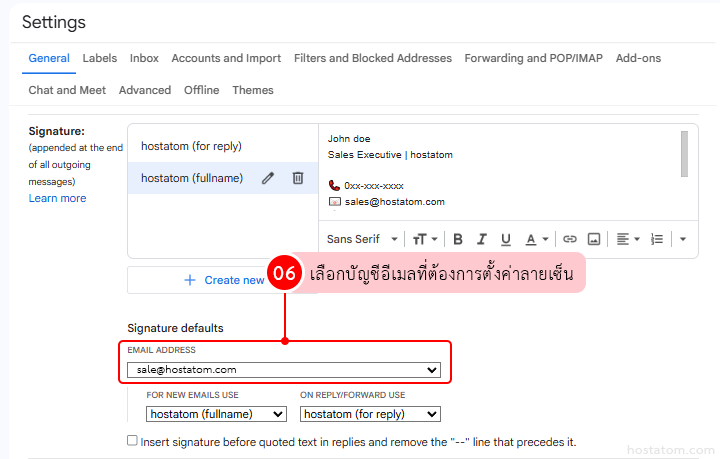
- Email address
เลือกบัญชีอีเมลที่ต้องการตั้งค่าลายเซ็น
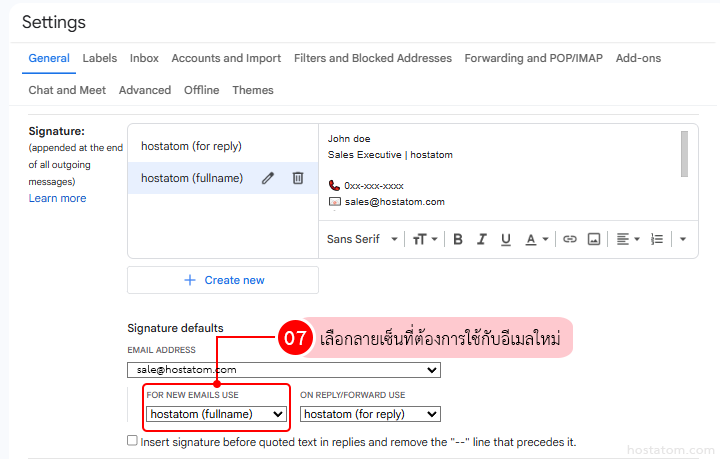
- For new emails use
เลือกลายเซ็นที่ต้องการใช้กับอีเมลใหม่ (แนะนำให้ใช้ลายเซ็นแบบเต็ม เช่น ชื่อ ตำแหน่ง เบอร์ และโลโก้บริษัท)
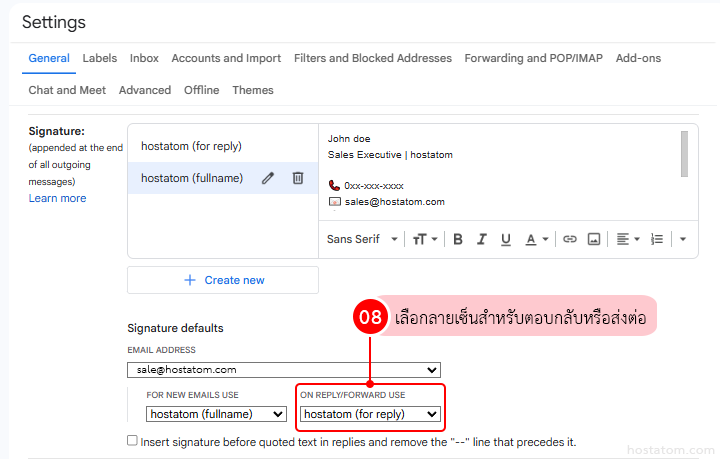
- On reply/forward use
เลือกลายเซ็นสำหรับการตอบกลับหรือส่งต่อ (อาจใช้แบบย่อ เพื่อไม่ให้อีเมลยาวเกินไป)
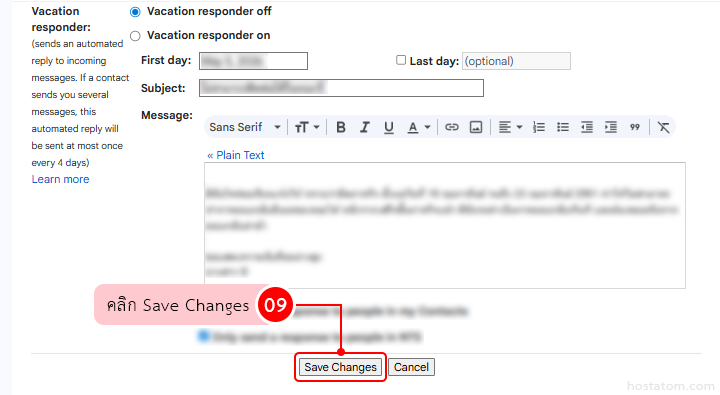
คลิก Save Changes เพื่อบันทึกการตั้งค่า
เพียงตั้งค่า Email Signature อัตโนมัติใน Gmail ก็ช่วยให้การสื่อสารดูเป็นมืออาชีพมากขึ้น พร้อมทั้งลดขั้นตอนการทำงานซ้ำ ๆ ในแต่ละวัน
หากธุรกิจของคุณต้องการใช้งานอีเมลภายใต้โดเมนบริษัท พร้อมระบบที่ปลอดภัยและบริหารจัดการได้อย่างมีประสิทธิภาพ
hostatom พร้อมให้บริการ Google Workspace แบบครบวงจร ไปจนถึงการดูแลระบบและให้คำแนะนำแพ็กเกจที่เหมาะกับธุรกิจของคุณ