การนัดประชุมกับลูกค้า เพื่อนร่วมงาน หรือพาร์ตเนอร์ บางครั้งอาจต้องสอบถามเวลาว่างกันหลายรอบ กว่าจะได้ช่วงเวลาที่สะดวกตรงกัน
Offer available times to meet เป็นฟีเจอร์ใน Gmail ที่ช่วยให้คุณส่งช่วงเวลาว่างสำหรับนัดหมายให้ผู้รับเลือกได้โดยตรงจากอีเมล เมื่อผู้รับเลือกเวลาที่สะดวก ระบบจะสร้างนัดหมายใน Google Calendar ให้อัตโนมัติ
ในคู่มือนี้ เราจะพาไปดูวิธีใช้งานแบบทีละขั้นตอน
ขั้นตอนการเสนอเวลาสำหรับนัดหมายใน Gmail (Offer available times to meet)
หลังจากเข้าสู่ระบบ Gmail แล้ว
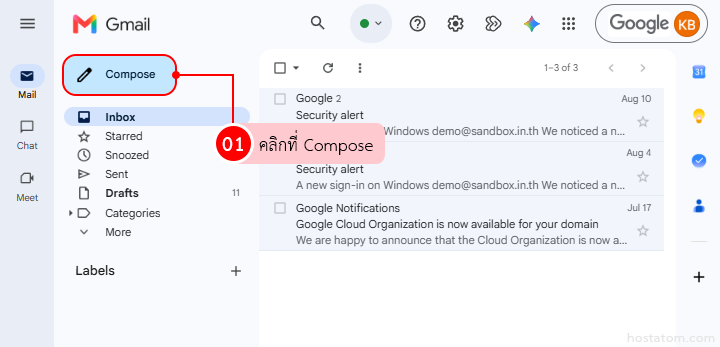
- คลิกที่ Compose เพื่อเขียนอีเมลใหม่
- หากต้องการตอบกลับอีเมลเดิม ให้คลิก Reply
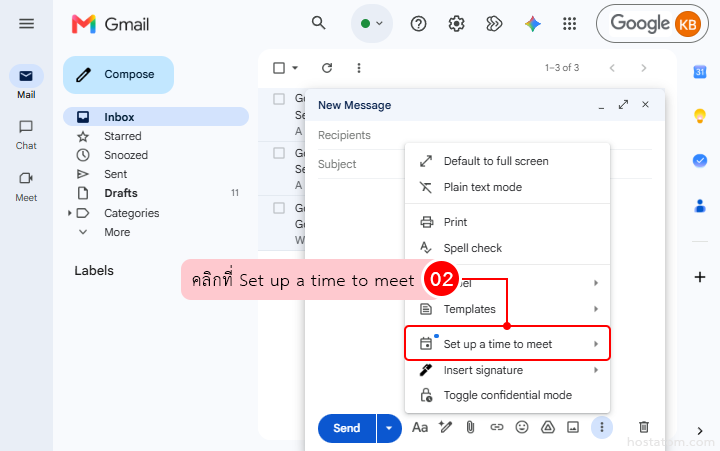
คลิกที่ Set up a time to meet ตรงแถบเครื่องมือด้านล่าง
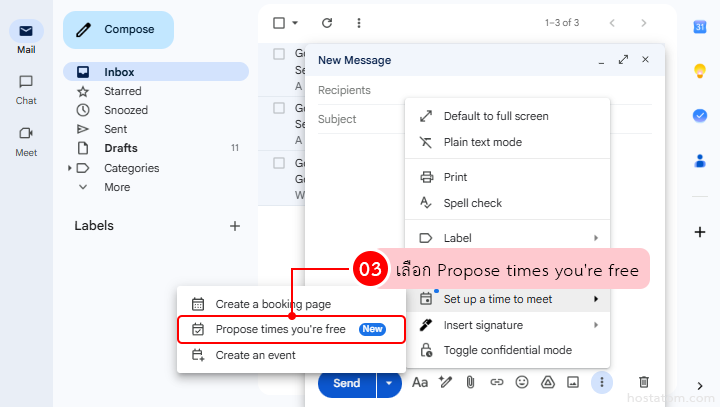
เลือก Propose times you’re free
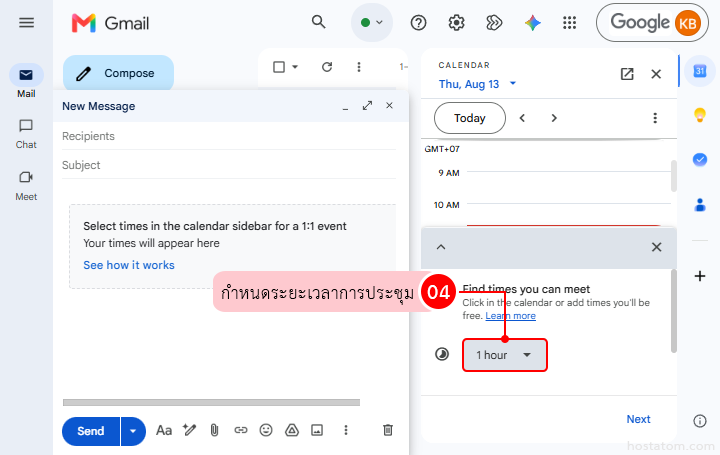
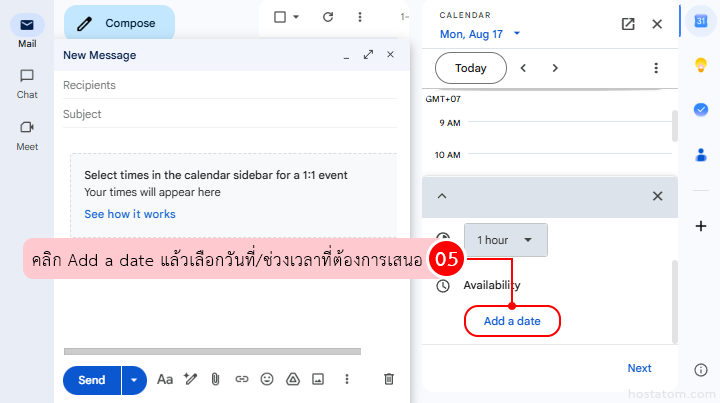
กำหนดระยะเวลาการประชุม (Duration)
คลิก Add a date แล้วเลือกวันที่และช่วงเวลาที่ต้องการเสนอ
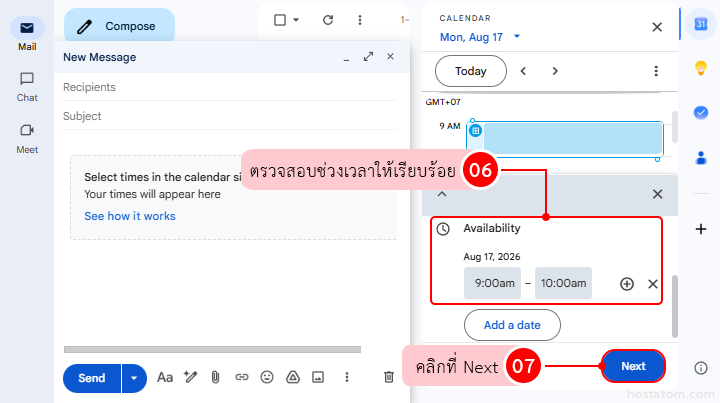
ตรวจสอบช่วงเวลาให้เรียบร้อย แล้วคลิกที่ Next
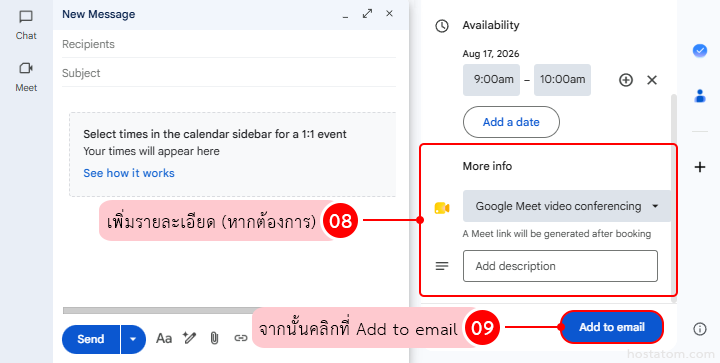
ในหัวข้อ More info สามารถเพิ่มรายละเอียดได้หากต้องการ เช่น ลิงก์ Google Meet, สถานที่นัดหมาย, เบอร์โทร หรือหากยังไม่ต้องการระบุรายละเอียด ก็สามารถกลับมาแก้ไขภายหลังได้ที่ส่วนนี้
จากนั้นคลิกที่ Add to email
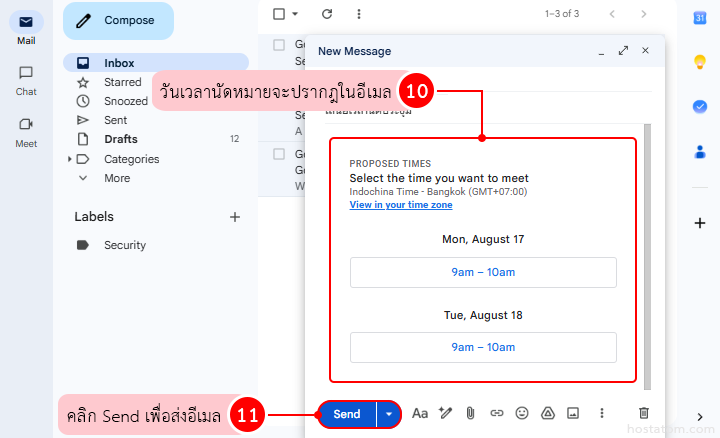
วันเวลานัดหมายจะปรากฎในอีเมล
- เขียนข้อความและระบุผู้รับที่ต้องการให้เรียบร้อย แล้วคลิก Send เพื่อส่งอีเมล
Offer available times to meet ช่วยลดขั้นตอนการนัดหมายผ่านอีเมล ให้ผู้รับเลือกช่วงเวลาที่สะดวกได้ด้วยตนเอง พร้อมสร้างนัดหมายใน Google Calendar โดยอัตโนมัติ เหมาะสำหรับการนัดหมายกับลูกค้า คู่ค้า หรือเพื่อนร่วมงานแบบตัวต่อตัว
ใช้งาน Google Workspace ได้เต็มประสิทธิภาพยิ่งขึ้น ด้วยบริการจาก hostatom ที่พร้อมให้คำแนะนำด้านการตั้งค่า การดูแลระบบ และการใช้งานสำหรับองค์กร