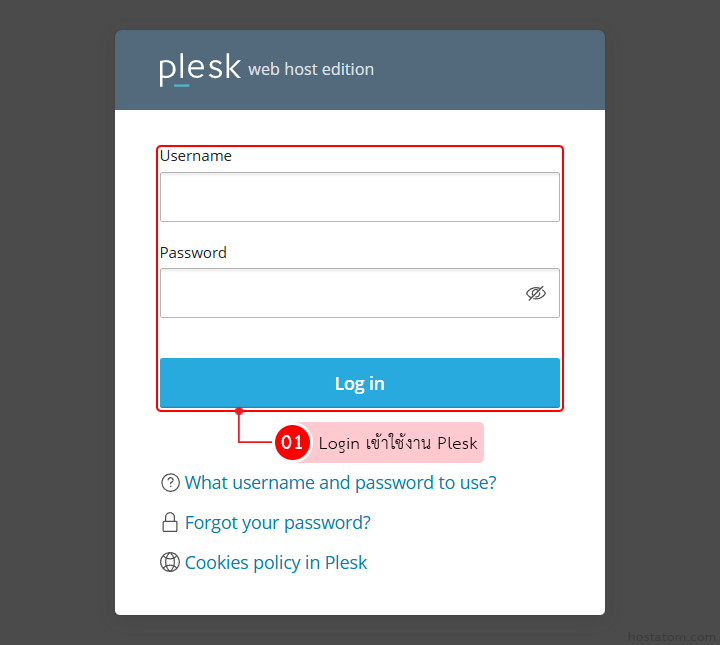
หากต้องการตรวจสอบ FTP Session ใน Plesk หรือตัดการเชื่อมต่อที่กำลังเชื่อมต่ออยู่ ผู้ดูแลระบบสามารถจัดการผ่านเมนู Active FTP Sessions โดยจะแสดงบัญชี FTP ที่กำลังใช้งานอยู่ พร้อมรายละเอียดการเชื่อมต่อ เช่น โดเมน, IP Address, ไฟล์ที่กำลังใช้งาน และระยะเวลาการเชื่อมต่อ ช่วยให้ผู้ดูแลระบบสามารถตรวจสอบการใช้งาน FTP และตัดการเชื่อมต่อที่ผิดปกติได้ โดยสามารถดำเนินการได้ตามขั้นตอนดังนี้
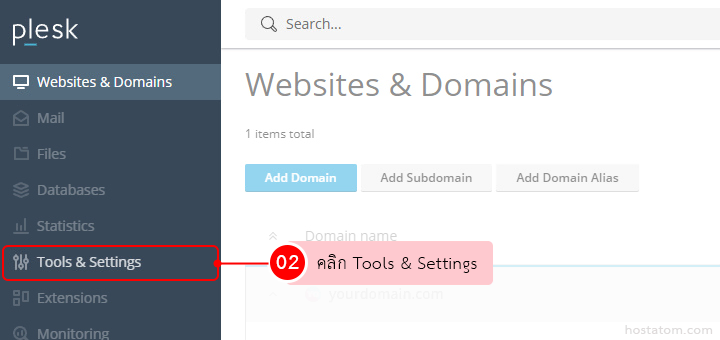
ที่เมนูด้านซ้าย คลิก Tools & Settings
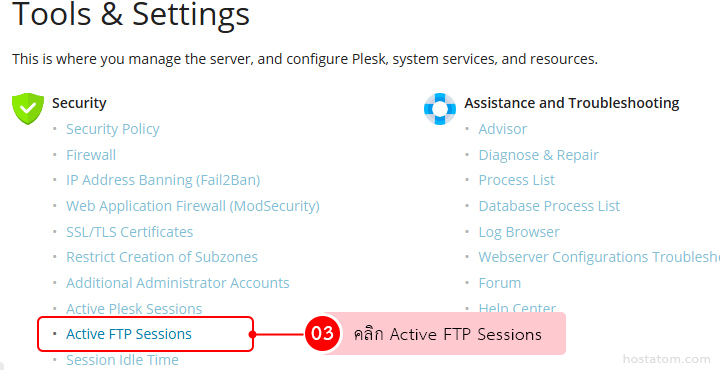
ในหัวข้อ Security คลิก Active FTP Sessions
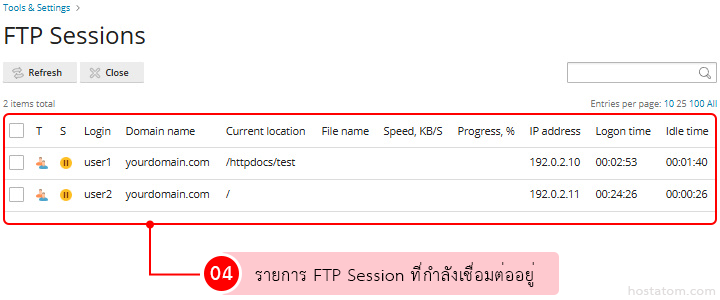
ระบบจะแสดงรายการ FTP Sessions ที่กำลังเชื่อมต่ออยู่ โดยมีรายละเอียดดังนี้
- T (Type): ประเภทของผู้ใช้ เช่น ผู้ใช้ที่ไม่ได้ลงทะเบียนใน Plesk, Anonymous FTP, Website Administrator หรือ Web User
- S (Status): สถานะการเชื่อมต่อ FTP
- Login: ชื่อผู้ใช้ที่ใช้เข้าสู่บัญชี FTP
- Domain name: ชื่อโดเมนที่บัญชี FTP กำลังเชื่อมต่อ
- Current location: โฟลเดอร์หรือ Directory ที่บัญชี FTP กำลังเข้าถึง
- File name: ชื่อไฟล์ที่กำลัง Upload หรือ Download
- Speed, KB/S: ความเร็วในการถ่ายโอนข้อมูล
- Progress, %: ความคืบหน้าการถ่ายโอนไฟล์
- IP address: IP Address ที่ใช้เชื่อมต่อมายังบัญชี FTP
- Logon time: ระยะเวลาที่ผ่านไปนับตั้งแต่เชื่อมต่อ FTP
- Idle time: ระยะเวลาที่ไม่มีการดำเนินการระหว่างเชื่อมต่อ FTP
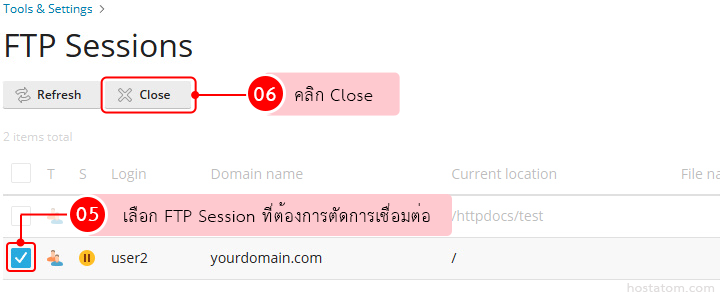
หากต้องการตัดการเชื่อมต่อ ให้เลือก FTP Session ที่ต้องการ แล้วคลิก Close
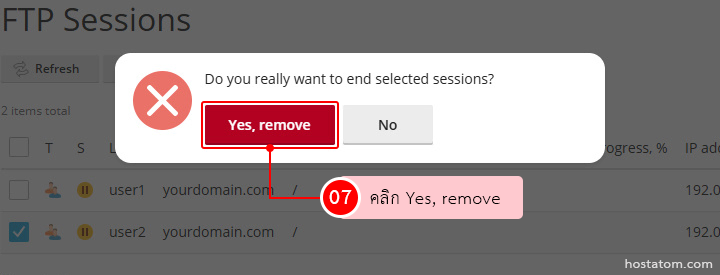
ระบบจะแสดงหน้าต่างยืนยัน ให้คลิก Yes, remove เพื่อยกเลิกการเชื่อมต่อ FTP Session ที่เลือก
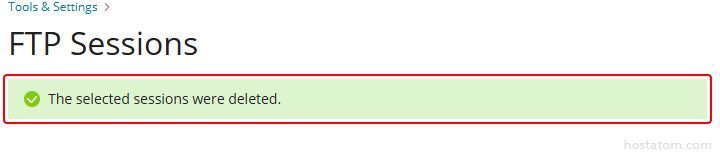
ระบบจะแสดงข้อความแจ้งเตือนว่าตัดการเชื่อมต่อ FTP Session ที่เลือกเรียบร้อยแล้ว
ต้องการให้เว็บไซต์ทำงานได้เต็มประสิทธิภาพ พร้อมจัดการ Server ผ่าน Plesk ได้อย่างคล่องตัว?
Private Hosting มอบทรัพยากรเฉพาะที่ไม่ต้องแชร์กับผู้อื่น
ดูรายละเอียด Private Hosting