การแชร์เอกสารผ่าน Word Online ช่วยให้การทำงานร่วมกับทีมสะดวกมากขึ้น แต่เพื่อป้องกันการแก้ไขหรือการเข้าถึงข้อมูลโดยไม่ได้รับอนุญาต ควรกำหนดสิทธิ์การใช้งานให้เหมาะสมกับผู้รับแต่ละคน
Word Online รองรับการตั้งค่าสิทธิ์ได้หลายรูปแบบ ไม่ว่าจะเป็นการให้แก้ไขเอกสาร เสนอการแก้ไข เปิดอ่านอย่างเดียว หรือป้องกันการดาวน์โหลดไฟล์ โดยสามารถดำเนินการได้ตามขั้นตอนต่อไปนี้
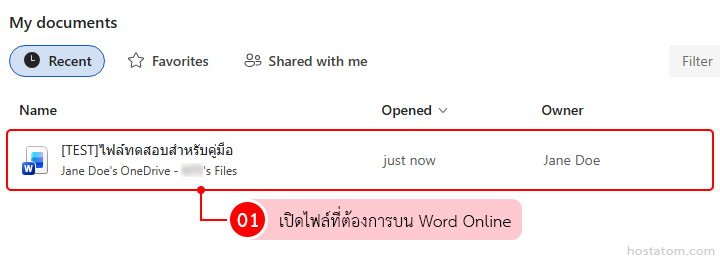
เปิดไฟล์ที่ต้องการบน Word Online (https://www.office.com/launch/word)
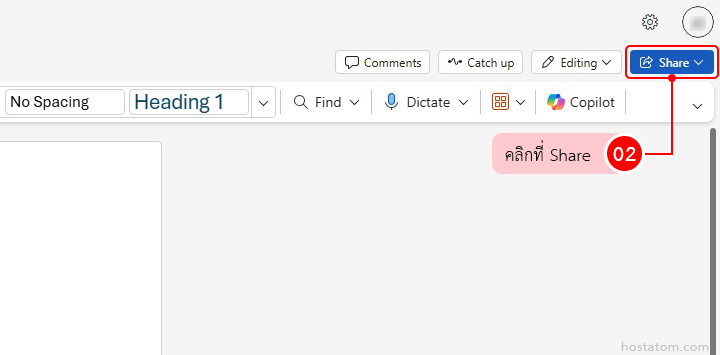
คลิกที่ Share ที่มุมขวาบนของหน้าจอ
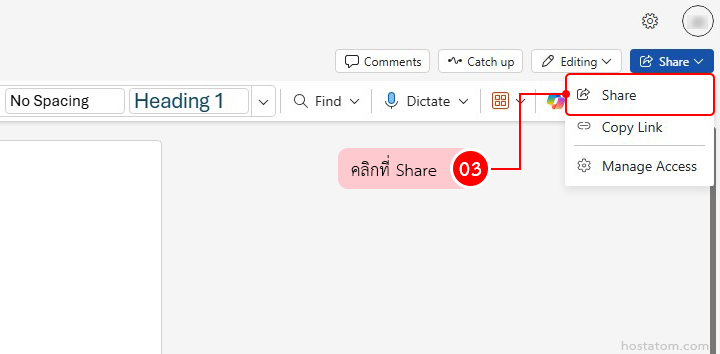
จากนั้นคลิกที่ Share อีกครั้ง
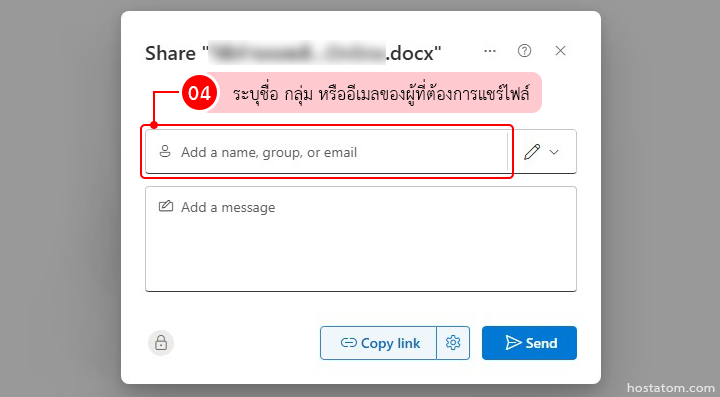
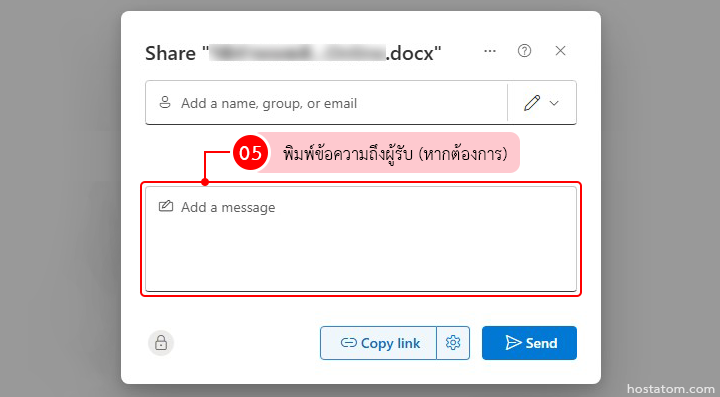
ระบุชื่อ กลุ่ม หรืออีเมลของผู้ที่ต้องการแชร์ไฟล์ด้วย
และสามารถพิมพ์ข้อความถึงผู้รับได้ (หากต้องการ)
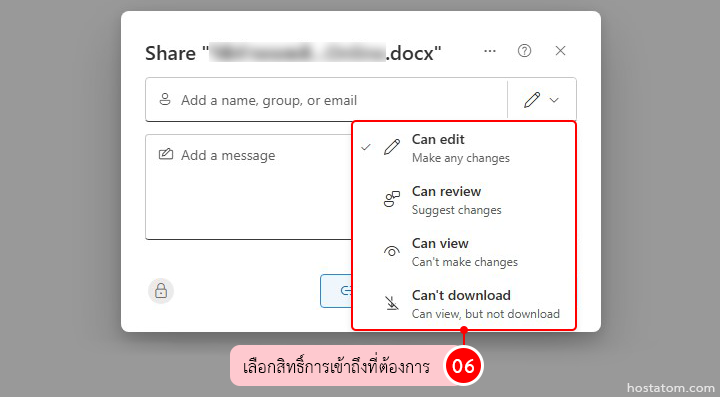
เลือกสิทธิ์การเข้าถึงที่ต้องการ เช่น
- Can edit ให้ผู้รับสามารถแก้ไขเอกสารได้
- Can review ให้ผู้รับเสนอการแก้ไข (Suggest changes) ได้
- Can’t view เปิดดูเอกสารได้ แต่ไม่สามารถแก้ไขได้
- Can’t download เปิดดูเอกสารได้ แต่ไม่สามารถดาวน์โหลดไฟล์ได้
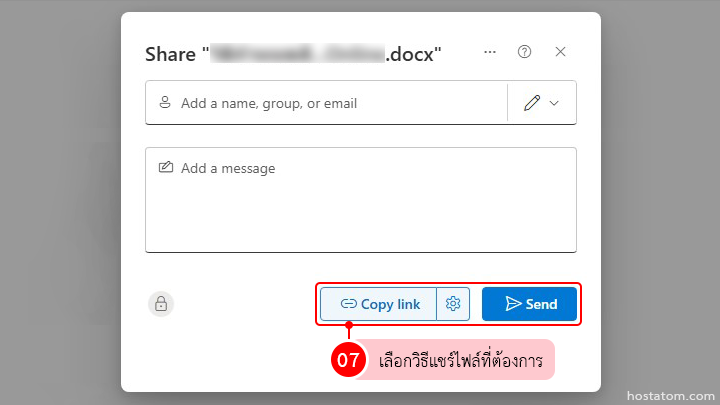
เมื่อกำหนดสิทธิ์เรียบร้อยแล้ว สามารถเลือกวิธีการแชร์ได้ ดังนี้
- คลิกที่ Copy link เพื่อคัดลอกลิงก์ไปส่งผ่าน Teams, Line, Email หรือช่องทางอื่น
- คลิกที่ Send เพื่อส่งลิงก์ให้ผู้รับผ่านอีเมลโดยตรง
การกำหนดสิทธิ์ก่อนการแชร์ไฟล์ใน Word Online ช่วยให้ควบคุมการเข้าถึงเอกสารได้อย่างมีประสิทธิภาพ ลดความเสี่ยงจากการแก้ไขข้อมูลโดยไม่ตั้งใจ และช่วยเพิ่มความปลอดภัยในการทำงานร่วมกันภายในทีม
หากคุณใช้งาน Microsoft 365 กับ hostatom ทีมงานพร้อมให้คำแนะนำและดูแลการใช้งานตั้งแต่การตั้งค่าระบบ การจัดการสิทธิ์ผู้ใช้งาน
ไปจนถึงบริการหลังการขาย เพื่อให้คุณทำงานได้อย่างเต็มประสิทธิภาพ