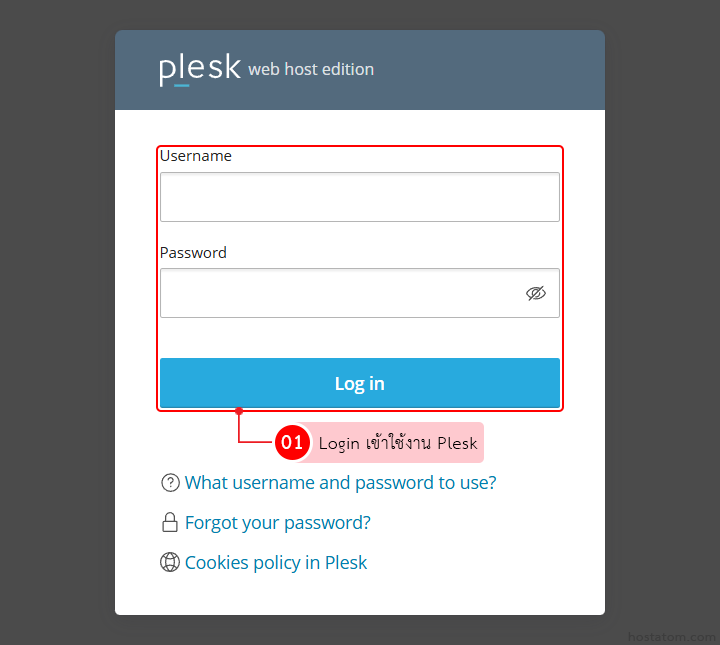
การอนุญาตเฉพาะ IP Address ที่กำหนดให้เข้าสู่ระบบ Plesk ด้วยสิทธิ์ผู้ดูแลระบบ ช่วยลดความเสี่ยงการเข้าสู่ระบบโดยไม่ได้รับอนุญาต โดย IP Address ที่อนุญาตควรเป็น IP Address แบบคงที่ (Static IP) เนื่องจากหาก IP Address ไม่ตรงกับรายการที่อนุญาตไว้ จะไม่สามารถเข้าสู่ระบบ Plesk ได้ สามารถตั้งค่าผ่านฟีเจอร์ IP Access Restriction Management ได้ตามขั้นตอนดังนี้
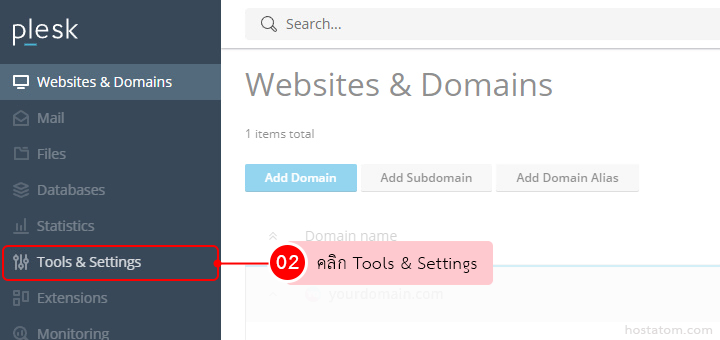
ที่เมนูด้านซ้าย คลิก Tools & Settings
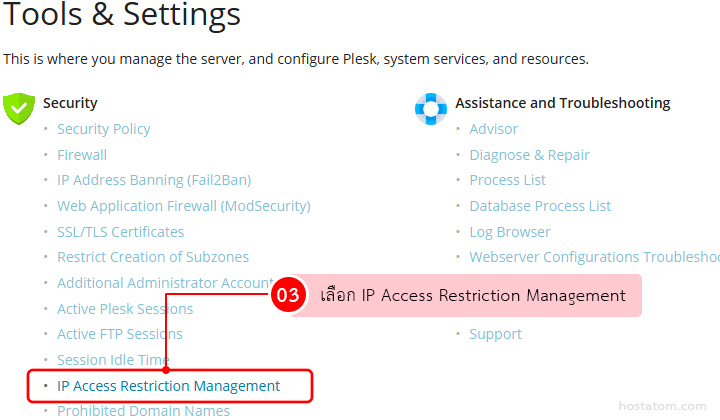
ในหัวข้อ Security คลิก IP Access Restriction Management
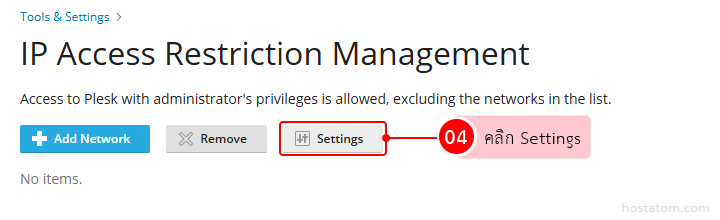
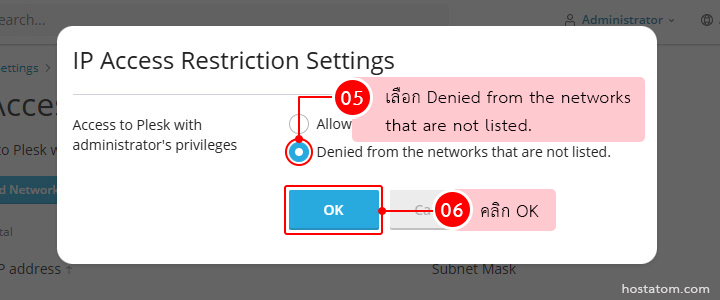
เลือก Denied from the networks that are not listed. คลิก OK
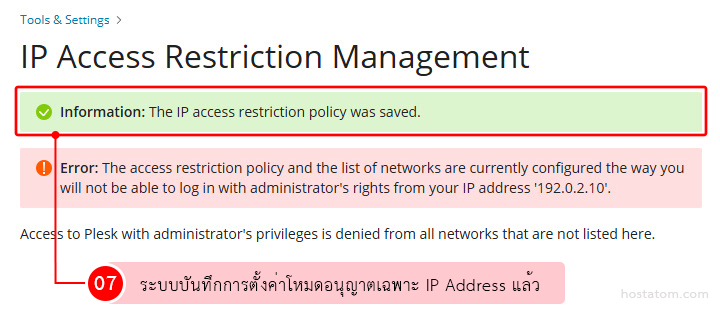
ระบบจะแสดงข้อความว่าบันทึกการตั้งค่าแล้ว
หาก IP Address ปัจจุบัน ยังไม่อยู่ในรายการที่อนุญาต ระบบจะแสดงแจ้งเตือนว่า IP Address ดังกล่าวจะเข้าสู่ระบบ Plesk ด้วยสิทธิ์ผู้ดูแลระบบไม่ได้ โดยแจ้งเตือนจะหายไปเมื่อนำ IP นี้ไปเพิ่มในรายการที่อนุญาตในขั้นตอนถัดไป
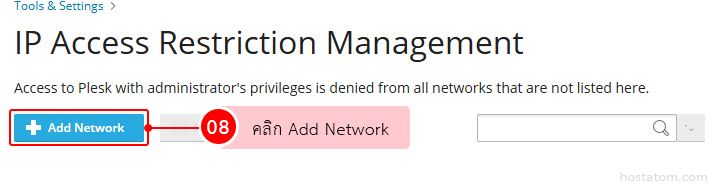
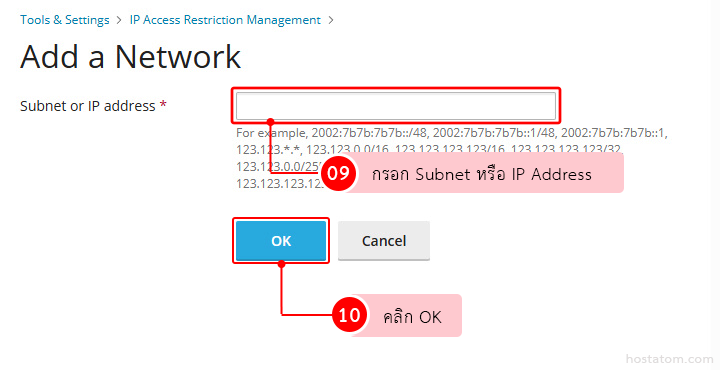
กรอก IP Address ที่ต้องการอนุญาตในช่อง Subnet or IP address จากนั้นคลิก OK
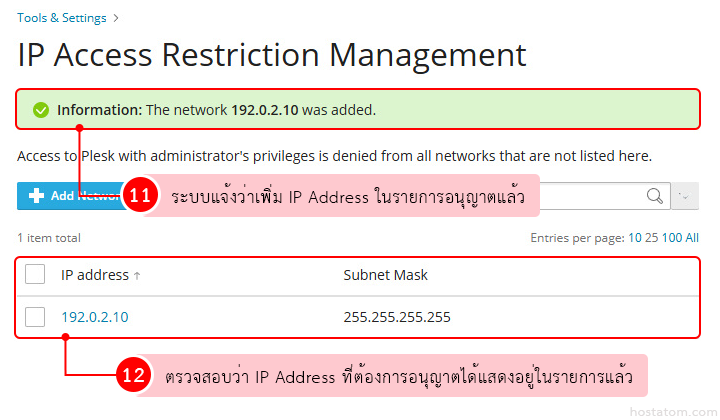
ตรวจสอบว่า IP Address ถูกเพิ่มอยู่ในรายการที่อนุญาตให้เข้าสู่ระบบ Plesk ด้วยสิทธิ์ผู้ดูแลระบบแล้ว
ต้องการให้เว็บไซต์ทำงานได้เต็มประสิทธิภาพ พร้อมจัดการ Server ผ่าน Plesk ได้อย่างคล่องตัว?
Private Hosting มอบทรัพยากรเฉพาะที่ไม่ต้องแชร์กับผู้อื่น
ดูรายละเอียด Private Hosting