

ผู้ดูแลระบบสามารถตรวจสอบ Process ที่กำลังทำงานบนเซิร์ฟเวอร์ รวมถึงปริมาณการใช้งาน CPU, RAM และ Disk I/O เพื่อค้นหา Process ที่ใช้ทรัพยากรสูง ตรวจสอบสาเหตุเมื่อเซิร์ฟเวอร์ทำงานช้า หรือดูว่า Process ดังกล่าวเกี่ยวข้องกับผู้ใช้และโดเมนใดได้ผ่านเมนู Process List โดยสามารถทำตามขั้นตอนต่อไปนี้
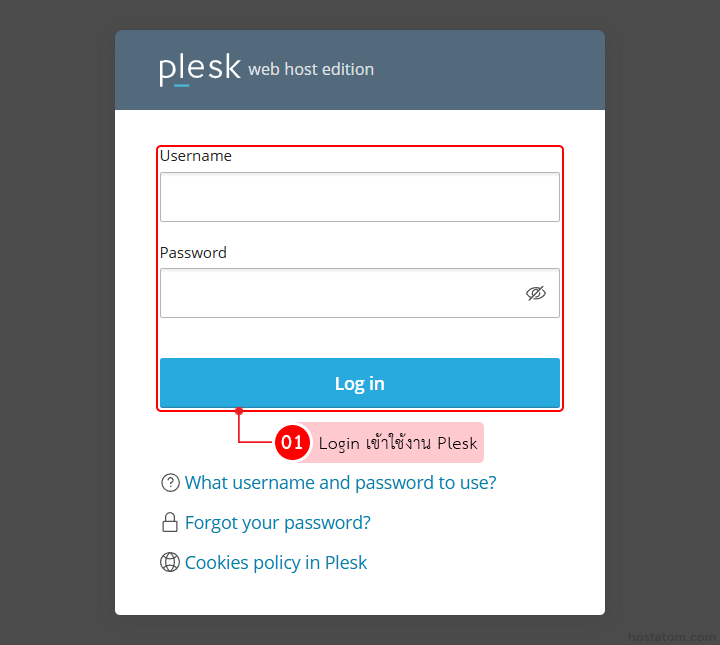
เริ่มจาก Login เข้าใช้งาน Plesk ด้วยบัญชีผู้ดูแลระบบ
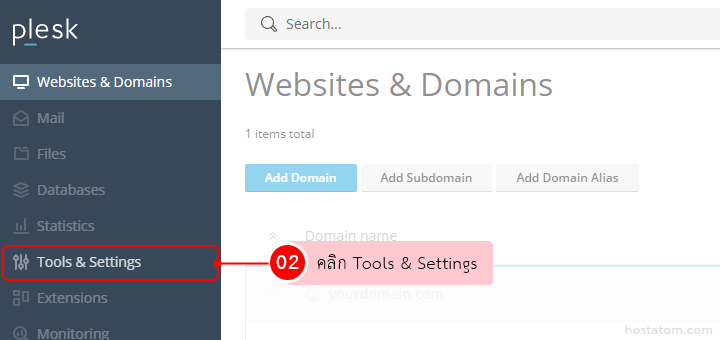
ที่เมนูด้านซ้าย คลิก Tools & Settings
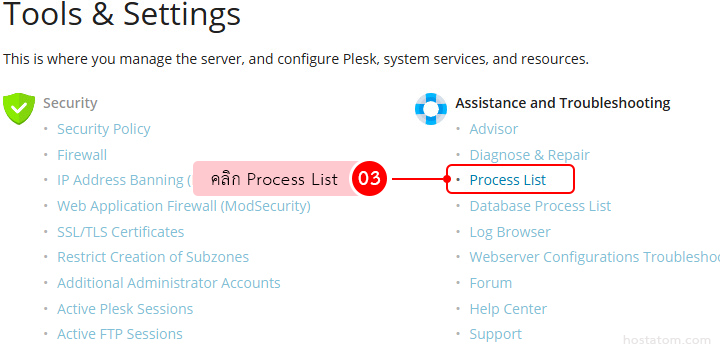
ในหัวข้อ Assistance and Troubleshooting คลิก Process List
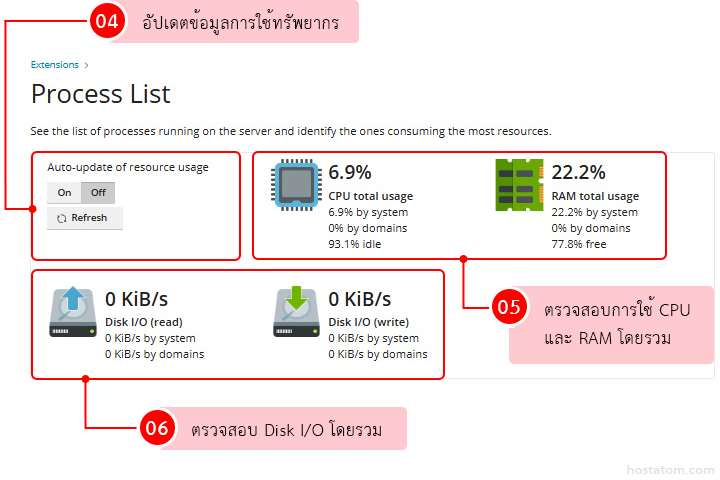
ระบบจะแสดงหน้า Process List สำหรับตรวจสอบการใช้ทรัพยากรโดยรวมและรายการ Process ที่กำลังทำงานบนเซิร์ฟเวอร์
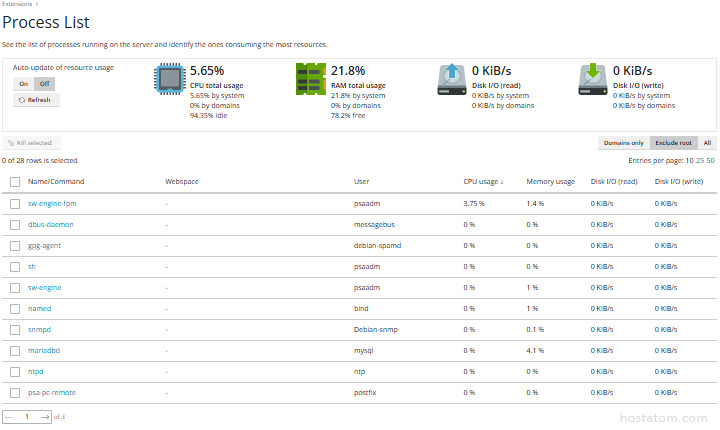
ตรวจสอบการใช้ทรัพยากรโดยรวม
- เปิด Auto-update of resource usage เพื่อให้ระบบอัปเดตอัตโนมัติ หรือคลิก Refresh เพื่อกดอัปเดตเองทันที
- ตรวจสอบเปอร์เซ็นต์การใช้งาน CPU และ RAM โดยรวมของเซิร์ฟเวอร์ รวมถึงสัดส่วนการใช้งานจากระบบและโดเมน
- ตรวจสอบอัตราการอ่านและเขียนข้อมูลของดิสก์จากหัวข้อ Disk I/O (read) และ Disk I/O (write)
ตรวจสอบรายการ Process ที่กำลังทำงาน
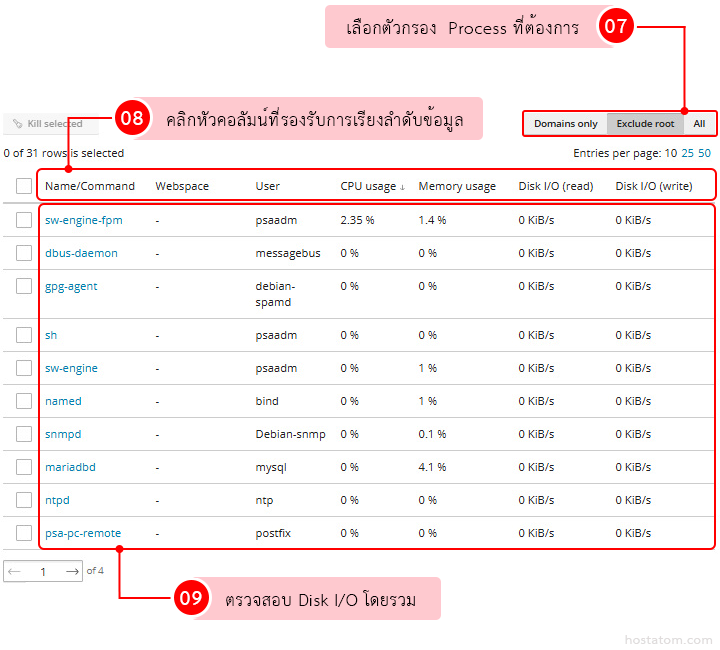
เลือกตัวกรอง Process ที่ต้องการแสดง
- Domains only แสดงเฉพาะ Process ที่เกี่ยวข้องกับโดเมนบนเซิร์ฟเวอร์
- Exclude root แสดง Process โดยไม่รวม Process ของผู้ใช้ root
- All แสดง Process ทั้งหมด
คลิกหัวคอลัมน์ที่รองรับการเรียงลำดับ ได้แก่ Webspace, CPU usage, Memory usage, Disk I/O (read) และ Disk I/O (write) เพื่อเรียงข้อมูลจากมากไปน้อยหรือจากน้อยไปมาก
ตรวจสอบรายละเอียดและการใช้ทรัพยากรของแต่ละ Process จากข้อมูลในตาราง ดังนี้
- Name/Command ชื่อ Process หรือคำสั่งที่กำลังทำงาน
- Webspace โดเมนหรือเว็บไซต์ที่ Process เกี่ยวข้อง
- User ผู้ใช้ที่เรียกใช้งาน Process
- CPU usage เปอร์เซ็นต์การใช้ CPU ของ Process
- Memory usage ปริมาณ RAM ที่ Process ใช้
- Disk I/O (read) อัตราการอ่านข้อมูลจากดิสก์
- Disk I/O (write) อัตราการเขียนข้อมูลลงดิสก์
หมายเหตุ:
- ค่าการใช้ทรัพยากรสามารถเปลี่ยนแปลงได้ตลอดเวลา ควรเปิด Auto-update of resource usage หรือกด Refresh เพื่อตรวจสอบข้อมูลหลายครั้งก่อนสรุปว่า Process ใดใช้ทรัพยากรสูงผิดปกติ
- หากตรวจสอบแล้วพบว่ามี Process ที่ต้องการหยุดการทำงาน สามารถดูขั้นตอนได้ที่ วิธีหยุด Process ที่กำลังทำงานใน Plesk
ต้องการให้เว็บไซต์ทำงานได้เต็มประสิทธิภาพ พร้อมจัดการ Server ผ่าน Plesk ได้อย่างคล่องตัว?
Private Hosting มอบทรัพยากรเฉพาะที่ไม่ต้องแชร์กับผู้อื่น
ดูรายละเอียด Private Hosting
