
การส่งอีเมลผิดเป็นเรื่องที่เกิดขึ้นได้ ไม่ว่าจะเป็นการลืมแนบไฟล์ พิมพ์ข้อความไม่ครบ เลือกผู้รับผิด หรือกด Send เร็วกว่าที่ตั้งใจ หากเพิ่งนึกได้หลังจากกดส่ง Outlook Web มีฟีเจอร์ Undo Send ที่ช่วยเพิ่มเวลาสั้น ๆ ให้สามารถยกเลิกการส่งอีเมลและกลับมาแก้ไขข้อความได้ทันที
ฟีเจอร์นี้ทำงานโดยการหน่วงเวลาการส่งอีเมลไว้ชั่วคราวหลังจากกด Send ซึ่งเมื่อเปิดใช้งานแล้ว ระบบจะแสดงตัวเลือก Undo หลังส่งอีเมลตามช่วงเวลาที่กำหนด โดยสามารถตั้งค่าได้ตามขั้นตอนต่อไปนี้
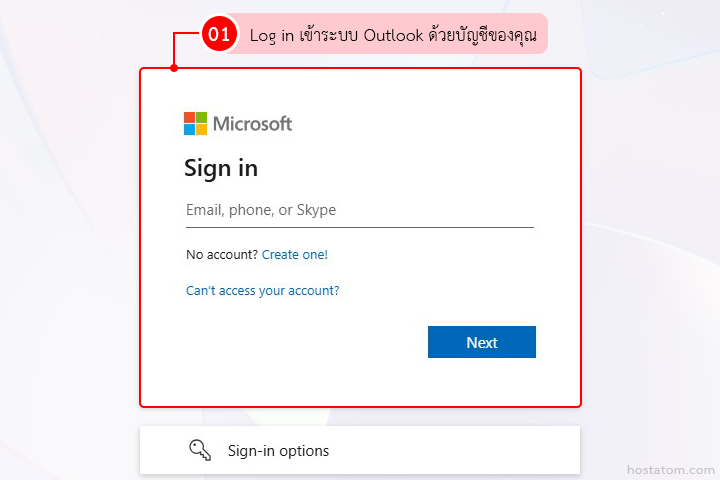
Log in เข้าระบบ Outlook ด้วยบัญชีของคุณ (https://outlook.office.com/)
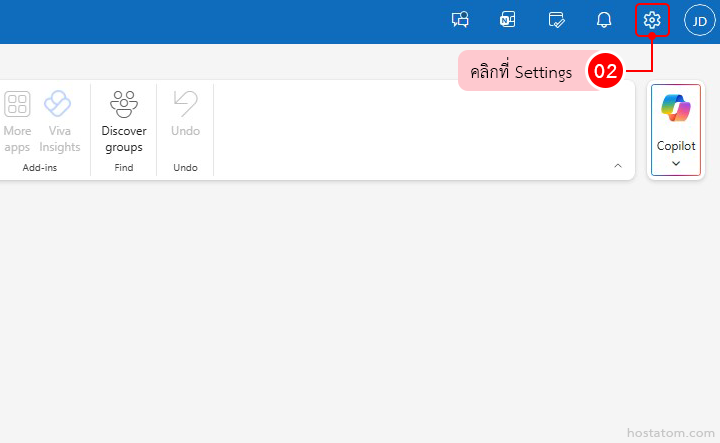
คลิกที่ Settings
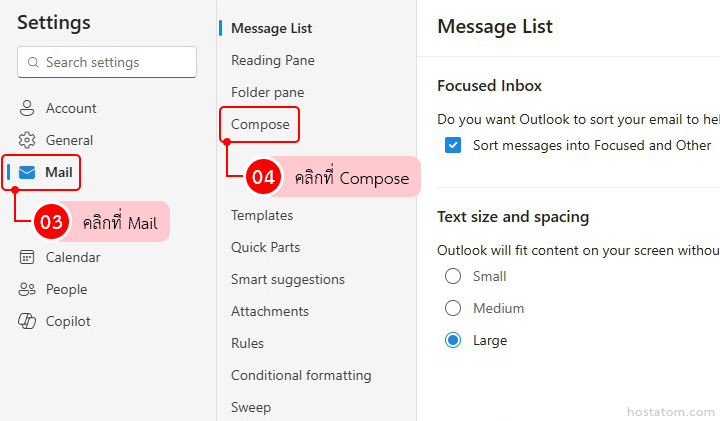
คลิกที่ Mail และคลิกที่ Compose
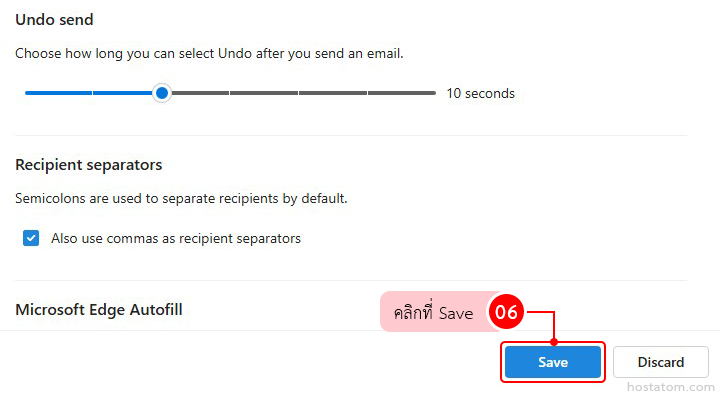
เลื่อนลงมาที่หัวข้อ Undo send และปรับระยะเวลาที่ต้องการให้ Outlook หน่วงเวลาการส่งอีเมล โดยสามารถกำหนดเวลาได้สูงสุด 30 วินาที
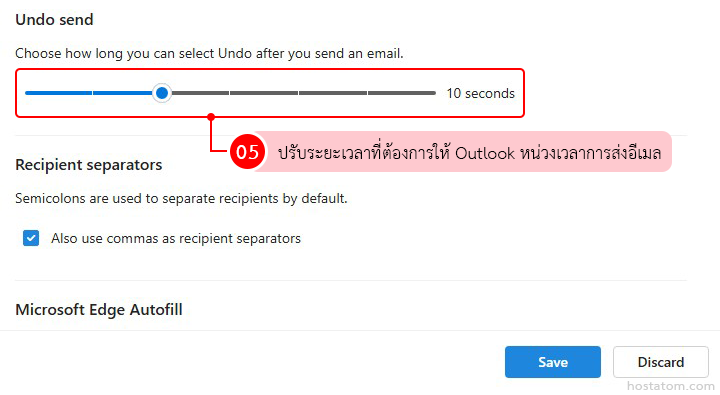
จากนั้นคลิกที่ Save
หลังจากนี้เมื่อกด Send เพื่อส่งอีเมล Outlook จะแสดงตัวเลือก Undo ตามระยะเวลาที่กำหนดไว้ หากต้องการยกเลิกการส่ง ให้คลิกที่ Undo ก่อนหมดเวลา ระบบจะนำอีเมลกลับมาให้แก้ไขอีกครั้ง แต่หากไม่ได้คลิกภายในเวลาที่กำหนด อีเมลจะถูกส่งออกตามปกติ
การเปิดใช้งาน Undo Send ช่วยลดโอกาสเกิดข้อผิดพลาดจากการส่งอีเมล โดยเฉพาะในกรณีที่เพิ่งพบว่าข้อความยังไม่ครบ ลืมไฟล์แนบ หรือระบุผู้รับไม่ถูกต้อง แม้จะมีเวลาเพียงไม่กี่วินาที แต่ก็ช่วยให้มีโอกาสตรวจสอบและแก้ไขอีเมลก่อนส่งออกไปจริงได้มากขึ้น
หากธุรกิจของคุณกำลังมองหา Microsoft 365 สำหรับธุรกิจ เพื่อใช้งาน Outlook และแอปพลิเคชันสำหรับการทำงานร่วมกันภายในองค์กร สามารถเลือกใช้บริการ Microsoft 365 จาก โฮสอะตอม พร้อมคำแนะนำในการเลือกแพ็กเกจให้เหมาะกับรูปแบบการใช้งานของธุรกิจได้
👉 ดูแพ็กเกจ Microsoft 365
📞 0-2107-3466
