Google Workspace เป็นบริการสำหรับการทำงานในองค์กร ซึ่งรวม Gmail, Google Drive, Google Calendar, Google Meet และเครื่องมืออื่น ๆ ไว้ในบัญชีเดียว คู่มือนี้จะแนะนำการเริ่มต้นใช้งานบัญชี Google Workspace และการรับ-ส่งอีเมลผ่าน Gmail สำหรับลูกค้าใหม่ของ hostatom
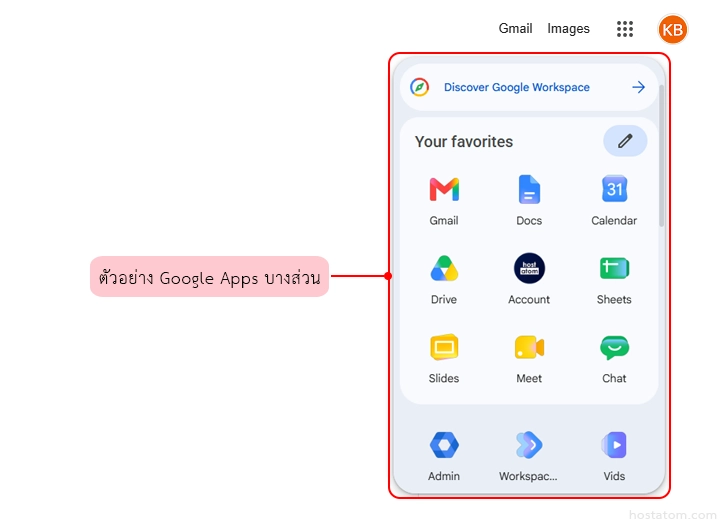
หลังจากเข้าสู่ระบบแล้ว สามารถเปิดเครื่องมือต่าง ๆ ได้จากเมนู Google apps ซึ่งเป็นไอคอนจุด 9 จุดบริเวณมุมขวาบนของหน้าจอ
เมื่อสั่งซื้อบริการ Google Workspace กับ hostatom และได้รับข้อมูลบัญชีแล้ว สามารถเริ่มใช้งานตามคู่มือนี้ได้ โดยแบ่งเนื้อหาออกเป็น 6 หัวข้อดังนี้
1. เตรียมข้อมูลก่อนเข้าใช้งาน
ก่อนเริ่มใช้งาน Google Workspace ให้เตรียมข้อมูลที่ได้รับจากผู้ให้บริการ ได้แก่
เมื่อเตรียมข้อมูลเรียบร้อยแล้ว ต่อไปมาดูวิธีเข้าสู่ระบบครั้งแรกกัน
2. เข้าสู่ระบบครั้งแรก
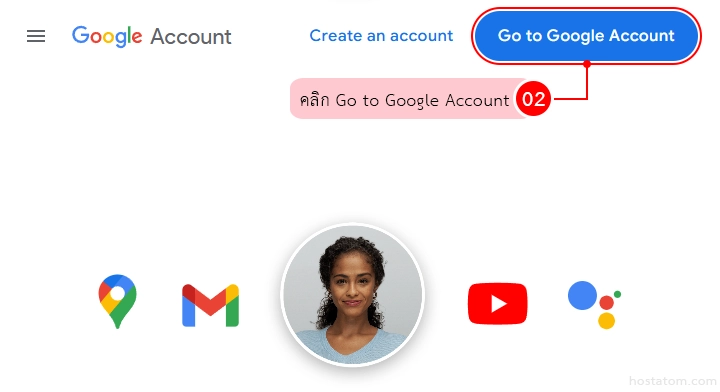
คลิก Go to Google Account ที่มุมขวาบนของหน้าจอ
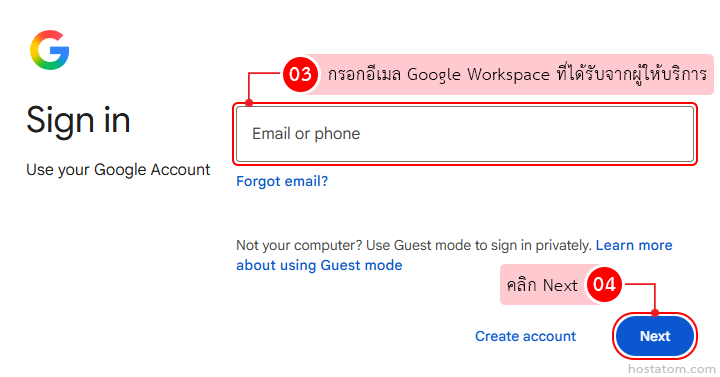
กรอกอีเมล Google Workspace ที่ได้รับจากผู้ให้บริการในช่อง Email or phone จากนั้นคลิก Next
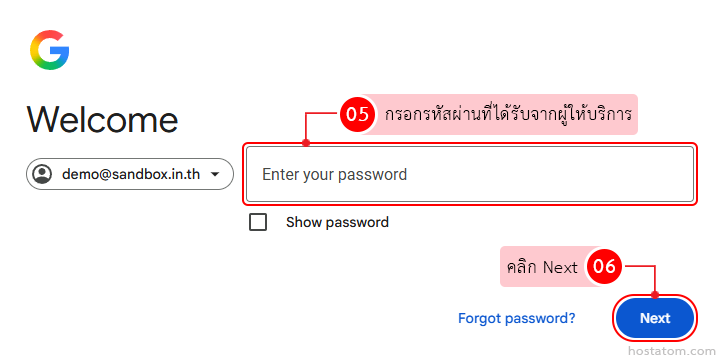
กรอกรหัสผ่านที่ได้รับจากผู้ให้บริการในช่อง Enter your password จากนั้นคลิก Next
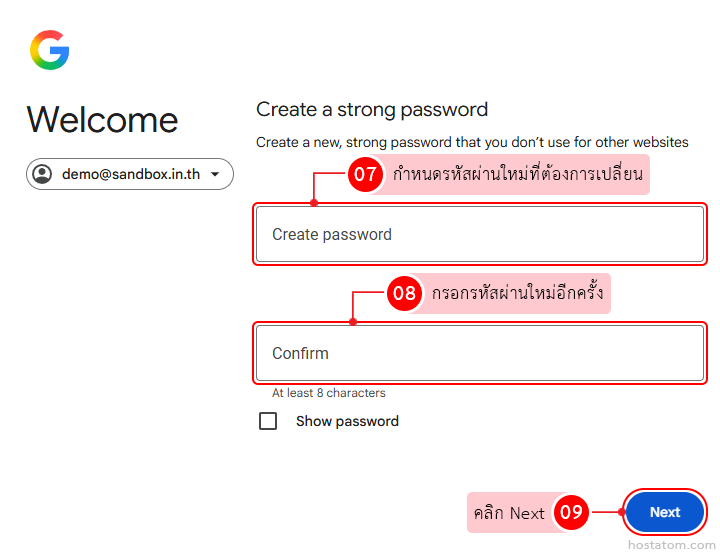
เมื่อเข้าสู่ระบบครั้งแรก หากผู้ดูแลระบบกำหนดให้เปลี่ยนรหัสผ่านในการเข้าสู่ระบบครั้งแรก ระบบจะแสดงหน้าสำหรับตั้งรหัสผ่านใหม่ ดังนี้
- Create password กำหนดรหัสผ่านใหม่
- Confirm กรอกรหัสผ่านใหม่อีกครั้ง
หลังจากกำหนดรหัสผ่านใหม่เรียบร้อยแล้ว ให้คลิก Next
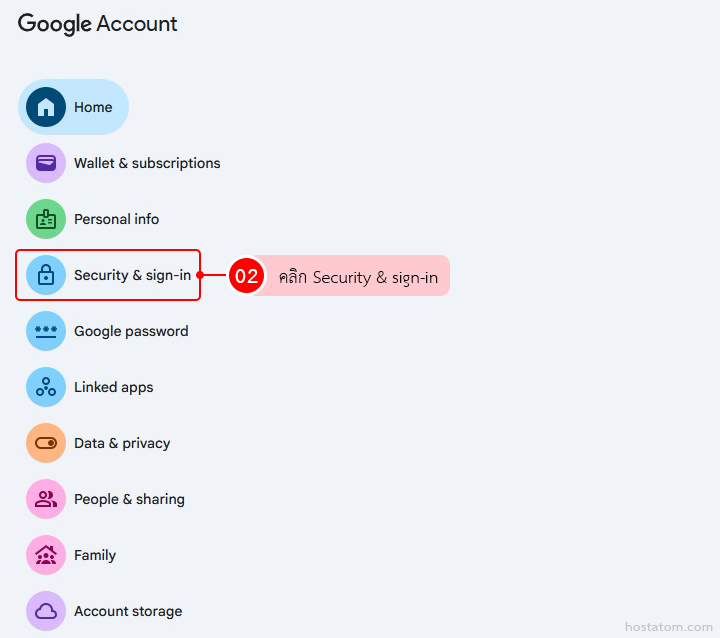
3. ตั้งค่าความปลอดภัยบัญชีด้วย 2-Step Verification
หลังจากเข้าสู่ระบบเรียบร้อยแล้ว แนะนำให้เปิดการยืนยันแบบ 2 ขั้นตอน หรือ 2-Step Verification เพื่อเพิ่มความปลอดภัยให้บัญชีและลดความเสี่ยงจากการเข้าถึงโดยไม่ได้รับอนุญาต
คู่มือนี้แนะนำการตั้งค่าผ่านแอป Google Authenticator ซึ่งใช้สร้างรหัสยืนยันสำหรับเข้าสู่ระบบ
เตรียมแอป Google Authenticator
ดาวน์โหลดและติดตั้ง Google Authenticator บนโทรศัพท์จาก Google Play หรือ App Store
เมื่อเปิดแอป สามารถเลือกลงชื่อเข้าใช้บัญชี Google เพื่อซิงก์รหัสระหว่างอุปกรณ์ หรือเลือกใช้งานโดยไม่ลงชื่อเข้าใช้ก็ได้
เพิ่ม Google Authenticator ให้บัญชี
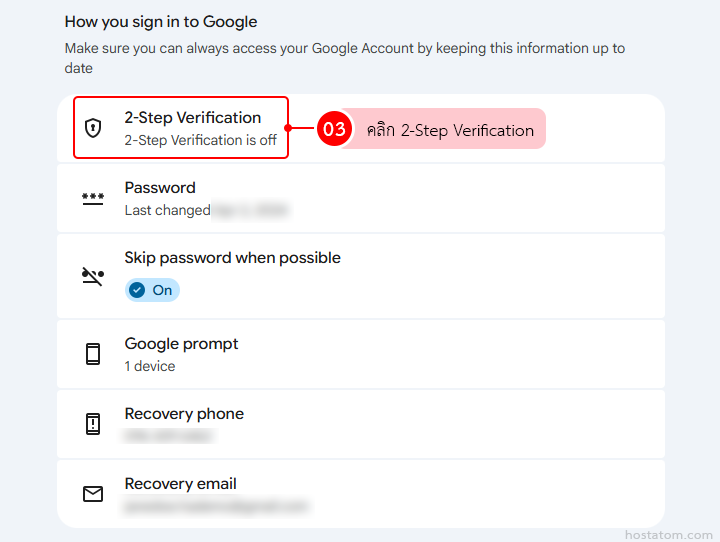
ไปที่หัวข้อ How you sign in to Google และคลิก 2-Step Verification
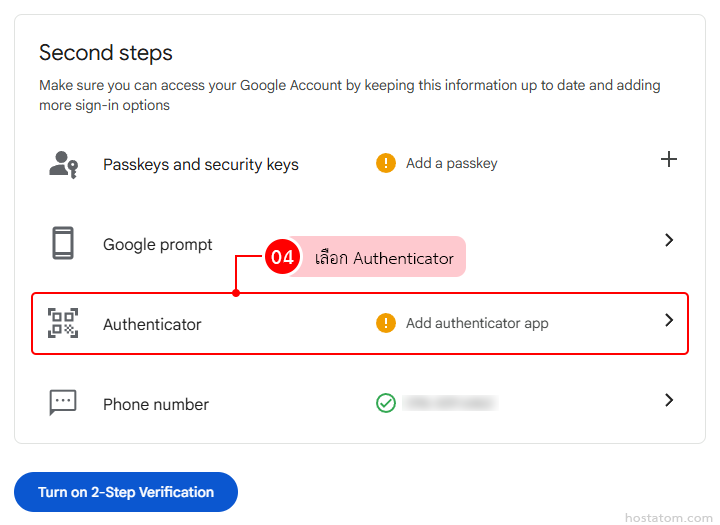
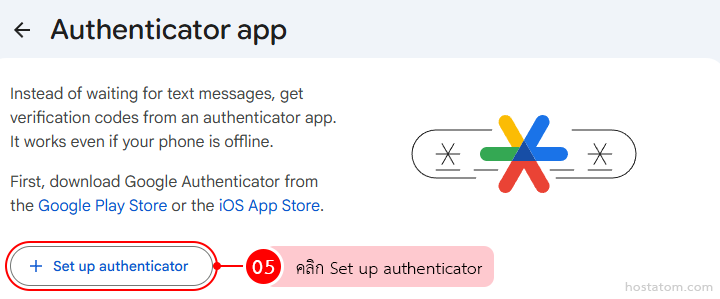
ในหัวข้อ Second steps ให้เลือก Authenticator
คลิก Set up authenticator
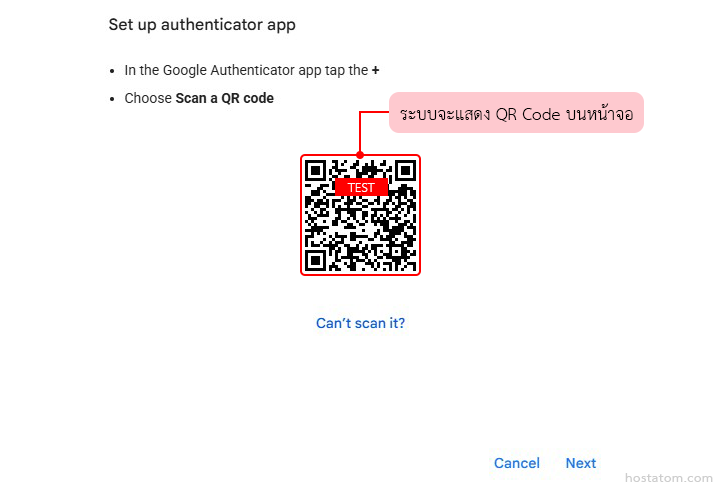
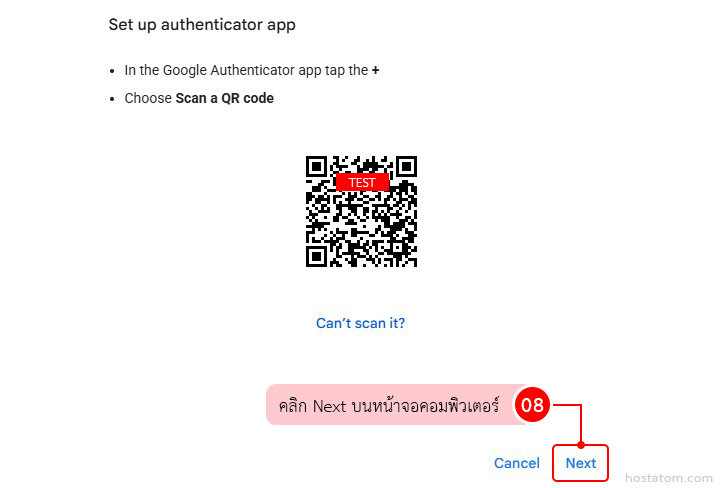
ระบบจะแสดง QR Code บนหน้าจอ
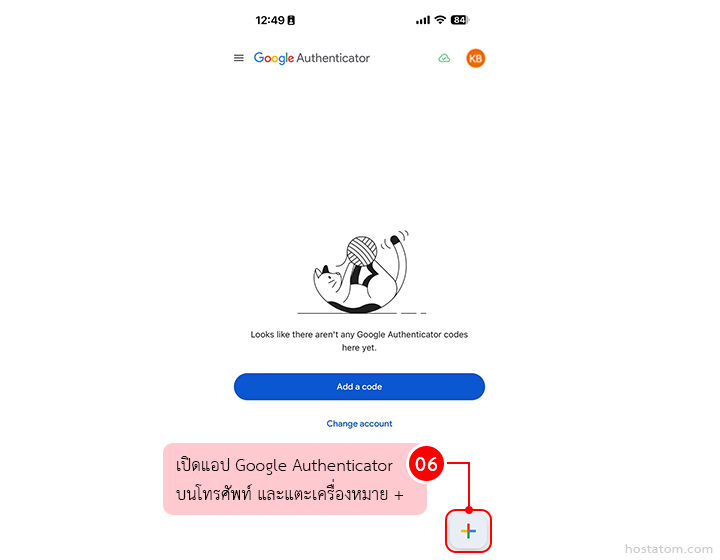
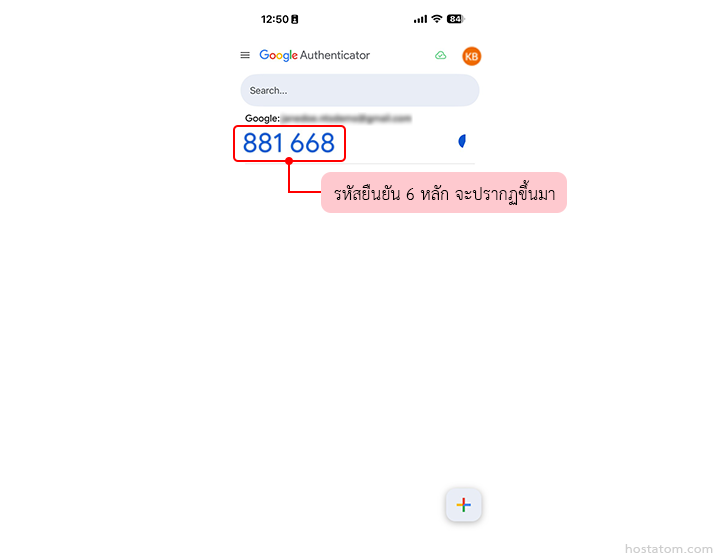
เปิดแอป Google Authenticator บนโทรศัพท์ และแตะเครื่องหมาย +
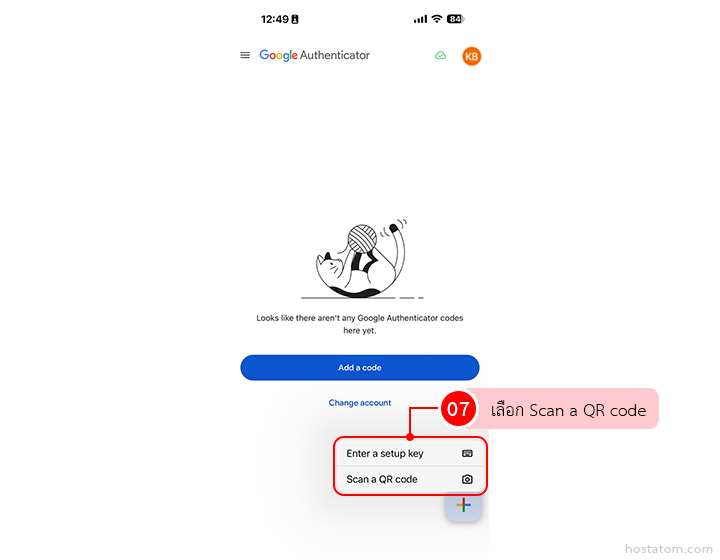
เลือก Scan a QR code แล้วใช้โทรศัพท์สแกน QR Code ที่แสดงบนหน้าจอคอมพิวเตอร์
รหัสยืนยัน 6 หลัก จะปรากฏขึ้นมาบนหน้าจอโทรศัพท์
คลิก Next บนหน้าจอคอมพิวเตอร์
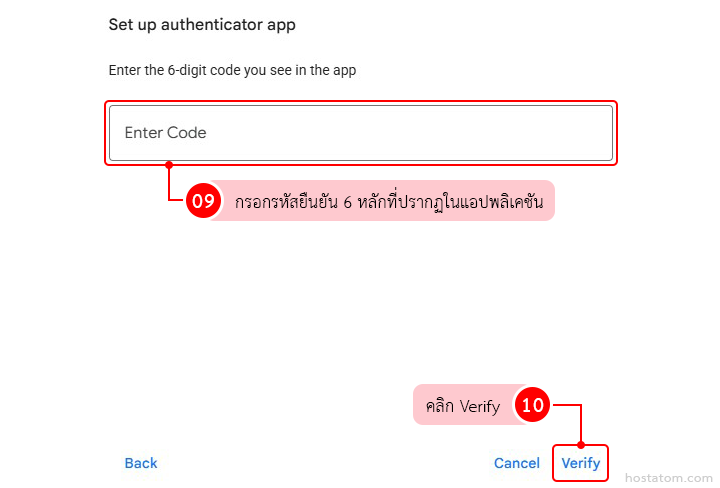
กรอกรหัสยืนยัน 6 หลักที่ปรากฏในแอปพลิเคชัน แล้วคลิก Verify
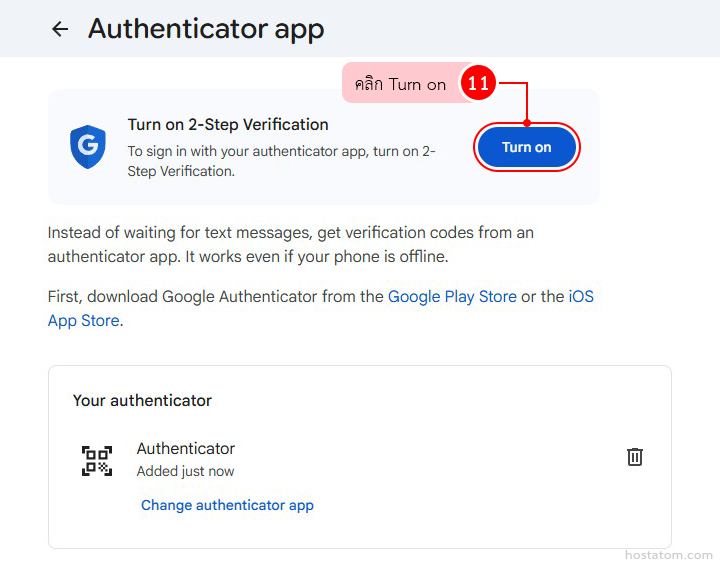
เปิดใช้งาน 2-Step Verification
หลังจากเพิ่ม Authenticator เรียบร้อยแล้ว ให้ดำเนินการตามปุ่มที่ระบบแสดงเพื่อเปิด 2-Step Verification โดยอาจพบปุ่ม Turn on หรือ Turn on 2-Step Verification
เมื่อดำเนินการเสร็จแล้ว ให้ตรวจสอบว่าหน้า 2-Step Verification แสดงสถานะเปิดใช้งาน หากบัญชีเปิดใช้งานอยู่แล้ว ไม่จำเป็นต้องเปิดซ้ำ
ในการเข้าสู่ระบบครั้งถัดไป ระบบอาจขอให้ยืนยันตัวตนด้วยรหัสจาก Google Authenticator หรือวิธีอื่นที่ตั้งค่าไว้ ตามเงื่อนไขของบัญชีและการเข้าสู่ระบบ
4. รู้จักหน้าจออีเมลและการเปิดอ่านอีเมล
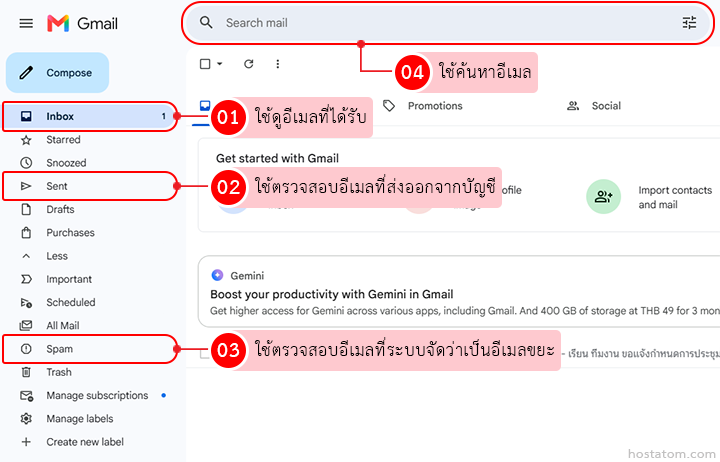
หลังจากเข้าสู่ Gmail (https://mail.google.com/) แล้ว ในหัวข้อนี้จะพาไปรู้จักเมนูพื้นฐานบนหน้ากล่องจดหมายและวิธีเปิดอ่านอีเมล เพื่อให้เริ่มใช้งานได้สะดวกขึ้น โดยเมนูที่ควรรู้จักมีดังนี้
- Inbox กล่องจดหมายสำหรับดูอีเมลที่ได้รับ
- Sent ใช้ตรวจสอบอีเมลที่ส่งออกจากบัญชี
- Spam ใช้ตรวจสอบอีเมลที่ระบบจัดว่าเป็นอีเมลขยะ หากไม่พบเมนูนี้ให้คลิก More
- Search mail ช่องค้นหาอีเมลจากชื่อผู้ส่ง ที่อยู่อีเมล หัวข้อ หรือข้อความภายในอีเมล
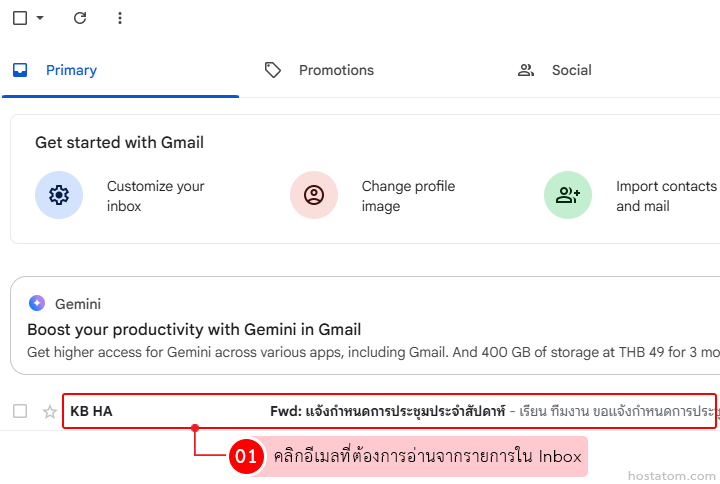
การเปิดอ่านอีเมล
คลิกอีเมลที่ต้องการจากรายการใน Inbox
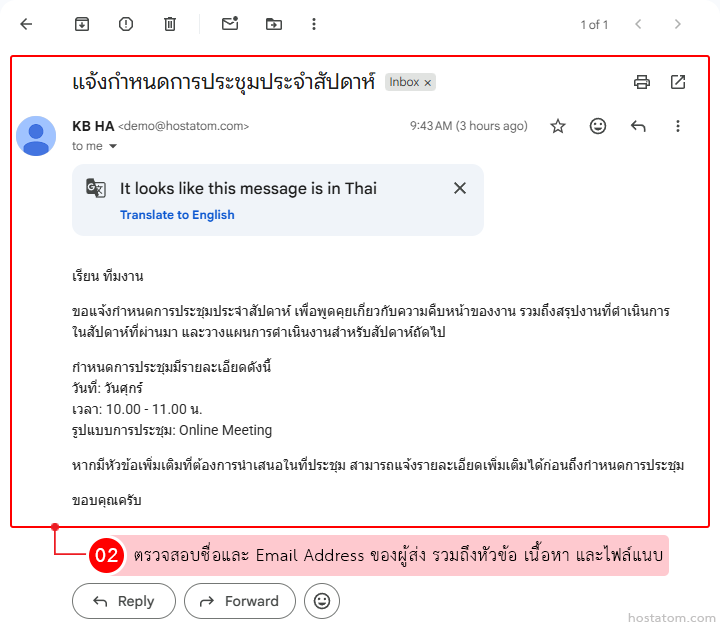
ตรวจสอบชื่อและ Email Address ของผู้ส่ง รวมถึงหัวข้อ เนื้อหา และไฟล์แนบ
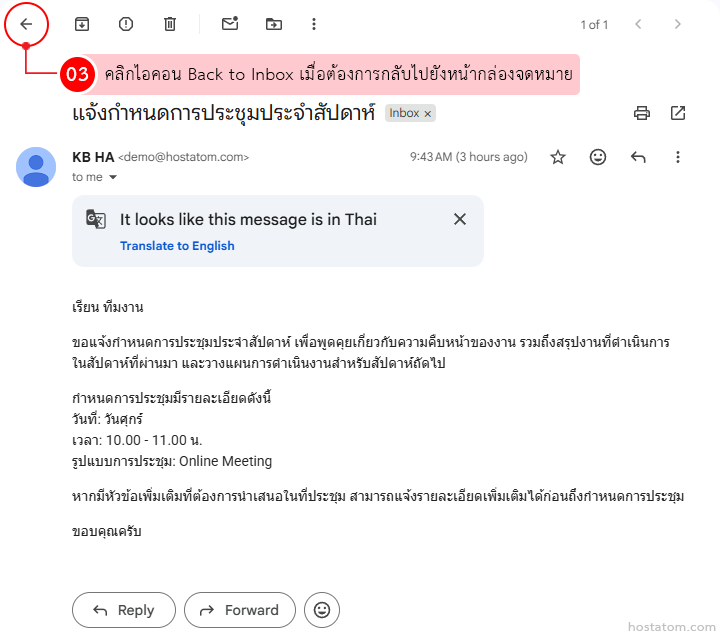
เมื่อต้องการกลับไปยังกล่องจดหมาย ให้คลิกไอคอนลูกศรย้อนกลับที่ด้านบน
5. ส่ง ตอบกลับ และส่งต่ออีเมล
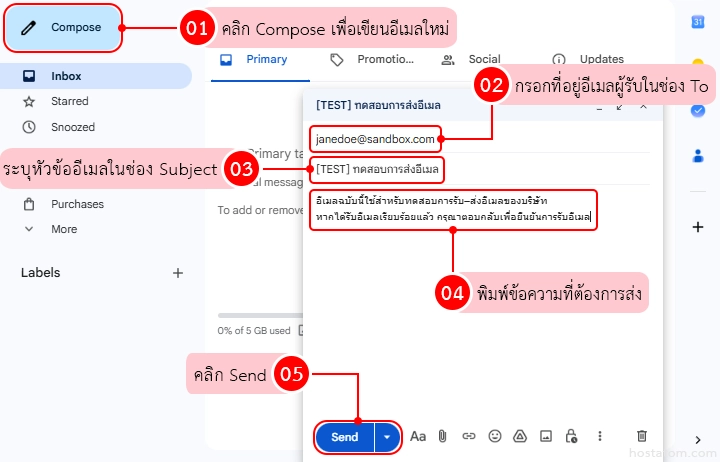
หลังจากเข้าสู่ Gmail เรียบร้อยแล้ว สามารถทดลองส่งอีเมลเพื่อทดสอบว่าบัญชีพร้อมรับ – ส่งอีเมลได้ตามปกติ โดยทำตามขั้นตอนดังนี้
การส่งอีเมล
- คลิก Compose เพื่อเขียนอีเมลใหม่
- กรอกที่อยู่อีเมลผู้รับในช่อง To
- ระบุหัวข้ออีเมลในช่อง Subject
- พิมพ์ข้อความที่ต้องการส่ง
- ตรวจสอบผู้รับ หัวข้อ เนื้อหา และไฟล์แนบให้เรียบร้อย
- คลิก Send
การตอบกลับอีเมล
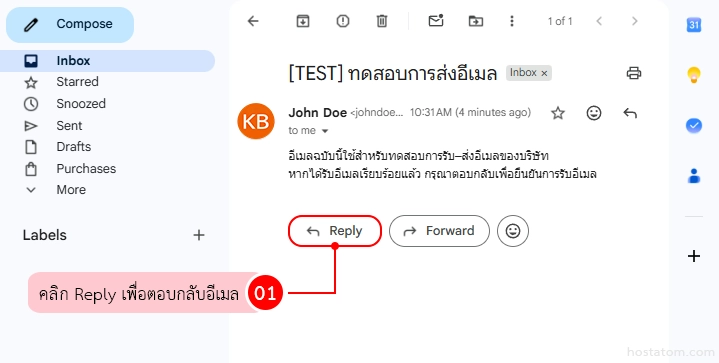
- เปิดอีเมลที่ต้องการตอบกลับ
- คลิก Reply
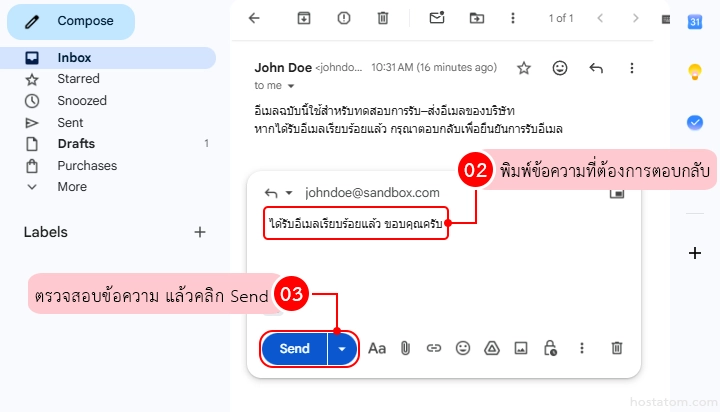
- พิมพ์ข้อความที่ต้องการตอบกลับ
- ตรวจสอบข้อความ แล้วคลิก Send
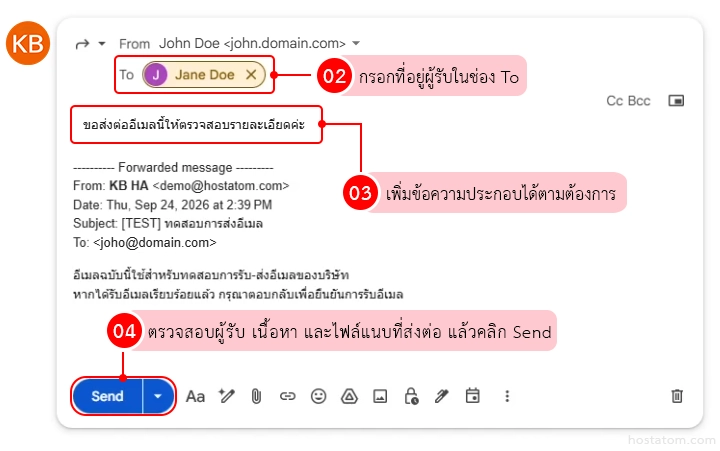
การส่งต่ออีเมล
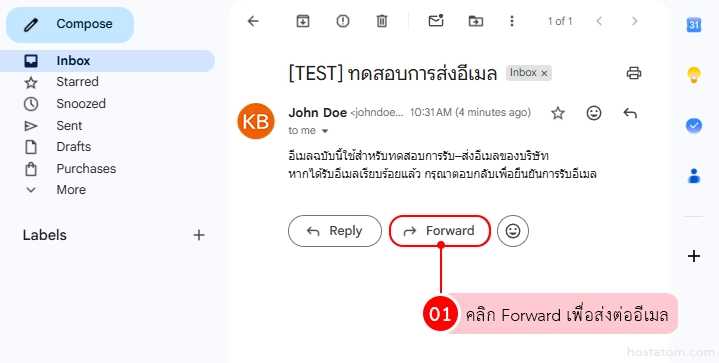
- เปิดอีเมลที่ต้องการส่งต่อ
- คลิก Forward
- กรอกที่อยู่อีเมลผู้รับในช่อง To
- เพิ่มข้อความประกอบได้ตามต้องการ
- ตรวจสอบผู้รับ เนื้อหา และไฟล์แนบที่ส่งต่อ แล้วคลิก Send
สุดท้าย แนะนำให้ลูกค้าลองทดสอบการใช้งานด้วยการส่งอีเมล 1 ฉบับ แล้วตอบกลับอีเมลที่ได้รับ หากสามารถทำได้ครบทั้งสองขั้นตอน แสดงว่าบัญชีพร้อมสำหรับการเริ่มต้นใช้งานอีเมล Google Workspace แล้ว
ทดลองรับ-ส่งอีเมล
เพื่อทดสอบการใช้งาน ให้ส่งอีเมลจากบัญชี Google Workspace ไปยังอีเมลอีกบัญชีหนึ่งที่สามารถตรวจสอบได้ หรืออีเมลของผู้ร่วมงาน แล้วให้ผู้รับตอบกลับ จากนั้นตรวจสอบว่า
- ผู้รับได้รับอีเมลที่ส่งไป
- บัญชี Google Workspace ได้รับอีเมลตอบกลับ
หากรับและส่งได้ครบทั้งสองทาง แสดงว่าการทดสอบรับ-ส่งอีเมลเบื้องต้นสำเร็จ หากไม่พบอีเมล ให้ตรวจสอบโฟลเดอร์ Spam ของบัญชีผู้รับด้วย
6. ออกจากระบบ
เมื่อใช้งาน Gmail เสร็จแล้ว โดยเฉพาะบนคอมพิวเตอร์หรืออุปกรณ์ที่ใช้งานร่วมกับผู้อื่น ควรออกจากระบบเพื่อป้องกันไม่ให้ผู้อื่นเข้าถึงอีเมลและข้อมูลภายในบัญชี ตามขั้นตอนต่อไปนี้
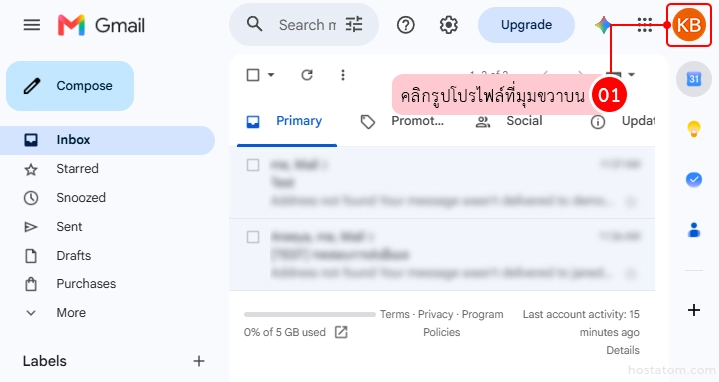
คลิกรูปโปรไฟล์ที่มุมขวาบน
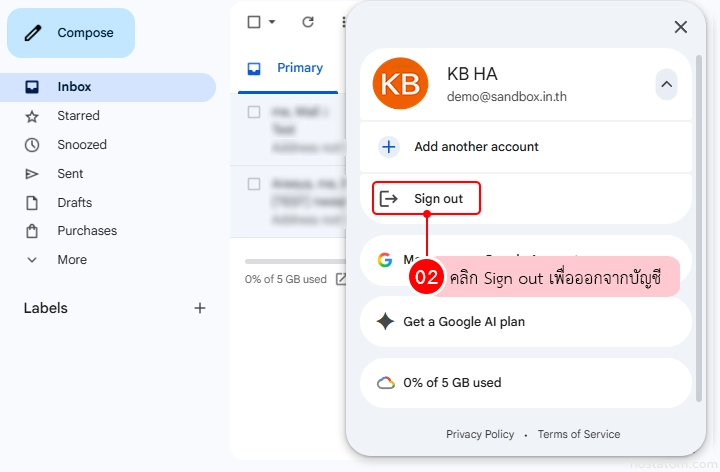
คลิกที่ Sign out เพื่อออกจากบัญชี
เมื่อตรวจสอบรายการข้างต้นครบถ้วนแล้ว ลูกค้าใหม่ก็สามารถเริ่มใช้งานอีเมล Google Workspace ผ่าน Gmail ได้อย่างมั่นใจ หากพบปัญหาในการเข้าสู่ระบบ ลืมรหัสผ่าน ตั้งค่า 2-Step Verification ไม่สำเร็จ หรือพบปัญหาอื่น ๆ ระหว่างการใช้งาน สามารถติดต่อทีม Support ของ hostatom ได้ตลอด 24 ชั่วโมง
ติดต่อเราได้ที่
📞 0-2107-3466
❤️ Website: hostatom.com
💚 Line: @hostatom