
Microsoft 365 มีการอัปเดตฟีเจอร์ใหม่อย่างต่อเนื่อง เพื่อช่วยลดขั้นตอนที่ซ้ำซ้อนและทำให้การทำงานผ่านแอปต่าง ๆ สะดวกมากขึ้น ไม่ว่าจะเป็นการนำข้อมูลเข้าสู่ Excel, การแก้ไขรูปภาพใน PowerPoint, การเตรียมความพร้อมก่อนประชุมใน Teams หรือการใช้ Copilot ช่วยจัดการตารางนัดหมาย
ในบทความนี้จึงได้รวบรวม 7 ฟีเจอร์ที่เปิดตัวในช่วงที่ผ่านมา ซึ่งผู้ใช้อาจยังไม่ได้ลองใช้งาน แต่สามารถนำมาช่วยประหยัดเวลาและเพิ่มความคล่องตัวในการทำงานแต่ละวันได้ ดังนี้
1) นำเข้าข้อมูลใน Excel ได้ง่ายขึ้นด้วย Import Functions
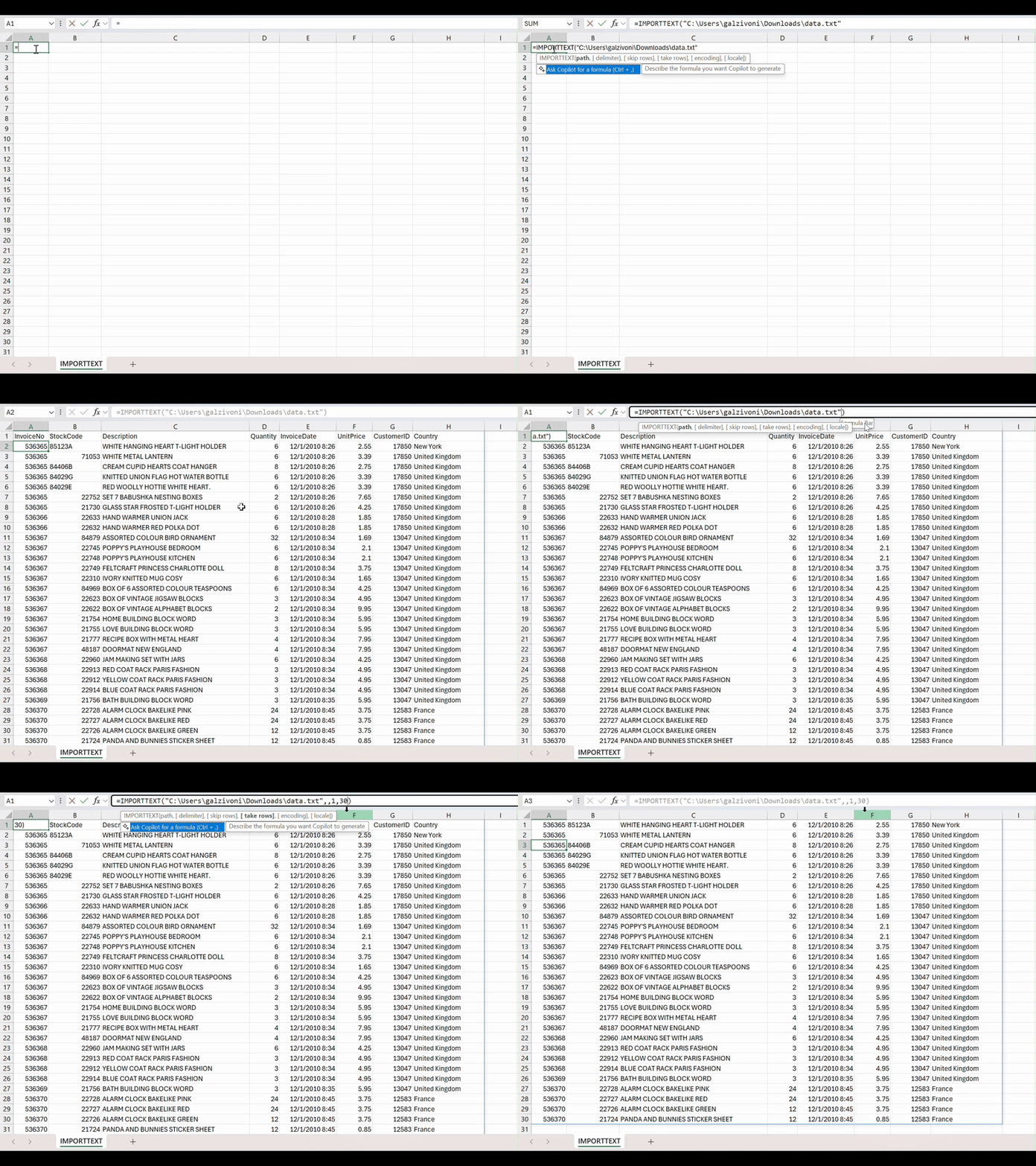
การนำข้อมูลจากไฟล์ภายนอกเข้ามาใช้งานใน Excel เป็นขั้นตอนที่พบได้บ่อยในการทำงาน เช่น การนำเข้ารายงาน รายการคำสั่งซื้อ ข้อมูลจากระบบ หรือไฟล์ข้อความที่ต้องการนำมาวิเคราะห์ต่อ
เดิมผู้ใช้อาจต้องเปิดไฟล์ต้นทาง คัดลอกข้อมูล วางลงใน Worksheet และจัดรูปแบบข้อมูลใหม่ให้เหมาะกับการใช้งาน ซึ่งอาจใช้เวลามาก
โดยเฉพาะเมื่อต้องทำซ้ำกับข้อมูลหลายไฟล์หรือข้อมูลที่มีการอัปเดตอยู่เป็นประจำ
Excel จึงเพิ่ม Import Functions สำหรับช่วยนำเข้าข้อมูลแบบข้อความผ่านสูตรเดียว ทำให้ผู้ใช้สามารถดึงข้อมูลเข้าสู่ Workbook ได้โดยตรง ลดขั้นตอนการคัดลอกและวางข้อมูลด้วยตนเอง พร้อมนำข้อมูลไปใช้ร่วมกับสูตร ตาราง หรือเครื่องมือวิเคราะห์อื่น ๆ ภายใน Excel ได้ทันที
ฟีเจอร์นี้ช่วยให้ Workflow ที่เกี่ยวข้องกับการรวบรวมและวิเคราะห์ข้อมูลทำได้รวดเร็วยิ่งขึ้น รวมถึงลดความผิดพลาดที่อาจเกิดจากการคัดลอกข้อมูลผิดแถวหรือวางข้อมูลไม่ครบถ้วน
2) แก้ไขรูปภาพได้โดยตรงใน PowerPoint
การเตรียม Presentation ที่มีรูปภาพประกอบมักต้องใช้โปรแกรมแต่งภาพเพิ่มเติม โดยผู้ใช้อาจต้องเปิดรูปในโปรแกรมอื่น ลบพื้นหลัง
ปรับความละเอียด หรือแก้ไขส่วนที่ไม่ต้องการ ก่อนบันทึกและนำกลับมาใส่ใน PowerPoint อีกครั้ง
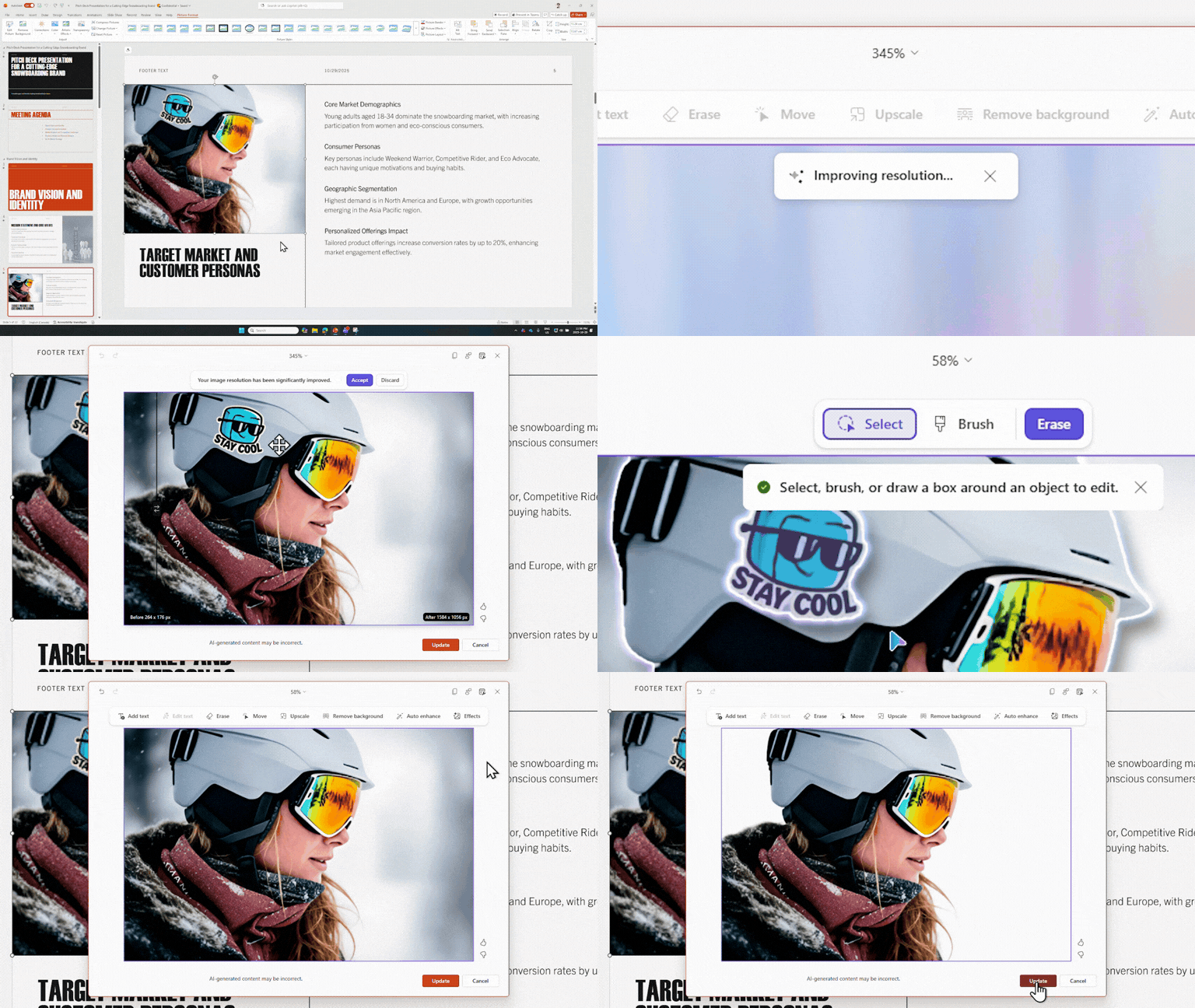
ขั้นตอนเหล่านี้อาจทำให้การทำงานสะดุด และต้องจัดการไฟล์รูปภาพหลายเวอร์ชัน PowerPoint จึงเพิ่มเครื่องมือแก้ไขรูปภาพที่ช่วยให้ผู้ใช้สามารถปรับแต่งภาพได้โดยตรงภายในโปรแกรม
ความสามารถที่เพิ่มเข้ามาครอบคลุมการแก้ไขหลายรูปแบบ เช่น
- ลบพื้นหลังออกจากรูปภาพ
- ลบวัตถุหรือส่วนประกอบที่ไม่ต้องการ
- ย้ายตำแหน่งวัตถุภายในภาพ
- ปรับแสงและคอนทราสต์ของรูปภาพ
- เพิ่มความละเอียดให้รูปภาพที่มีความละเอียดต่ำ
- แก้ไขข้อความที่ปรากฏอยู่ภายในรูปภาพ
ผู้ใช้จึงสามารถจัดเตรียมภาพประกอบให้เหมาะกับเนื้อหาและรูปแบบของสไลด์ได้จาก PowerPoint โดยไม่ต้องสลับไปมาระหว่างหลายโปรแกรม ช่วยประหยัดเวลาในการสร้าง Presentation และทำให้การปรับแก้สไลด์ระหว่างทำงานร่วมกับทีมสะดวกขึ้น
อย่างไรก็ตาม หลังใช้เครื่องมือแก้ไขรูปภาพ ควรตรวจสอบรายละเอียดของภาพอีกครั้ง โดยเฉพาะบริเวณขอบวัตถุ ตัวอักษร และองค์ประกอบที่มีความซับซ้อน เพื่อให้แน่ใจว่าผลลัพธ์เหมาะสมก่อนนำไปใช้นำเสนอหรือเผยแพร่
3) เขียนและแก้ไขสมการได้สะดวกขึ้น
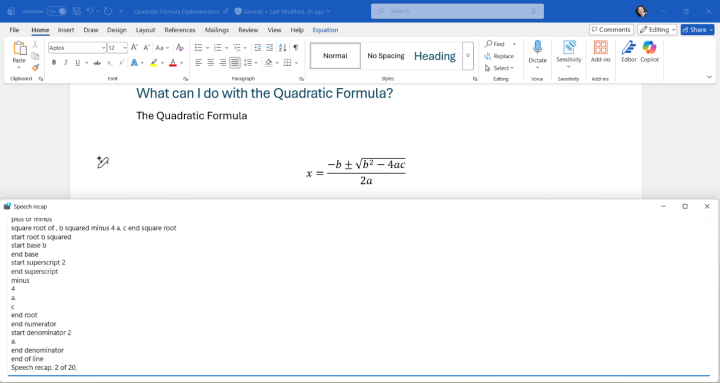
Microsoft ปรับปรุงความสามารถด้านการเขียน แทรก และแก้ไขสมการในแอป Microsoft 365 เพื่อให้ผู้ใช้จัดการเนื้อหาทางคณิตศาสตร์ได้สะดวกและเข้าถึงได้มากขึ้น
การอัปเดตครั้งนี้ครอบคลุมหลายความสามารถ เช่น แป้นพิมพ์ลัดสำหรับจัดการสมการใน PowerPoint, การใช้เสียงตอบกลับบน Windows,
การแก้ไขสมการด้วย Narrator และการคัดลอกสมการในรูปแบบ Office Math จากเว็บไซต์ไปวางใน OneNote
การรองรับ Office Math ช่วยให้สมการที่คัดลอกมาไม่ได้เป็นเพียงรูปภาพ แต่ยังสามารถแก้ไขและนำไปใช้งานต่อภายในแอปที่รองรับได้ โดยไม่จำเป็นต้องพิมพ์สมการเดิมขึ้นใหม่
ฟีเจอร์เหล่านี้ช่วยเพิ่มความสะดวกให้กับผู้ที่ทำงานเกี่ยวกับสูตรและสมการเป็นประจำ เช่น นักเรียน ครู นักวิจัย วิศวกร และผู้จัดทำเอกสารทางวิชาการ รวมถึงผู้ที่ใช้เทคโนโลยีช่วยการเข้าถึงอย่าง Narrator
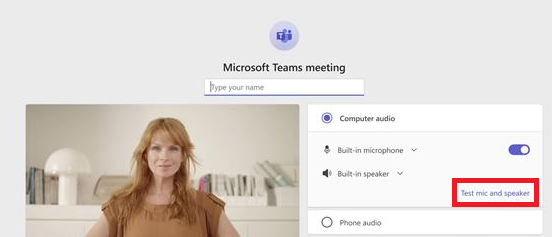
4) ทดสอบไมโครโฟนและลำโพงก่อนเข้าประชุมใน Teams
ปัญหาไมโครโฟนไม่มีเสียง ลำโพงไม่ทำงาน หรือระบบเลือกอุปกรณ์เสียงไม่ตรงกับที่ต้องการ อาจเกิดขึ้นเมื่อคอมพิวเตอร์เชื่อมต่ออุปกรณ์เสียงไว้หลายรายการ หากพบปัญหาหลังเข้าร่วมประชุมแล้ว ผู้ใช้อาจต้องเสียเวลาแก้ไขการตั้งค่าและทำให้การประชุมสะดุดได้
Microsoft Teams จึงเพิ่มตัวเลือกสำหรับทดสอบไมโครโฟนและลำโพงจากหน้าจอก่อนเข้าร่วมประชุม ผู้ใช้สามารถตรวจสอบอุปกรณ์เสียงที่เลือกไว้ พร้อมทดสอบว่าไมโครโฟนรับเสียงและลำโพงเล่นเสียงได้ตามปกติหรือไม่
ฟีเจอร์นี้มีประโยชน์เมื่อผู้ใช้ต้องเปลี่ยนอุปกรณ์เสียง เช่น สลับจากลำโพงคอมพิวเตอร์มาใช้หูฟัง หรือเชื่อมต่อกับไมโครโฟนและลำโพงภายในห้องประชุม
การตรวจสอบระบบเสียงล่วงหน้าช่วยลดปัญหาในช่วงเริ่มต้น และทำให้ผู้ใช้พร้อมเข้าร่วมการประชุมได้ทันที
5) ให้ Copilot ช่วยเลื่อนเวลาประชุมที่ทับซ้อนกัน
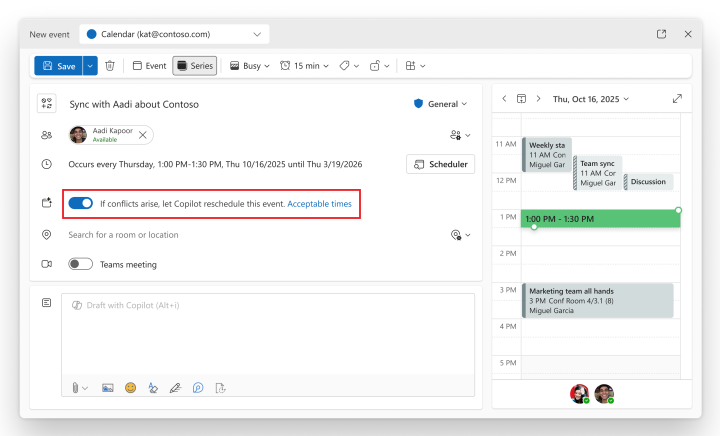
เมื่อตารางงานมีนัดหมายหลายรายการ ผู้ใช้อาจพบว่าการประชุมบางรายการถูกกำหนดไว้ในช่วงเวลาเดียวกัน การเลื่อนเวลาด้วยตนเองต้องใช้เวลาตรวจสอบ Calendar ของผู้เข้าร่วม ค้นหาช่วงเวลาว่าง และแก้ไขคำเชิญประชุมใหม่
Copilot ใน New Outlook สำหรับ Windows และ Outlook Web สามารถช่วยจัดการนัดหมายที่ทับซ้อนกัน โดยช่วยค้นหาช่วงเวลาที่เหมาะสมและเลื่อนเวลาประชุม ลดขั้นตอนที่ผู้ใช้ต้องดำเนินการด้วยตนเอง
ความสามารถนี้ช่วยให้ผู้ใช้จัดการตารางงานได้สะดวกขึ้น โดยเฉพาะผู้ที่มีการประชุมหลายครั้งต่อวัน หรือต้องประสานงานกับทีมที่มีตารางเวลาแตกต่างกัน นอกจากนี้ ยังช่วยลดโอกาสพลาดการประชุมสำคัญจากการมีนัดหมายซ้อนกันด้วย
อย่างไรก็ตาม ก่อนยืนยันการเปลี่ยนเวลา ผู้ใช้ควรตรวจสอบรายชื่อผู้เข้าร่วม ช่วงเวลาที่เสนอ และรายละเอียดของการประชุมอีกครั้ง เนื่องจาก Copilot ทำหน้าที่ช่วยดำเนินการ แต่ผู้ใช้ยังควรเป็นผู้ตรวจสอบและตัดสินใจขั้นสุดท้าย
6) สร้าง Hyperlink ใน Word ได้รวดเร็วยิ่งขึ้น
Hyperlink ช่วยให้ผู้อ่านเปิดเว็บไซต์ เอกสาร หรือแหล่งข้อมูลเพิ่มเติมจากข้อความภายใน Word ได้โดยตรง แต่การสร้างลิงก์แบบเดิมอาจต้องผ่านหลายขั้นตอน ตั้งแต่เลือกข้อความ เปิดเมนูแทรกลิงก์ วาง URL และยืนยันการตั้งค่า
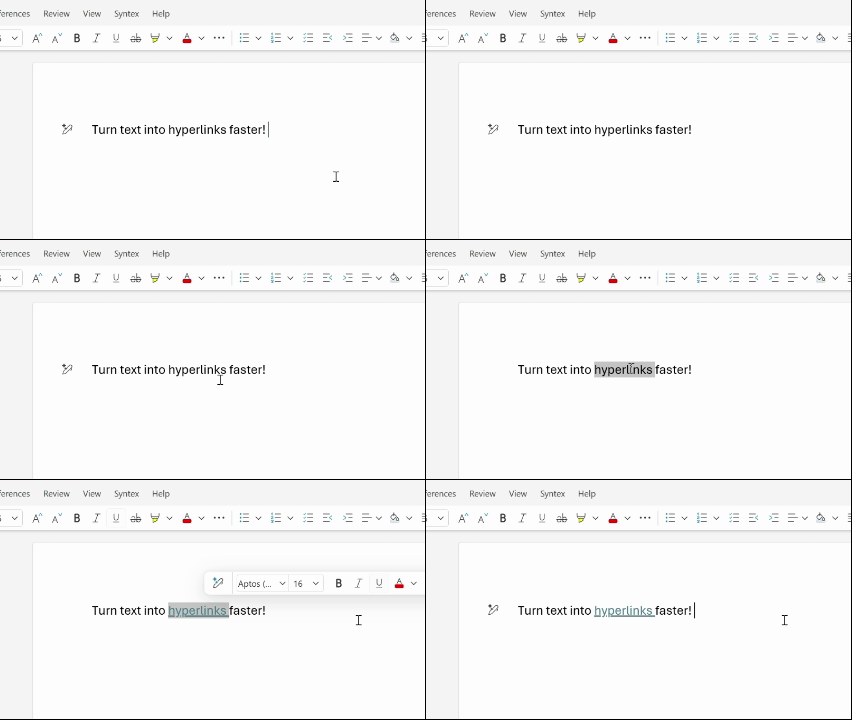
Word จึงปรับปรุงขั้นตอนการสร้าง Hyperlink ให้รวดเร็วมากขึ้น โดยผู้ใช้สามารถคัดลอก URL ที่ต้องการ จากนั้นเลือกคำหรือข้อความภายในเอกสารแล้ววางลิงก์ลงไป Word จะนำ URL ดังกล่าวมาสร้างเป็น Hyperlink ให้กับข้อความที่เลือกโดยอัตโนมัติ
ตัวอย่างเช่น หากต้องการเพิ่มลิงก์ให้กับข้อความ “hyperlinks” ผู้ใช้สามารถคัดลอก URL จากเว็บไซต์ เลือกข้อความดังกล่าวใน Word แล้วกดวางได้ทันที โดยไม่จำเป็นต้องเปิดหน้าต่างสำหรับแทรกลิงก์เพิ่มเติม
ฟีเจอร์นี้ช่วยให้การจัดทำรายงาน คู่มือ Proposal เอกสารประกอบการประชุม หรือบทความที่มีแหล่งอ้างอิงจำนวนมากทำได้รวดเร็วขึ้น
พร้อมช่วยให้เนื้อหาดูเรียบร้อยและอ่านง่ายกว่าการแสดง URL แบบเต็มภายในเอกสาร
7) ใช้ Prompt ที่องค์กรจัดเตรียมไว้ใน Microsoft 365 Copilot
คุณภาพของคำตอบจาก Copilot ส่วนหนึ่งขึ้นอยู่กับรายละเอียดของ Prompt ที่ผู้ใช้ป้อน หากคำสั่งสั้นหรือไม่มีบริบทเพียงพอ ผลลัพธ์ที่ได้รับอาจไม่ตรงกับรูปแบบงานหรือแนวทางขององค์กร
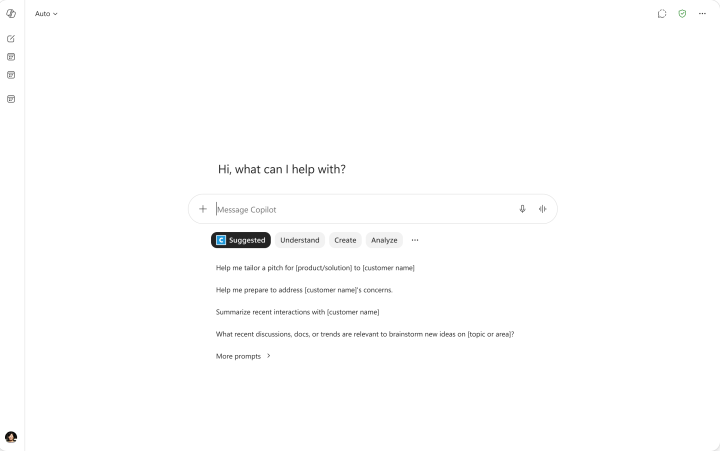
Microsoft 365 Copilot จึงรองรับ Prompt ที่ผู้ดูแลระบบขององค์กรสร้างขึ้นให้สอดคล้องกับลำดับความสำคัญ คำศัพท์ และ Workflow โดยบุคลากรสามารถเลือกนำ Prompt ที่จัดเตรียมไว้มาใช้งานได้ทันที ช่วยลดเวลาในการเขียนคำสั่งใหม่และทำให้เริ่มต้นใช้งาน Copilot ได้ง่ายขึ้น
ตัวอย่างการนำไปใช้งาน เช่น
- สรุปรายงานตามหัวข้อที่องค์กรกำหนด
- ร่างข้อความตอบกลับลูกค้าในรูปแบบเดียวกัน
- สรุปข้อมูลสำคัญจากเอกสาร
- จัดทำข้อความสำหรับการประชุม
- สร้างเนื้อหาตามคำศัพท์หรือรูปแบบที่ทีมใช้งานเป็นประจำ
การมี Prompt ที่องค์กรจัดเตรียมไว้ช่วยให้บุคลากรใช้งาน Copilot ในแนวทางที่สอดคล้องกันมากขึ้น และไม่จำเป็นต้องมีประสบการณ์ในการเขียน Prompt มาก่อน
อย่างไรก็ตาม ผู้ใช้ควรตรวจสอบข้อเท็จจริงและความเหมาะสมของเนื้อหาที่ Copilot สร้างขึ้นก่อนนำไปใช้งานจริง โดยเฉพาะเอกสารที่ต้องส่งให้ลูกค้าหรือเผยแพร่ภายนอกองค์กร
ฟีเจอร์ทั้ง 7 รายการช่วยลดขั้นตอนเล็ก ๆ ที่ผู้ใช้ต้องทำซ้ำในแต่ละวัน ตั้งแต่การนำเข้าข้อมูล, แก้ไขรูปภาพ, สร้าง Hyperlink, ตรวจสอบอุปกรณ์ก่อนประชุม และการใช้ Copilot จัดการตารางเวลา ไปจนถึงการแนะนำ Prompt ที่เหมาะกับการทำงานขององค์กร ช่วยประหยัดเวลาและทำให้การทำงานในแต่ละวันต่อเนื่องมากขึ้น
ทั้งนี้ ผู้ใช้อาจเข้าถึงฟีเจอร์เหล่านี้ได้ไม่พร้อมกัน เนื่องจากบางรายการอยู่ระหว่างทยอยเปิดให้ใช้งาน และอาจขึ้นอยู่กับแอป เวอร์ชัน ระบบปฏิบัติการ รวมถึง License ของ Microsoft 365 ที่ใช้งานอยู่
ก่อนหมดปี 2026 ลองเลือกฟีเจอร์ที่ตรงกับงานประจำมาทดลองใช้สักหนึ่งหรือสองรายการ แล้วค่อยนำความสามารถอื่น ๆ มาปรับใช้เพิ่มเติม เพื่อให้ Microsoft 365 เป็นตัวช่วยในการทำงานได้อย่างคุ้มค่าและเหมาะกับรูปแบบงานของแต่ละคนมากขึ้น
👉 ดูแพ็กเกจ Microsoft 365
📞 0-2107-3466
❤️ Website: hostatom.com
💚 Line: @hostatom
