
เมื่อมีอีเมลเข้ามาหลายฉบับ บางครั้งเราอาจแยกได้ยากว่าอีเมลไหนส่งตรงถึงเรา หรือเป็นอีเมลที่ส่งถึงผู้รับหลายคน
Gmail มีฟีเจอร์ Personal level indicators ที่ช่วยแสดงสัญลักษณ์ข้างอีเมล เพื่อบอกลักษณะของผู้รับแต่ละฉบับ ทำให้สังเกตได้ง่ายขึ้นจากหน้า Inbox โดยไม่ต้องเปิดอีเมลเพื่อดูรายชื่อผู้รับทีละฉบับ
สัญลักษณ์แต่ละแบบหมายถึงอะไร
เมื่อเปิด Personal level indicators แล้ว Gmail จะแสดงสัญลักษณ์ลูกศรข้างอีเมล เพื่อช่วยให้สังเกตได้ว่าอีเมลถูกส่งมาถึงเราในลักษณะใด
- › ลูกศร 1 อัน หมายถึง อีเมลส่งถึงคุณและกลุ่ม
- » ลูกศร 2 อัน หมายถึง อีเมลส่งถึงคุณเพียงคนเดียว
- ไม่มีลูกศร หมายถึง อีเมลส่งผ่าน Mailing list
- ฟีเจอร์นี้เหมาะกับผู้ที่ได้รับอีเมลจำนวนมาก และต้องการสังเกตได้อย่างรวดเร็วว่าอีเมลใดส่งตรงถึงตนเอง
- การตั้งค่านี้มีไว้เพื่อช่วยสังเกตลักษณะผู้รับของอีเมลเท่านั้น ไม่ได้เปลี่ยนวิธีรับอีเมลหรือจัดลำดับความสำคัญของข้อความ
ขั้นตอนการเปิด Personal level indicators ใน Gmail
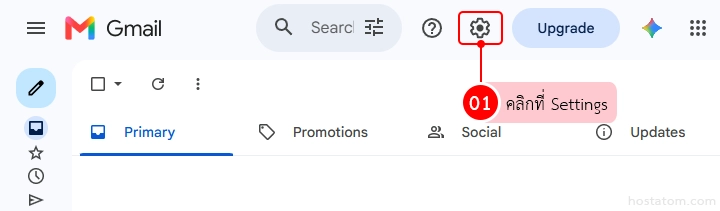
เมื่อเข้าสู่ระบบ Gmail แล้ว คลิกที่ Settings
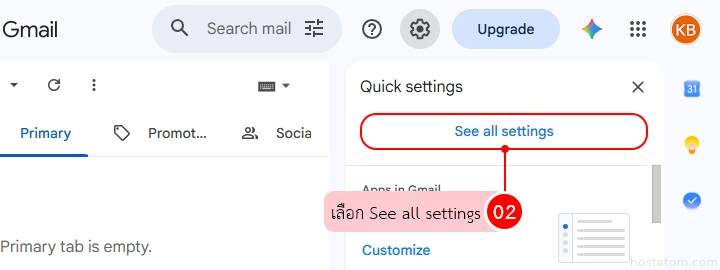
เลือก See all settings
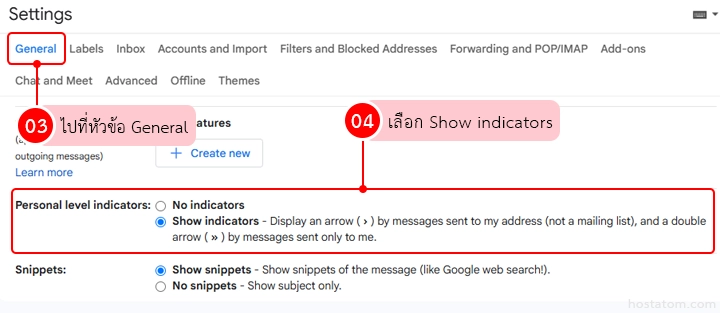
ไปที่ General แล้วเลื่อนลงมาที่ Personal level indicators
จากนั้นเลือก Show indicators เพื่อแสดงสัญลักษณ์ลูกศรข้างอีเมล
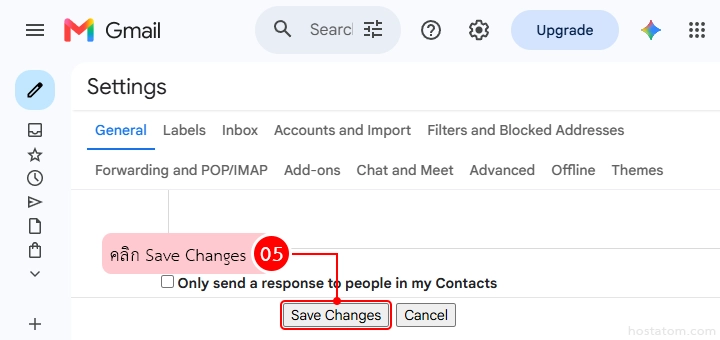
คลิก Save Changes
หลังจากบันทึกแล้ว Gmail จะแสดงสัญลักษณ์ข้างอีเมลตามลักษณะของผู้รับ
Personal level indicators ช่วยให้ดูจากหน้า Gmail ได้ง่ายขึ้นว่าอีเมลส่งตรงถึงเราหรือมีผู้รับคนอื่นร่วมด้วย เหมาะสำหรับใช้เป็นตัวช่วยคัดสายตาและทำความเข้าใจบริบทของอีเมลก่อนเปิดอ่าน
ใช้งาน Google Workspace สำหรับอีเมลองค์กร พร้อมคำแนะนำด้านการตั้งค่าและการใช้งานจาก hostatom
