ถ้าต้องการเช็กว่าผู้ใช้ใน Microsoft 365 ใช้พื้นที่ไปเท่าไหร่ ปกติจะดูได้จากรายงานใน Microsoft 365 admin center โดยแยกเป็นพื้นที่ของ OneDrive และพื้นที่ของกล่องเมล ซึ่ง Microsoft มีรายงานให้ดูได้โดยตรงในเมนู Reports
วิธีดูพื้นที่ OneDrive ของผู้ใช้
ลงชื่อเข้าใช้ที่ Microsoft 365 Admin Center ด้วยบัญชีที่มีสิทธิ์ Global administrator ที่ admin.microsoft.com
ใส่บัญชี Microsoft 365 จากนั้นคลิก Next
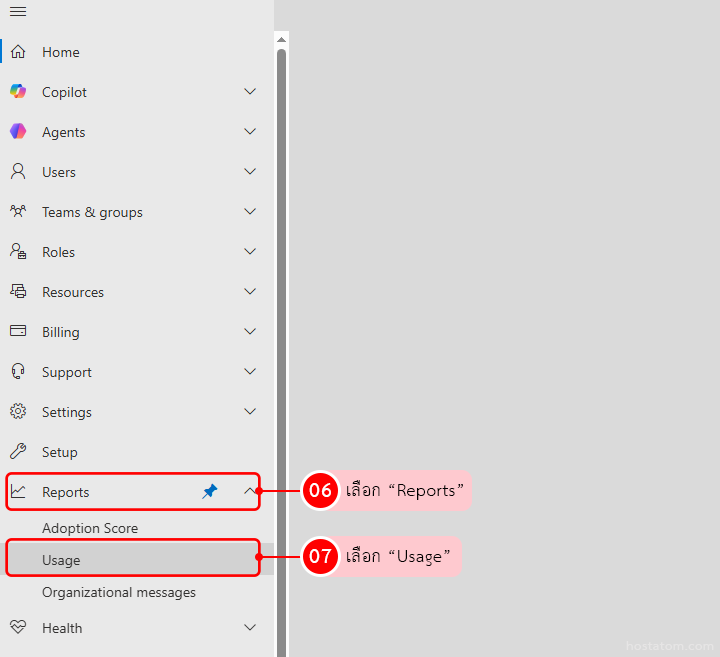
ที่เมนูด้านซ้ายให้เลือก Reports คลิกที่ Usage
ใน Usage จะแสดงข้อมูลการใช้งาน OneDrive, Mailbox หรืออื่น ๆ ขององค์กร และมีรายละเอียดรายผู้ใช้ รวมถึงพื้นที่ที่ใช้งานอยู่ด้วย ซึ่งสามารถส่งออกเป็นไฟล์ CSV ได้ด้วย
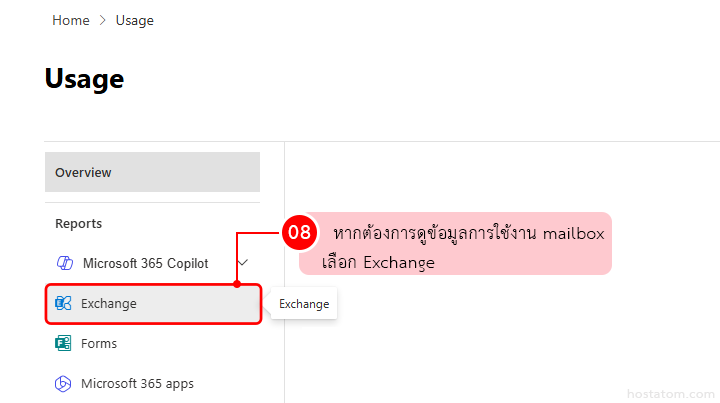
ในบทความนี้ขอยกตัวอย่างการดูรายงานการใช่งาน Mailbox ของแต่ละ user
โดยเลือก Exchange
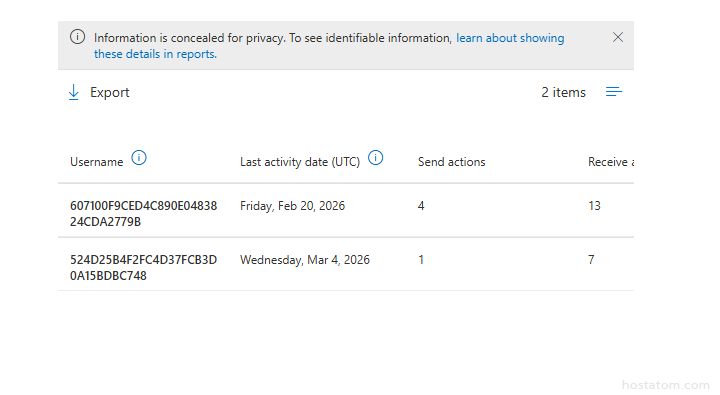
ข้อมูล user ที่ใช่งาน mailbox แต่ละคนจะปรากฎขึ้น ดังภาพ
hostatom พร้อมช่วยดูแล Microsoft 365 สำหรับองค์กร ทั้งการตั้งค่าแอดมิน รายงานการใช้งาน และการจัดการระบบให้ใช้งานได้ง่ายขึ้น
สามารถดูรายละเอียดบริการได้ที่ https://www.hostatom.com/microsoft-365/