การแชร์ไฟล์ผ่าน OneDrive ช่วยให้การทำงานร่วมกันเป็นเรื่องง่ายและรวดเร็ว ไม่ว่าจะเป็นการส่งเอกสารภายในทีม หรือแชร์ไฟล์ให้ลูกค้า
เข้าถึงได้ทันที
อย่างไรก็ตาม เมื่อไฟล์ถูกแชร์ออกไปแล้ว การควบคุมสิทธิ์การเข้าถึงยังคงเป็นสิ่งสำคัญ โดยเฉพาะในกรณีที่ไม่ต้องการให้ผู้อื่นเข้าถึงข้อมูล
อีกต่อไป ซึ่งหากต้องการยกเลิกการเข้าถึงหรือหยุดการแชร์ไฟล์ สามารถดำเนินการได้ง่าย ๆ ผ่านระบบของ OneDrive
คู่มือนี้จะอธิบายขั้นตอนอย่างชัดเจน เพื่อช่วยให้คุณจัดการสิทธิ์ไฟล์ได้อย่างมีประสิทธิภาพ และมั่นใจในความปลอดภัยของข้อมูลมากยิ่งขึ้น
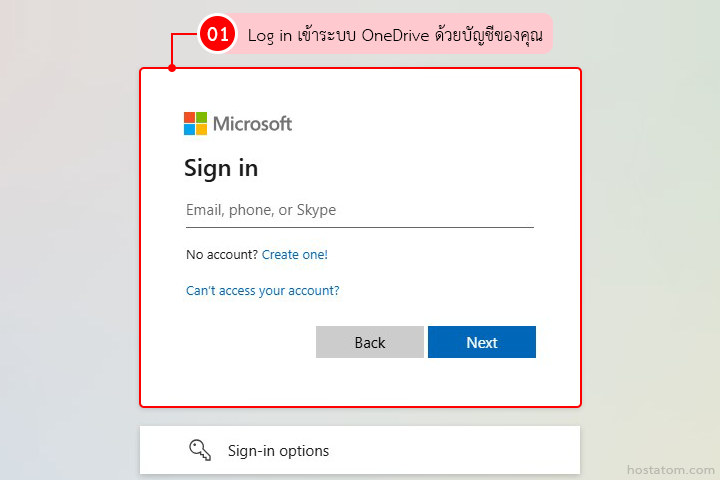
Log in เข้าระบบ OneDrive ด้วยบัญชีของคุณ (https://onedrive.live.com)
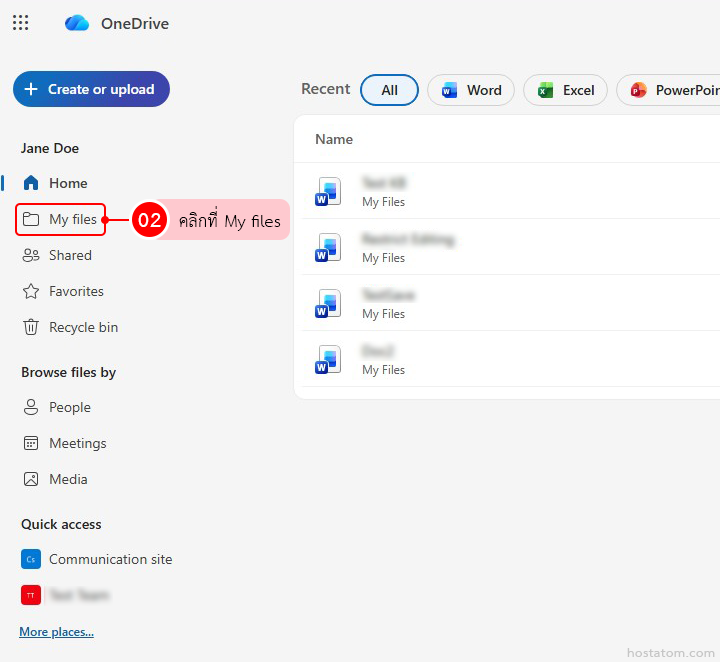
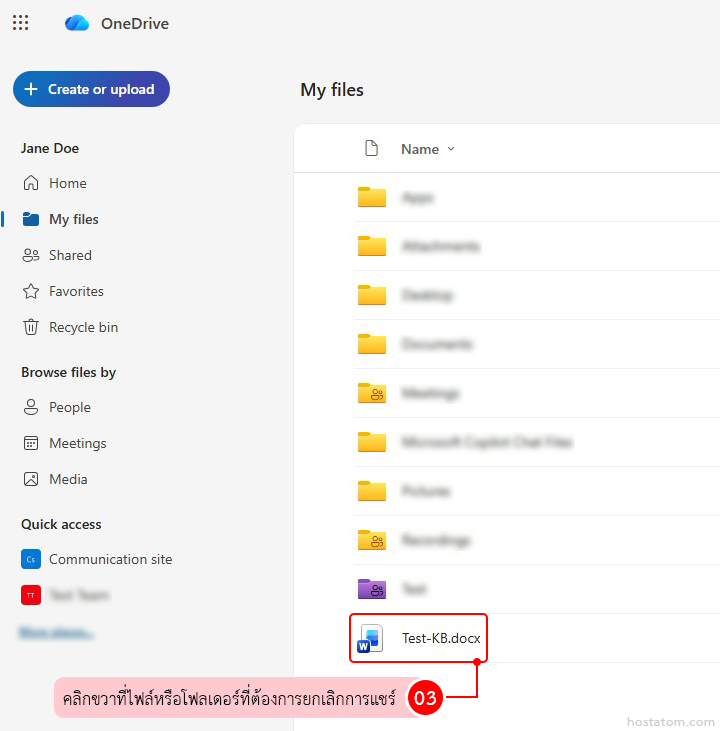
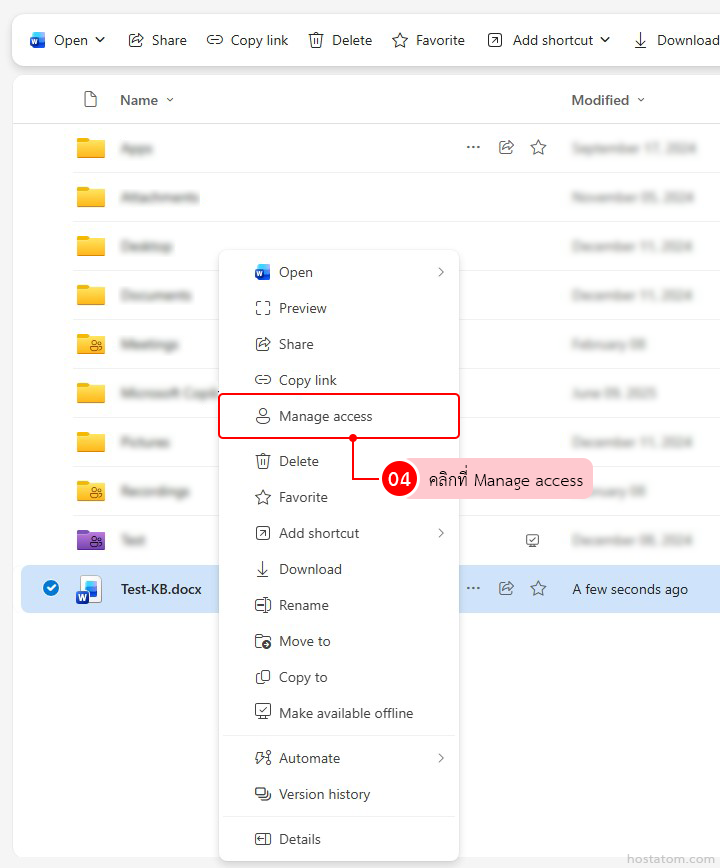
คลิกขวาที่ไฟล์หรือโฟลเดอร์ที่ต้องการยกเลิกการแชร์
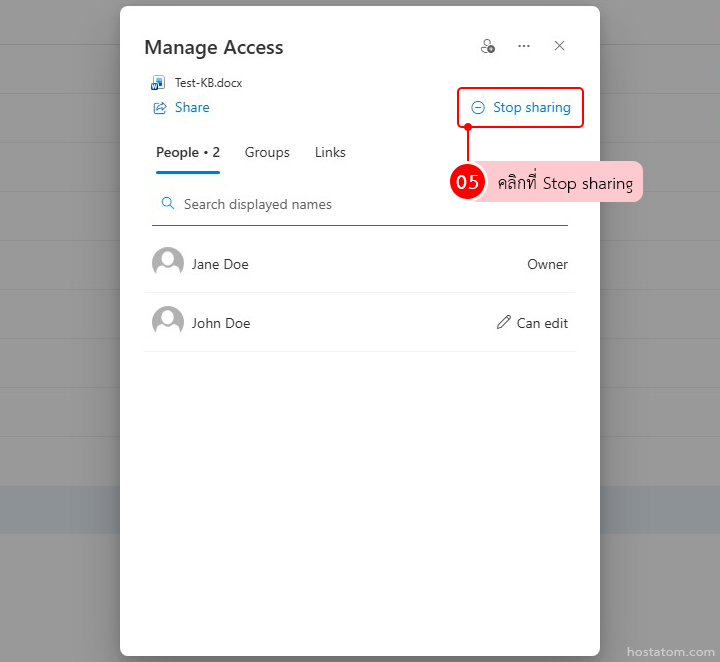
ในหน้าต่าง Manage Access ให้คลิกที่ Stop sharing
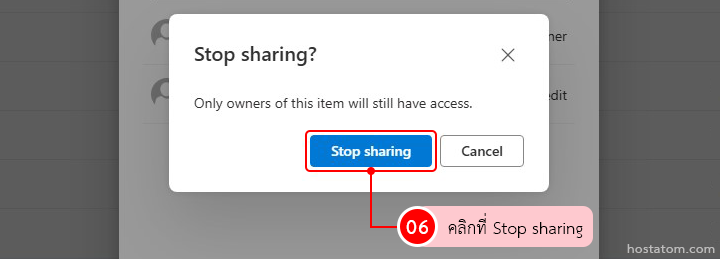
คลิกที่ Stop sharing อีกครั้ง
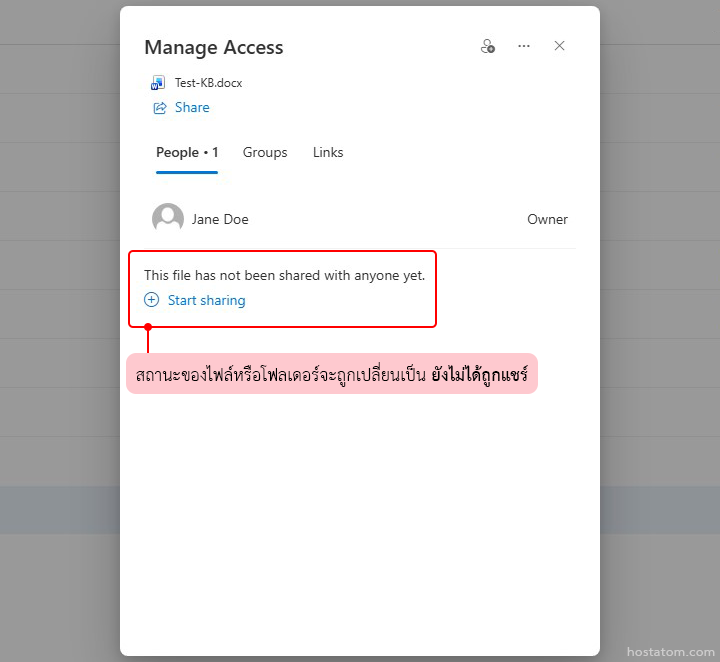
เมื่อยกเลิกเรียบร้อย สถานะของไฟล์หรือโฟลเดอร์จะถูกเปลี่ยนเป็นยังไม่ได้ถูกแชร์ และผู้ที่เคยเข้าถึงจะไม่สามารถเปิดไฟล์หรือโฟลเดอร์
ได้อีก
การหยุดแชร์ไฟล์ใน OneDrive เป็นเรื่องที่ทำได้ง่าย และช่วยควบคุมการเข้าถึงข้อมูลได้อย่างมีประสิทธิภาพ เหมาะมากสำหรับการจัดการไฟล์ในองค์กรหรือการทำงานร่วมกัน
หากคุณกำลังมองหาบริการ Microsoft 365 ที่พร้อมใช้งาน มีทีมดูแล พร้อมคำแนะนำแบบครบวงจร โฮสอะตอมช่วยดูแลให้ได้ตั้งแต่เริ่มต้น พร้อมซัพพอร์ตการใช้งานในทุกขั้นตอน 👉 ดูแพ็กเกจเพิ่มเติม
https://www.hostatom.com/microsoft-365/