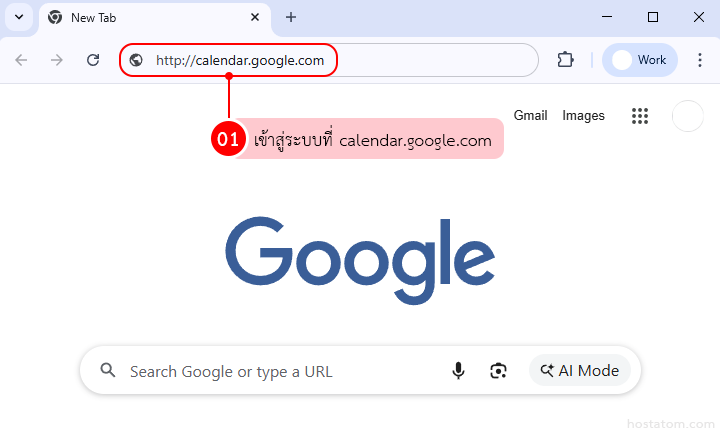
การจัดนัดหมายที่ต้องทำซ้ำ เช่น ประชุมประจำสัปดาห์ หรือส่งรายงานทุกเดือน มักกลายเป็นงานเล็ก ๆ ที่ต้องเสียเวลาทำซ้ำอยู่ตลอด
ยิ่งทำบ่อย ก็ยิ่งมีโอกาสพลาด ลืม หรือจัดตารางผิดพลาดได้ง่ายขึ้นโดยไม่รู้ตัว
Google Calendar มีฟีเจอร์ Recurring Event ที่ช่วยให้คุณตั้งนัดหมายเพียงครั้งเดียว แล้วระบบจะสร้างให้ซ้ำอัตโนมัติ ทั้งสะดวก ใช้ง่าย และช่วยให้คุณไม่พลาดกิจกรรมสำคัญอีกต่อไป
ขั้นตอนการตั้งค่า Recurring Event บน Google Calendar
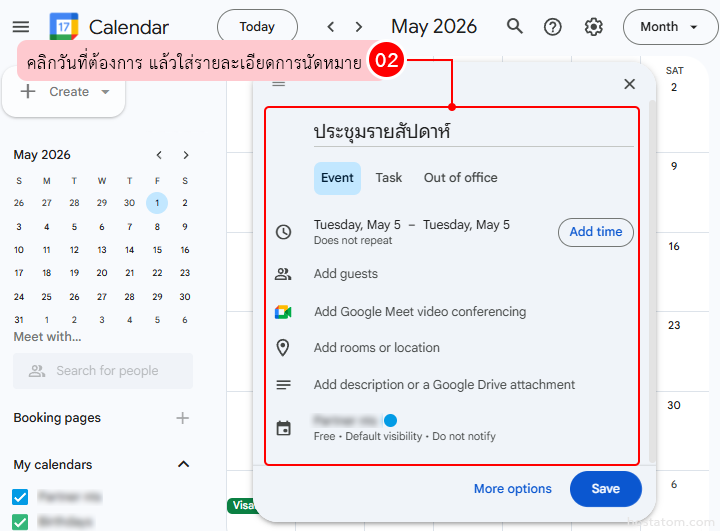
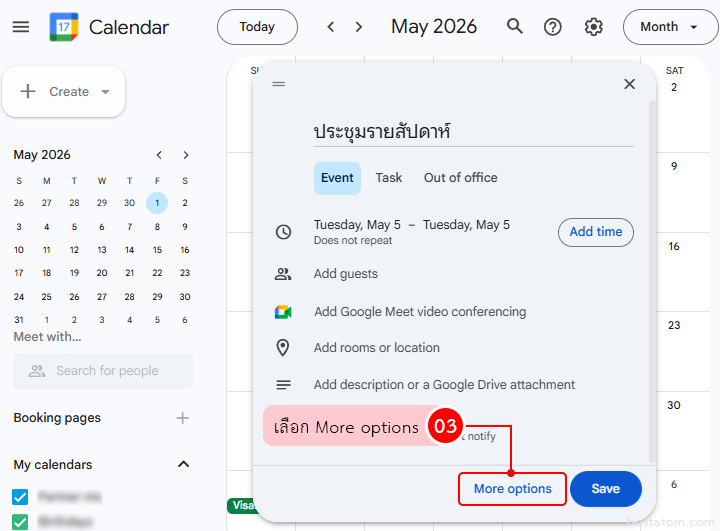
คลิกวันที่ที่ต้องการ จากนั้นใส่รายละเอียดการนัดหมาย
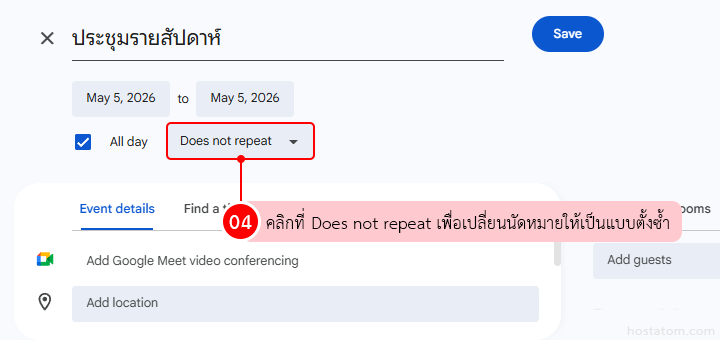
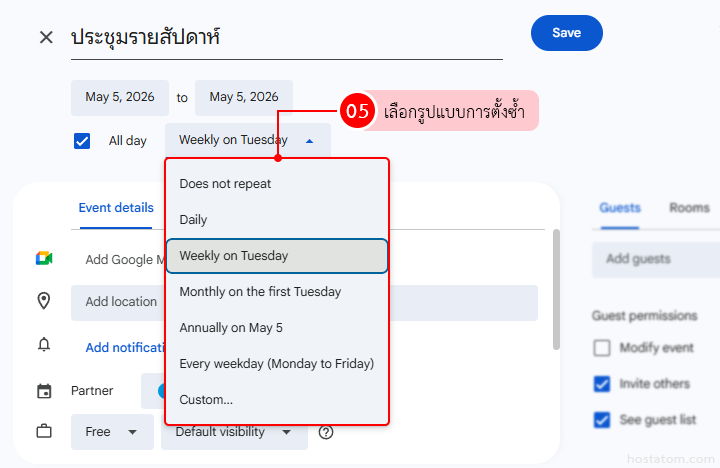
คลิกที่ Does not repeat (ค่าเริ่มต้น) แล้วเลือกเปลี่ยนเป็นรูปแบบนัดหมายแบบทำซ้ำที่ต้องการ
เลือกรูปแบบการตั้งซ้ำ เช่น
- Daily : ทุกวัน
- Weekly : ทุกสัปดาห์ (เลือกวันได้)
- Monthly : รายเดือน
- Annually : รายปี
- Custom : กำหนดเอง
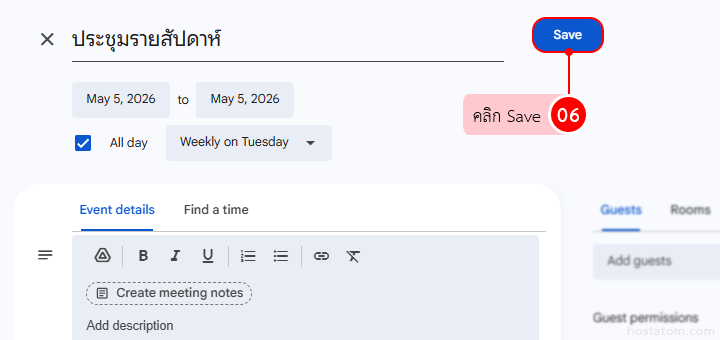
เมื่อตั้งค่าเสร็จ ระบบจะสร้างนัดหมายซ้ำให้อัตโนมัติตามรูปแบบที่กำหนดไว้ทันที
การตั้ง Recurring Event ช่วยให้คุณไม่ต้องสร้างนัดหมายเดิมซ้ำ ๆ
แค่ตั้งครั้งเดียว ระบบจะจัดการให้ครบทุกรอบตามที่กำหนด ทำให้การวางแผนงานง่ายขึ้น และลดโอกาสพลาดนัดสำคัญได้อย่างชัดเจน
หากคุณต้องการให้การจัดการงานในองค์กรเป็นระบบมากขึ้น ทั้ง Calendar, Email และการทำงานร่วมกัน
hostatom พร้อมช่วยดูแลและตั้งค่า Google Workspace ให้เหมาะกับการใช้งานของคุณ ใช้งานได้เต็มประสิทธิภาพตั้งแต่วันแรก