
ทุกวันนี้ หลายคนใช้อีเมลบริษัทบนอุปกรณ์มากกว่าหนึ่งเครื่อง ไม่ว่าจะเป็นคอมพิวเตอร์ที่ทำงาน Notebook ส่วนตัว หรือโทรศัพท์มือถือ เพื่อให้สามารถติดต่อและทำงานได้สะดวกจากทุกที่ โดยเฉพาะผู้ที่ใช้ Google Workspace หรือ Microsoft 365 ซึ่งสามารถเข้าถึงอีเมลและบริการต่าง ๆ ผ่านอุปกรณ์หลายประเภทได้
แต่เมื่อใช้งานไปนาน ๆ เราอาจจำไม่ได้แล้วว่าเคยเข้าสู่ระบบอีเมลบริษัทไว้บนอุปกรณ์เครื่องไหนบ้าง บางเครื่องอาจเลิกใช้ไปแล้ว เปลี่ยนเจ้าของ หรือสูญหายไปโดยที่บัญชียังสามารถเข้าถึงได้
การใช้อีเมลบริษัทบนหลายอุปกรณ์ไม่ใช่เรื่องผิดหรืออันตรายเสมอไป แต่สิ่งสำคัญคือการตรวจสอบว่าอุปกรณ์ที่เคยเข้าสู่ระบบยังอยู่ในการดูแลของเราหรือไม่ และไม่มีบุคคลอื่นเข้าถึงข้อมูลของบริษัทโดยไม่ได้รับอนุญาต
บทความนี้จะพาไปดูวิธีตรวจสอบอุปกรณ์ที่เคยเข้าสู่ระบบ Google Workspace และ Microsoft 365 พร้อมวิธีจัดการเมื่อพบอุปกรณ์ที่ไม่รู้จัก และแนวทางป้องกันความเสี่ยงที่สามารถนำไปใช้ได้จริง
ทำไมจึงควรตรวจสอบอุปกรณ์ที่ใช้อีเมลบริษัท
เมื่อเราเข้าสู่ระบบอีเมลบนคอมพิวเตอร์หรือโทรศัพท์ ระบบอาจจดจำการเข้าสู่ระบบไว้ ทำให้สามารถกลับมาเปิดอีเมลและใช้งานบริการต่าง ๆ ได้โดยไม่ต้องกรอกรหัสผ่านใหม่ทุกครั้ง
ความสะดวกนี้ช่วยให้ทำงานได้ต่อเนื่อง แต่หากอุปกรณ์ตกไปอยู่ในมือผู้อื่น หรือยังมีบัญชีบริษัทเข้าสู่ระบบค้างอยู่ ก็อาจทำให้บุคคลที่ไม่ได้รับอนุญาตเข้าถึงข้อมูลได้
นอกจากนี้ ความเสี่ยงไม่ได้จำกัดอยู่แค่อีเมล เพราะบัญชี Google Workspace และ Microsoft 365 ยังเชื่อมต่อกับบริการอื่น ๆ เช่น Google Drive, OneDrive, SharePoint ปฏิทิน และเอกสารของบริษัท
อุปกรณ์ที่ควรตรวจสอบเป็นพิเศษ ได้แก่
- คอมพิวเตอร์หรือโทรศัพท์เครื่องเก่า ที่ไม่ได้ใช้งานแล้ว แต่เคยเข้าสู่ระบบอีเมลบริษัทไว้
- อุปกรณ์ที่ใช้ร่วมกับผู้อื่น เช่น คอมพิวเตอร์ส่วนกลาง หรือเครื่องของบุคคลอื่นที่เคยยืมใช้งาน
- โทรศัพท์หรือ Notebook ที่สูญหาย ซึ่งอาจยังมีบัญชีและข้อมูลของบริษัทอยู่ภายในเครื่อง
- อุปกรณ์ของพนักงานที่ลาออก ซึ่งอาจยังมีบัญชีหรือข้อมูลขององค์กรอยู่ภายในเครื่อง
อุปกรณ์เหล่านี้ไม่ได้หมายความว่าจะมีปัญหาด้านความปลอดภัยเสมอไป แต่หากไม่ได้ใช้งานหรือไม่ได้อยู่ในการดูแลแล้ว ก็ควรตรวจสอบและจัดการสิทธิ์การเข้าถึงให้เหมาะสม
วิธีตรวจสอบว่าอีเมลบริษัทเข้าสู่ระบบอยู่บนอุปกรณ์ใดบ้าง
ทั้ง Google Workspace และ Microsoft 365 มีเครื่องมือที่ช่วยให้ผู้ใช้ตรวจสอบการเข้าสู่ระบบและอุปกรณ์ที่เกี่ยวข้องกับบัญชีบริษัทได้ด้วยตนเอง โดยข้อมูลที่แสดงและวิธีจัดการจะแตกต่างกันไปตามบริการที่ใช้งาน รวมถึงสิทธิ์ที่องค์กรกำหนดให้ผู้ใช้แต่ละคน
หากต้องการตรวจสอบว่ามีอุปกรณ์ใดเคยเข้าใช้งานบัญชีบริษัท หรือสงสัยว่ามีการเข้าสู่ระบบที่ผิดปกติ สามารถเลือกตรวจสอบตามบริการที่บริษัทใช้งานได้ดังนี้
Google Workspace: ตรวจสอบอุปกรณ์ที่เข้าสู่ระบบ
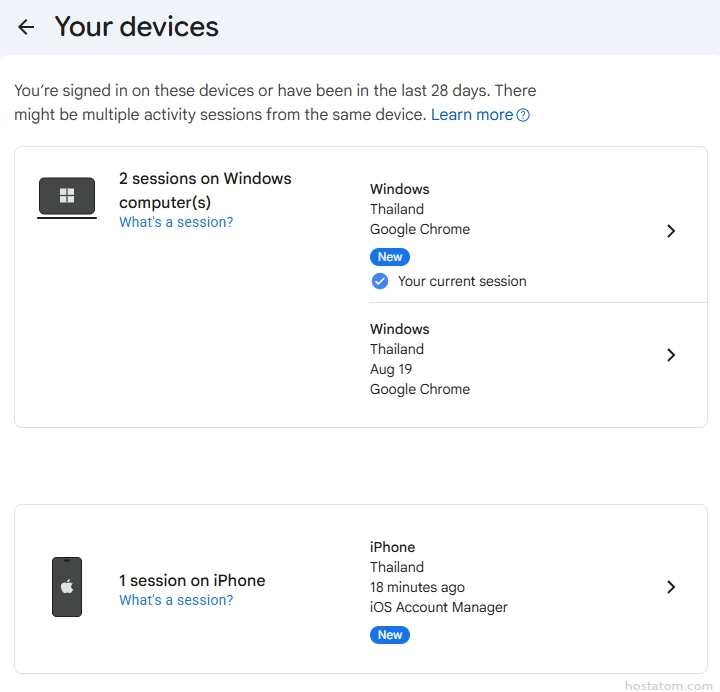
หากบริษัทใช้ Gmail ผ่าน Google Workspace ผู้ใช้สามารถตรวจสอบอุปกรณ์ที่กำลังเข้าสู่ระบบหรือเคยใช้งานบัญชีในช่วงที่ผ่านมาได้ผ่านหน้า Your devices ของ Google Account
ระบบจะแสดงรายการอุปกรณ์และการเข้าสู่ระบบ (Session) ทั้งที่กำลังใช้งานและเคยใช้งานในช่วงไม่กี่สัปดาห์ที่ผ่านมา พร้อมข้อมูล เช่น ประเภทอุปกรณ์ ช่วงเวลาที่ใช้งานล่าสุด และตำแหน่งโดยประมาณ
อย่างไรก็ตาม บางครั้งอุปกรณ์เครื่องเดียวกันอาจปรากฏหลายรายการ เนื่องจากมีการเข้าสู่ระบบผ่านเบราว์เซอร์หรือแอปพลิเคชันที่แตกต่างกัน เช่น ใช้บัญชี Google ผ่าน Chrome และแอป Gmail บนโทรศัพท์เครื่องเดียวกัน จึงอาจแสดงเป็นรายการแยกกันได้ ซึ่งไม่ได้หมายความว่ามีผู้อื่นเข้าถึงบัญชีเสมอไป
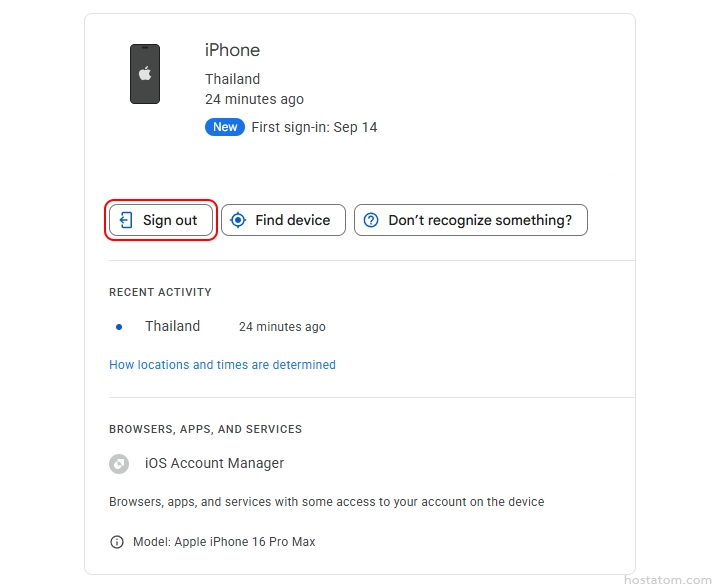
หากต้องการ Sign out จากบัญชี Google Workspace
หากพบอุปกรณ์หรือรายการเข้าสู่ระบบที่ไม่รู้จักหรือไม่ได้ใช้งานแล้ว สามารถเลือก Sign out เพื่อนำบัญชีออกจากรายการที่ต้องการได้ โดยหากต้องการใช้งานบัญชีผ่านรายการนั้นอีกครั้ง จะต้องลงชื่อเข้าใช้ใหม่ และโดยทั่วไปจะไม่กระทบกับอุปกรณ์เครื่องอื่นที่ยังใช้งานอยู่
👉 หากต้องการดูขั้นตอนพร้อมภาพประกอบ สามารถอ่านเพิ่มเติมได้ที่ วิธีตรวจสอบและออกจากระบบอุปกรณ์ที่ไม่รู้จักในบัญชี Google
Microsoft 365: ตรวจสอบประวัติการเข้าสู่ระบบและอุปกรณ์ที่เชื่อมต่อ
สำหรับผู้ใช้ Microsoft 365 การตรวจสอบจะแตกต่างจาก Google Workspace เนื่องจากไม่ได้มีหน้าสำหรับแสดงอุปกรณ์และรายการเข้าสู่ระบบในลักษณะเดียวกับ Your devices ของ Google แต่จะแยกการตรวจสอบออกเป็นสองส่วน ได้แก่ ประวัติการเข้าสู่ระบบ และ อุปกรณ์ที่เชื่อมต่อกับบัญชีบริษัท
ผู้ใช้สามารถตรวจสอบประวัติการเข้าสู่ระบบผ่านเว็บไซต์ My Sign-ins และตรวจสอบอุปกรณ์ที่ลงทะเบียนหรือเชื่อมต่อกับบัญชีองค์กรผ่านหน้า Devices โดยข้อมูลทั้งสองส่วนช่วยให้สังเกตความผิดปกติได้ แต่ไม่ได้หมายความว่าอุปกรณ์ทั้งหมดที่แสดงยังคงเข้าสู่ระบบอยู่ในปัจจุบัน
วิธีที่ 1: ตรวจสอบประวัติการเข้าสู่ระบบ
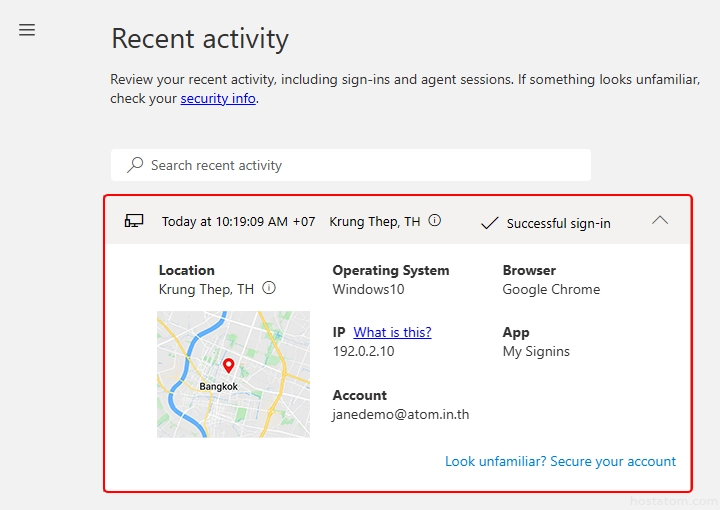
ผู้ใช้สามารถตรวจสอบประวัติการเข้าสู่ระบบ Microsoft 365 ได้ผ่านเว็บไซต์ My Sign-ins โดยในส่วน Recent Activity (กิจกรรมล่าสุด) จะแสดงข้อมูลการเข้าสู่ระบบที่ผ่านมา เช่น วันที่ เวลา ตำแหน่งโดยประมาณ อุปกรณ์ และแอปพลิเคชันที่ใช้งาน เพื่อช่วยตรวจสอบว่ามีการเข้าใช้งานที่ไม่คุ้นเคยหรือไม่
ทั้งนี้ ข้อมูลดังกล่าวเป็นประวัติการเข้าสู่ระบบ ไม่ได้ยืนยันว่าอุปกรณ์ที่ปรากฏยังคงเข้าสู่ระบบบัญชีอยู่
วิธีที่ 2: ตรวจสอบอุปกรณ์ที่เชื่อมต่อกับบัญชี
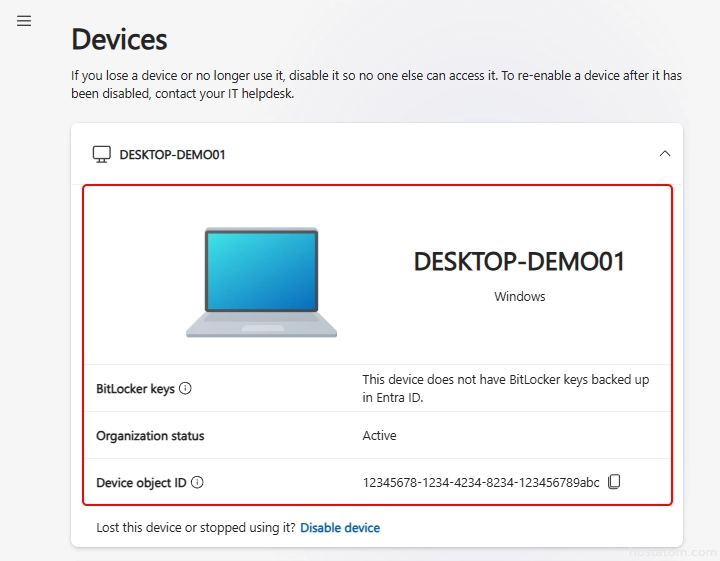
นอกจากประวัติการเข้าสู่ระบบแล้ว ผู้ใช้ยังสามารถตรวจสอบอุปกรณ์ที่ลงทะเบียนหรือเชื่อมต่อกับบัญชีบริษัทของตนเองผ่านหน้า Devices ในเว็บไซต์ My Account เพื่อดูว่ามีอุปกรณ์ใดที่ไม่รู้จัก สูญหาย หรือไม่ได้ใช้งานแล้วหรือไม่
หากต้องการ Sign out จากบัญชี Microsoft 365
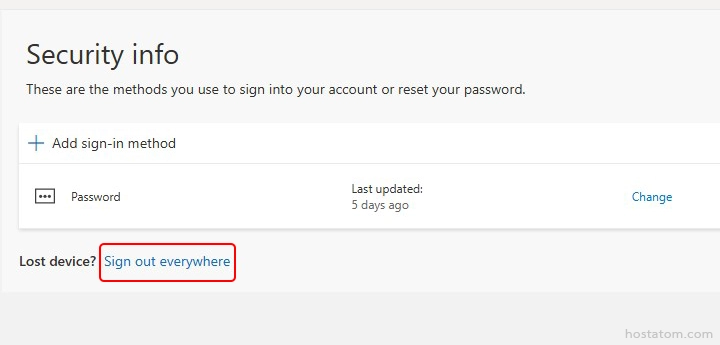
การออกจากระบบของ Microsoft 365 แตกต่างจาก Google Workspace เนื่องจากหน้า My Sign-ins ไม่มีตัวเลือกให้ Sign out แยกทีละรายการเหมือนหน้า Your devices ของ Google
สำหรับบัญชีที่รองรับตัวเลือก Sign out everywhere ผู้ใช้สามารถสั่งออกจากระบบบัญชีบนอุปกรณ์ต่าง ๆ ได้ในวงกว้าง โดยไม่ต้องเลือกออกจากระบบทีละเครื่อง เหมาะสำหรับกรณีที่ไม่แน่ใจว่าเคยเข้าสู่ระบบไว้ที่ใดบ้าง หรือสงสัยว่าบัญชีอาจถูกเข้าถึงโดยบุคคลอื่น
สิ่งที่ควรรู้ก่อนกด Sign out everywhere
- การดำเนินการนี้อาจมีผลกับการเข้าสู่ระบบบัญชีบนอุปกรณ์ต่าง ๆ รวมถึงอุปกรณ์ที่กำลังใช้งานอยู่
- หลังจากระบบยกเลิกการเข้าสู่ระบบแล้ว ผู้ใช้อาจต้อง Sign in ใหม่บนอุปกรณ์ที่ต้องการใช้งานต่อ
- ควรตรวจสอบว่ายังสามารถเข้าสู่ระบบด้วยรหัสผ่านและวิธียืนยันตัวตนของบัญชีได้
- การออกจากระบบอาจไม่ได้มีผลกับทุกแอปพลิเคชันหรือทุกรายการเข้าสู่ระบบในทันที
- การ Sign out ไม่ได้ลบอีเมลหรือไฟล์ที่จัดเก็บอยู่ใน Microsoft 365 และไม่ได้ลบไฟล์ที่ดาวน์โหลดหรือบันทึกไว้ในอุปกรณ์โดยอัตโนมัติ
พบอุปกรณ์หรือการเข้าสู่ระบบที่ไม่รู้จัก ต้องทำอย่างไร
หลังจากตรวจสอบบัญชีแล้ว บางคนอาจพบชื่ออุปกรณ์ที่ไม่คุ้นเคย หรือประวัติการเข้าสู่ระบบจากตำแหน่งที่ไม่เคยเดินทางไป
กรณีนี้ยังไม่จำเป็นต้องหมายความว่าบัญชีถูกแฮ็ก เพราะข้อมูลบางอย่างอาจแตกต่างจากการใช้งานจริง เช่น
- ชื่ออุปกรณ์ อาจไม่ตรงกับชื่อที่เราใช้เรียกเครื่อง
- Session อุปกรณ์เครื่องเดียวกันอาจมีหลายรายการจากการใช้งานคนละ Browser หรือแอป
- ตำแหน่งที่เข้าสู่ระบบ เป็นเพียงตำแหน่งโดยประมาณ และอาจคลาดเคลื่อนจากตำแหน่งจริง
- ช่วงเวลาการใช้งานล่าสุด อาจเกี่ยวข้องกับการทำงานเบื้องหลังของแอป ไม่ใช่เวลาที่เราเปิดใช้งานด้วยตัวเอง
ดังนั้น ควรพิจารณาข้อมูลหลายอย่างประกอบกัน ทั้งประเภทอุปกรณ์ ช่วงเวลาที่เข้าใช้งาน แอป และกิจกรรมที่เกิดขึ้น
แต่หากตรวจสอบแล้วมั่นใจว่าไม่ใช่การใช้งานของตนเอง หรือสงสัยว่าบัญชีถูกเข้าถึงโดยไม่ได้รับอนุญาต ควรดำเนินการโดยเร็ว
สิ่งที่ควรทำเมื่อพบความผิดปกติ
- แจ้งผู้ดูแลระบบของบริษัท เพื่อให้ช่วยตรวจสอบบัญชีและกิจกรรมที่อาจเกี่ยวข้อง โดยเฉพาะหากมีข้อมูลสำคัญขององค์กรอยู่ภายใน
- ตัดการเข้าถึงที่ไม่รู้จัก ด้วยการ Sign out หรือให้ผู้ดูแลระบบช่วยจัดการ Session ที่น่าสงสัย
- เปลี่ยนรหัสผ่านจากอุปกรณ์ที่เชื่อถือได้ และหลีกเลี่ยงการนำรหัสผ่านเดิมไปใช้กับบริการอื่น
- ตรวจสอบการยืนยันตัวตนสองขั้นตอน ว่ายังเป็นโทรศัพท์หรือแอปยืนยันตัวตนของเรา และไม่มีวิธียืนยันตัวตนที่ไม่รู้จักถูกเพิ่มเข้ามา
- ตรวจสอบกิจกรรมและสิทธิ์การเข้าถึงเพิ่มเติม เช่น แอปภายนอกที่เชื่อมต่อกับบัญชี หรือการตั้งค่าที่อาจถูกเปลี่ยนแปลงโดยไม่ได้รับอนุญาต
หากสงสัยว่าคอมพิวเตอร์หรือโทรศัพท์ติด Malware ควรตรวจสอบความปลอดภัยของอุปกรณ์ด้วย เพราะแม้จะเปลี่ยนรหัสผ่านแล้ว หากอุปกรณ์ยังไม่ปลอดภัย ก็อาจเกิดปัญหาซ้ำได้
วิธีลดความเสี่ยงเมื่อใช้อีเมลบริษัทบนหลายอุปกรณ์
นอกจากการตรวจสอบว่าอีเมลบริษัทเข้าสู่ระบบอยู่ที่ไหนบ้าง เรายังสามารถลดความเสี่ยงได้ด้วยการดูแลบัญชีและอุปกรณ์ที่ใช้งานเป็นประจำ
1. เปิดการยืนยันตัวตนสองขั้นตอน
การยืนยันตัวตนหลายขั้นตอน (MFA) หรือ 2-Step Verification เป็นการเพิ่มขั้นตอนยืนยันตัวตนนอกเหนือจากรหัสผ่าน เช่น การยืนยันผ่านแอปบนโทรศัพท์
วิธีนี้ช่วยลดโอกาสที่ผู้อื่นจะเข้าสู่ระบบได้ แม้จะทราบรหัสผ่านของบัญชีก็ตาม อย่างไรก็ตาม ยังควรตรวจสอบอุปกรณ์และการเข้าสู่ระบบควบคู่กันไป เพราะการเปิด MFA ไม่ได้ป้องกันความเสี่ยงทุกรูปแบบ
2. ตั้งรหัสล็อกหน้าจอบนอุปกรณ์ทุกเครื่อง
ไม่ว่าจะใช้คอมพิวเตอร์ Notebook หรือโทรศัพท์ ควรตั้งค่าการล็อกหน้าจอด้วย PIN รหัสผ่าน ลายนิ้วมือ หรือการจดจำใบหน้า และเปิดให้เครื่องล็อกอัตโนมัติเมื่อไม่ได้ใช้งาน
วิธีนี้ช่วยลดโอกาสที่ผู้อื่นจะเปิดดูอีเมลหรือข้อมูลบริษัทได้โดยตรง หากมีโอกาสเข้าถึงอุปกรณ์ของเรา
3. หลีกเลี่ยงการเข้าสู่ระบบบนคอมพิวเตอร์สาธารณะ
หากจำเป็นต้องใช้อีเมลบริษัทบนเครื่องที่ไม่ใช่ของตนเอง ควรใช้โหมด Private หรือ Incognito หากทำได้ ไม่บันทึกรหัสผ่านลงใน Browser และออกจากระบบพร้อมปิดหน้าต่าง Browser ทุกครั้งหลังใช้งานเสร็จ
หากภายหลังไม่แน่ใจว่าได้ออกจากระบบแล้วหรือไม่ สามารถกลับไปตรวจสอบการเข้าสู่ระบบผ่าน Google Workspace หรือ Microsoft 365 ได้อีกครั้ง
4. อัปเดตระบบและแอปให้เป็นเวอร์ชันที่ปลอดภัย
ควรอัปเดตระบบปฏิบัติการ Browser และแอปที่ใช้งานอีเมลอย่างสม่ำเสมอ เพื่อรับการแก้ไขช่องโหว่ด้านความปลอดภัย และลดความเสี่ยงจากโปรแกรมไม่พึงประสงค์
5. ตรวจสอบไฟล์บริษัทที่เคยดาวน์โหลดไว้
เรื่องที่หลายคนอาจมองข้ามคือ การ Sign out จากบัญชีไม่ได้หมายความว่าไฟล์บริษัทจะถูกลบออกจากอุปกรณ์ด้วย ตัวอย่างเช่น เอกสารที่เคยดาวน์โหลดจาก Google Drive หรือไฟล์ที่ Sync ผ่าน OneDrive อาจยังมีสำเนาอยู่ภายในเครื่อง แม้จะออกจากระบบบัญชีไปแล้ว
ดังนั้น ก่อนขาย ส่งต่อ หรือเลิกใช้อุปกรณ์ ควรตรวจสอบและจัดการข้อมูลบริษัทที่จัดเก็บอยู่ภายในเครื่องให้เรียบร้อย โดยปฏิบัติตามนโยบายขององค์กร
6. ตรวจสอบแอปภายนอกที่เชื่อมต่อกับบัญชี
บางครั้งเราอาจเคยใช้บัญชี Google หรือ Microsoft เข้าสู่ระบบเว็บไซต์และแอปอื่น ๆ รวมถึงอนุญาตให้บริการเหล่านั้นเข้าถึงข้อมูลบางส่วนของบัญชี ดังนั้น ควรตรวจสอบเป็นระยะว่ามีแอปใดได้รับสิทธิ์อยู่บ้าง และยกเลิกสิทธิ์ของแอปที่ไม่รู้จักหรือไม่ได้ใช้งานแล้ว
กรณีเครื่องหายหรือพนักงานลาออก ควรจัดการอย่างไร
สำหรับบริษัทหรือองค์กร การดูแลความปลอดภัยของอีเมลไม่ได้จบเพียงแค่การเปลี่ยนรหัสผ่านหรือออกจากระบบเท่านั้น แต่ยังเกี่ยวข้องกับการควบคุมสิทธิ์การเข้าถึงและข้อมูลที่อยู่ภายในอุปกรณ์ด้วย
กรณีอุปกรณ์สูญหาย
เมื่อโทรศัพท์หรือ Notebook ที่ใช้ทำงานสูญหาย อาจทำให้ผู้อื่นเข้าถึงบัญชีและข้อมูลสำคัญของบริษัทได้ จึงควรรีบดำเนินการเพื่อลดความเสี่ยง โดยมีแนวทางสำหรับผู้ใช้งานทั่วไปและผู้ดูแลระบบ (Admin) ดังนี้
สำหรับผู้ใช้งานทั่วไป
หากโทรศัพท์หรือ Notebook ที่ใช้ทำงานสูญหาย ควรแจ้งผู้ดูแลระบบของบริษัทโดยเร็ว พร้อมระบุว่าเป็นอุปกรณ์เครื่องใด และมีบัญชีบริษัทใดใช้งานอยู่บ้าง หรือถ้าหากยังสามารถเข้าถึงบัญชีจากอุปกรณ์ที่ปลอดภัยได้ ควรตรวจสอบการเข้าสู่ระบบ และประสานงานกับ Admin เพื่อจัดการการเข้าถึงจากเครื่องที่สูญหาย
สำหรับ Admin
- ตรวจสอบว่าบัญชีบริษัทยังสามารถใช้งานผ่านอุปกรณ์ที่สูญหายได้หรือไม่
- ตัดการเข้าสู่ระบบหรือระงับสิทธิ์การเข้าถึงที่เกี่ยวข้อง
- ตรวจสอบว่ามีไฟล์หรือข้อมูลบริษัทดาวน์โหลดเก็บไว้ภายในเครื่องหรือไม่
- ตรวจสอบกิจกรรมของบัญชีว่ามีการเข้าใช้งานที่ผิดปกติหรือไม่
หากองค์กรมีระบบจัดการอุปกรณ์จากส่วนกลาง เช่น Mobile Device Management (MDM) อาจสามารถสั่งจำกัดการเข้าถึง นำข้อมูลองค์กรออก หรือจัดการข้อมูลบนอุปกรณ์จากระยะไกลได้
อย่างไรก็ตาม ความสามารถเหล่านี้ขึ้นอยู่กับบริการ แพ็กเกจ ประเภทอุปกรณ์ และการตั้งค่าที่องค์กรใช้งาน จึงไม่ควรเข้าใจว่าทุกบัญชีสามารถสั่งลบข้อมูลจากเครื่องที่สูญหายได้เสมอไป
กรณีพนักงานลาออกหรือเปลี่ยนหน้าที่
เมื่อพนักงานลาออกหรือเปลี่ยนหน้าที่ ผู้ดูแลระบบควรตรวจสอบทั้งบัญชีอีเมล สิทธิ์การเข้าถึง และข้อมูลที่ยังจำเป็นต่อการทำงานของบริษัท โดยมีเรื่องสำคัญที่ควรดำเนินการดังนี้
- จัดการสิทธิ์บัญชี ระงับหรือปรับสิทธิ์การเข้าถึงให้เหมาะกับสถานะของพนักงาน
- ตรวจสอบสิทธิ์เข้าถึงไฟล์ เช่น Google Drive, OneDrive, SharePoint และพื้นที่ทำงานร่วมกัน
- ส่งต่อข้อมูลสำคัญ เช่น อีเมล ปฏิทิน และไฟล์ที่จำเป็นให้ผู้รับผิดชอบคนใหม่ ก่อนลบบัญชีเดิม
- รับคืนอุปกรณ์ของบริษัท และตรวจสอบข้อมูลที่จัดเก็บไว้ก่อนนำไปให้ผู้อื่นใช้งาน
- ตรวจสอบ License ที่ไม่จำเป็นต้องใช้งานแล้ว เพื่อนำกลับมาจัดสรรให้ผู้ใช้งานรายอื่นตามความเหมาะสม
การเตรียมขั้นตอนเหล่านี้ไว้ล่วงหน้าจะช่วยให้บริษัทจัดการบัญชีและข้อมูลได้เป็นระบบมากขึ้น และลดความเสี่ยงจากการที่บัญชีหรืออุปกรณ์เดิมยังคงเข้าถึงข้อมูลขององค์กรได้
ตรวจสอบอีเมลบริษัทของคุณวันนี้ เริ่มจากอะไรบ้าง?
หากยังไม่เคยตรวจสอบอุปกรณ์ที่ใช้อีเมลบริษัทมาก่อน ไม่จำเป็นต้องปรับการตั้งค่าหลายอย่างพร้อมกัน สามารถเริ่มต้นจาก 3 เรื่องง่าย ๆ ดังนี้
1. ตรวจสอบอุปกรณ์ที่เคยเข้าสู่ระบบ
เปิดหน้าจัดการบัญชี Google Workspace หรือ Microsoft 365 แล้วตรวจสอบว่ามีอุปกรณ์หรือกิจกรรมที่ไม่คุ้นเคยหรือไม่
2. นำบัญชีออกจากอุปกรณ์ที่ไม่ได้ใช้งานแล้ว
หากพบเครื่องเก่าหรืออุปกรณ์ที่ไม่ควรเข้าถึงบัญชีอีกต่อไป ให้เลือก Sign out หรือขอให้ผู้ดูแลระบบช่วยจัดการตามความเหมาะสม
3. ตรวจสอบการตั้งค่าความปลอดภัย
ตรวจสอบว่าได้เปิด MFA หรือ 2-Step Verification แล้วหรือยัง รวมถึงตั้งรหัสล็อกหน้าจอและอัปเดตอุปกรณ์ที่ใช้งานอยู่เป็นประจำ
สรุป
การใช้อีเมลบริษัทผ่านคอมพิวเตอร์ Notebook และโทรศัพท์หลายเครื่องเป็นเรื่องปกติที่ช่วยให้ทำงานได้สะดวกขึ้น แต่สิ่งสำคัญคือการตรวจสอบประวัติการเข้าใช้งานและอุปกรณ์ที่เกี่ยวข้องกับบัญชีอยู่เสมอ เพื่อให้สามารถสังเกตความผิดปกติและจัดการสิทธิ์การเข้าถึงได้อย่างเหมาะสม
การตรวจสอบอุปกรณ์เป็นระยะ นำบัญชีออกจากเครื่องที่ไม่ใช้งาน และเปิดการยืนยันตัวตนสองขั้นตอน เป็นวิธีพื้นฐานที่ช่วยลดความเสี่ยงต่ออีเมลและข้อมูลสำคัญของบริษัทได้
หากพบอุปกรณ์ที่ไม่รู้จักหรือสงสัยว่ามีผู้อื่นเข้าถึงบัญชี ควรตรวจสอบและดำเนินการโดยเร็ว พร้อมแจ้งผู้ดูแลระบบของบริษัทเพื่อช่วยประเมินความเสี่ยงเพิ่มเติม
ติดต่อเราได้ที่
📞 0-2107-3466
❤️ Website: hostatom.com
💚 Line: @hostatom
