ชั้น 29 ออฟฟิศเศส แอท เซ็นทรัลเวิลด์

999/9 พระราม 1 กรุงเทพฯ 10330

บริการตลอด 24 ชั่วโมง

ทุกวัน ไม่เว้นวันหยุด

0-2107-3466

โทรเลยดิจะรออะไร

Home Google Workspace Admin Level วิธีตั้งค่า Catch-all Email ใน Google Workspace รับอีเมลทุกชื่อในโดเมนเดียว

วิธีตั้งค่า Catch-all Email ใน Google Workspace รับอีเมลทุกชื่อในโดเมนเดียว

ปัญหาพิมพ์อีเมลผิดชื่อ เป็นสิ่งที่เกิดขึ้นได้บ่อยในองค์กร และหลายครั้งทำให้คุณไม่รู้เลยว่ามีคนพยายามติดต่อมา เพราะอีเมลถูกส่งไปผิด
ปลายทางหรือไม่มีผู้รับจริง

Catch-all Email คือวิธีแก้ที่ช่วย “เก็บอีเมลทุกชื่อ” ไว้ในที่เดียว ไม่ว่าจะพิมพ์ผิด หรือเป็นชื่อที่ไม่มีอยู่จริง ระบบก็จะเปลี่ยนเส้นทางไปยังอีเมลที่คุณกำหนดไว้ทันที ช่วยลดโอกาสพลาดการติดต่อสำคัญได้แบบง่าย ๆ โดยไม่ต้องตั้งค่าซับซ้อน

วิธีตั้งค่า Catch-all Email

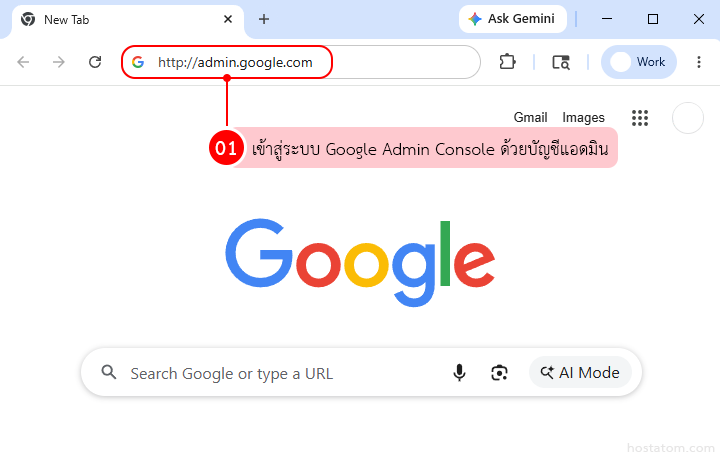
เข้าสู่ระบบ Google Admin Console ด้วยบัญชีแอดมิน

How to set up catch all email in google workspace

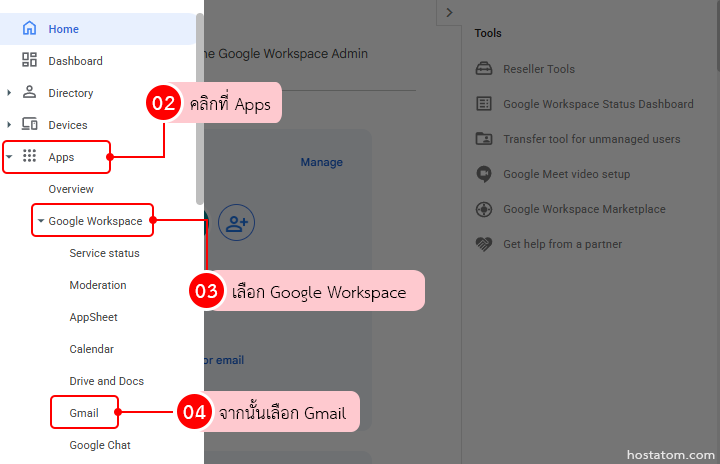
คลิกที่ Apps > Google Workspace > Gmail

How to set up catch all email in google workspace

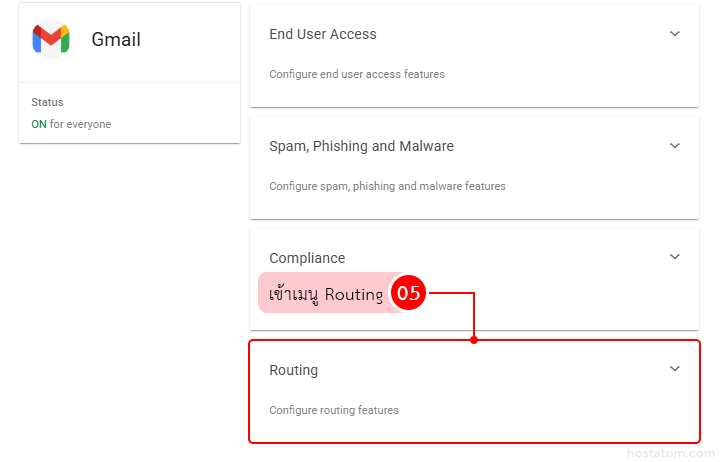
เข้าเมนู Routing

How to set up catch all email in google workspace

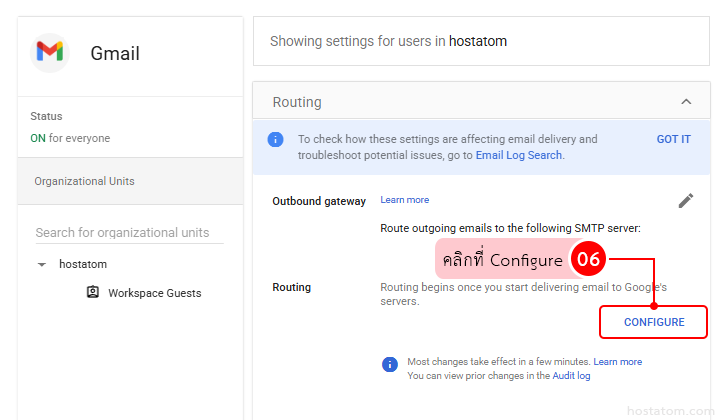
คลิก Add setting หรือ Add another rule (หากมีกฎที่สร้างไว้ก่อนแล้ว)

How to set up catch all email in google workspace

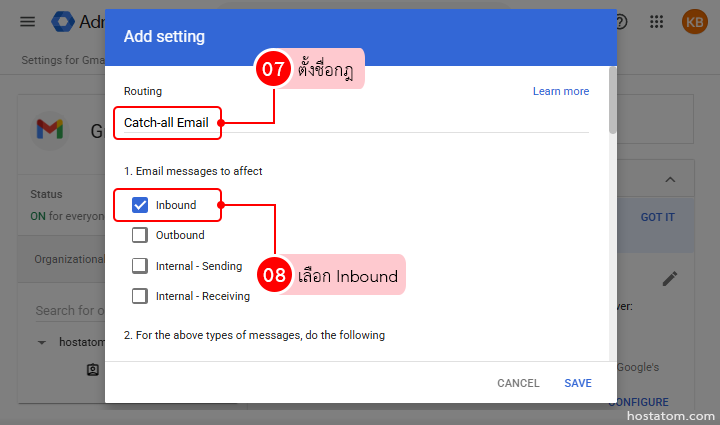
จะปรากฏหน้า Add setting ให้ตั้งค่า ดังนี้

  • ตั้งชื่อกฎ ในส่วน Routing
  • เลือก Inbound ในส่วน Email messages to affect
How to set up catch all email in google workspace
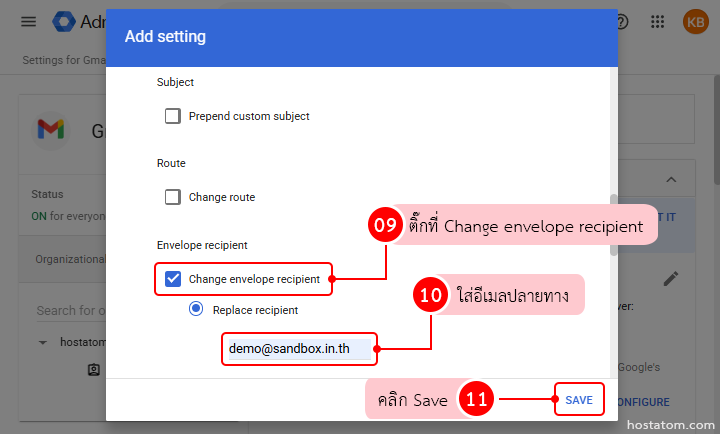
  • ในส่วน Route ติ๊กที่ Change envelope recipient
How to set up catch all email in google workspace
  • จากนั้นเลือก Replace recipient แล้วใส่อีเมลปลายทาง เช่น admin@yourcompany.com
How to set up catch all email in google workspace

กด Save แล้วรอให้ระบบเริ่มทำงาน

How to set up catch all email in google workspace

เพราะบางครั้งอีเมลสำคัญอาจไม่ได้หายไปไหน… แค่ถูกส่งไปยังชื่อที่ไม่มีอยู่จริง การตั้งค่า Catch-all Email จึงเป็นอีกวิธีง่าย ๆ ที่ช่วยให้คุณ
ไม่พลาดทุกการติดต่อสำคัญ
หากคุณกำลังมองหาแพ็กเกจ Google Workspace สำหรับใช้งานในองค์กร hostatom มีแพ็กเกจให้เลือกหลากหลาย พร้อมเริ่มต้นใช้งานได้ทันที สามารถคลิกดูแพ็กเกจได้ที่ 👉 https://www.hostatom.com/google-workspace/