ชั้น 29 ออฟฟิศเศส แอท เซ็นทรัลเวิลด์

999/9 พระราม 1 กรุงเทพฯ 10330

บริการตลอด 24 ชั่วโมง

ทุกวัน ไม่เว้นวันหยุด

0-2107-3466

โทรเลยดิจะรออะไร

Home Google Workspace Admin Level วิธีบล็อกโดเมนอีเมลไม่พึงประสงค์ใน Google Workspace ผ่าน Admin Console

วิธีบล็อกโดเมนอีเมลไม่พึงประสงค์ใน Google Workspace ผ่าน Admin Console

เคยไหม…เจออีเมลสแปมจากโดเมนเดิม ๆ ส่งเข้ามาซ้ำ ๆ แม้จะบล็อกไปแล้วก็ยังไม่หมดไปสักที

สำหรับการใช้งานในองค์กรที่มีผู้ใช้งานหลายคน การให้แต่ละคนกดบล็อกเองใน Gmail อาจช่วยได้แค่บางส่วน และควบคุมได้ไม่ทั่วถึง

เรามีแนวทางที่ง่ายและได้ผลกว่าคือ “การบล็อกจากต้นทาง” ผ่าน Google Admin Console เพื่อไม่ให้อีเมลจากโดเมนเหล่านั้นเข้ามาในระบบตั้งแต่แรก นอกจากจะช่วยลดสแปมได้แบบชัดเจน ยังช่วยลดความเสี่ยงจากอีเมลหลอกลวง (Phishing) และทำให้การดูแลระบบอีเมลง่ายขึ้น

ขั้นตอนบล็อกโดเมนใน Google Admin Console

เข้าสู่ระบบ Google Admin Console ด้วยบัญชีแอดมิน

How to block email domains in google workspace admin console

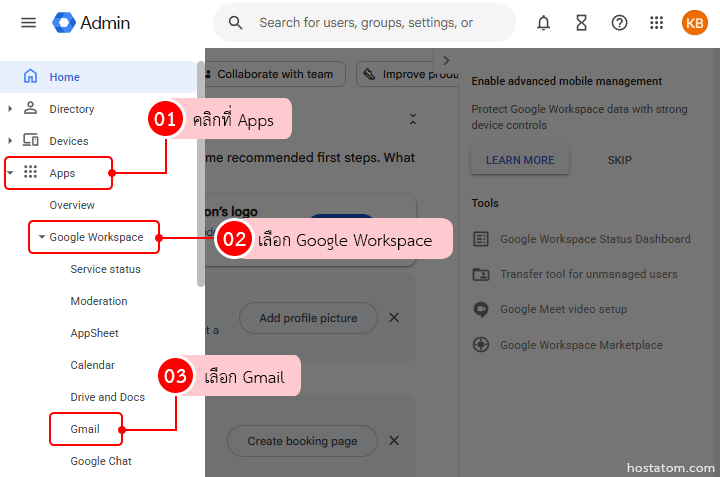
ไปที่ Apps > Google Workspace > Gmail

How to block email domains in google workspace admin console

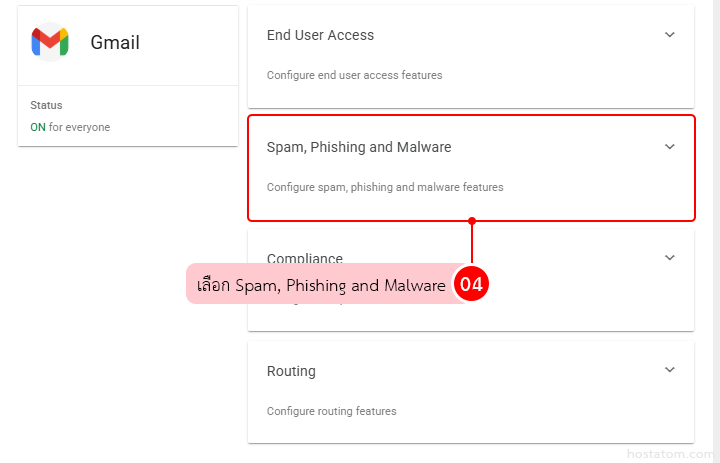
เลือก Spam, Phishing and Malware

How to block email domains in google workspace admin console

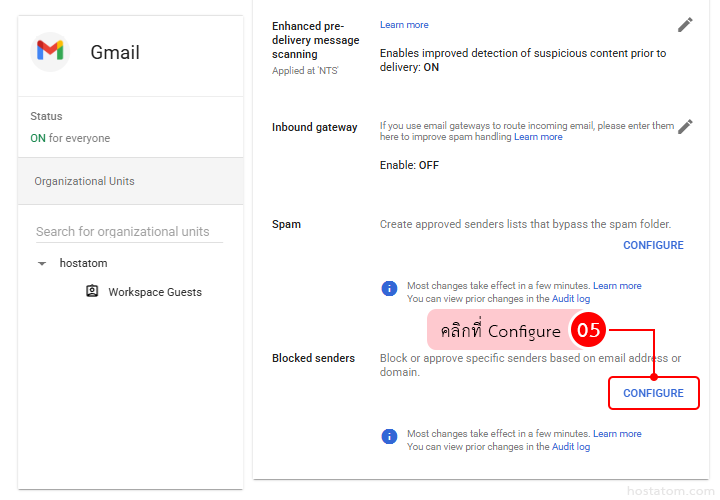
คลิก Configure ที่หัวข้อ Blocked senders

How to block email domains in google workspace admin console

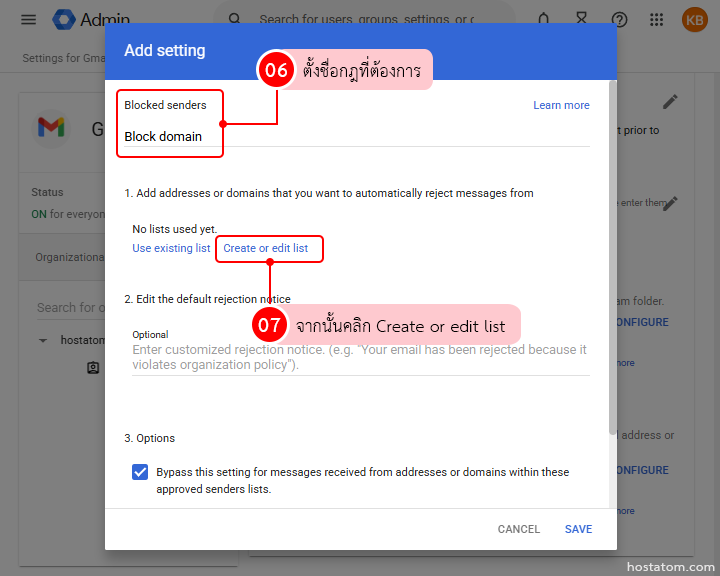
ตั้งชื่อกฎ เช่น Block spam domains จากนั้นคลิก Create or edit list

How to block email domains in google workspace admin console

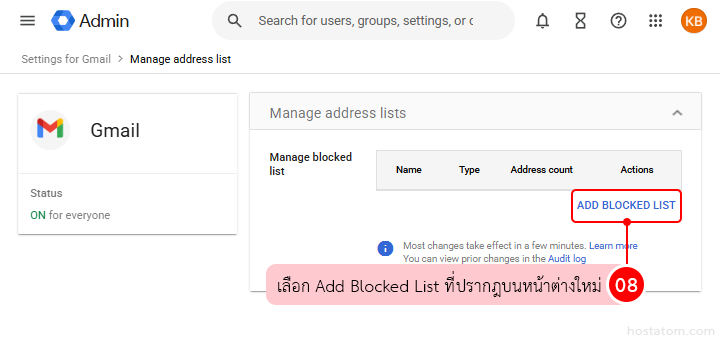
เลือก Add Blocked List ที่ปรากฎบนหน้าต่างใหม่

How to block email domains in google workspace admin console

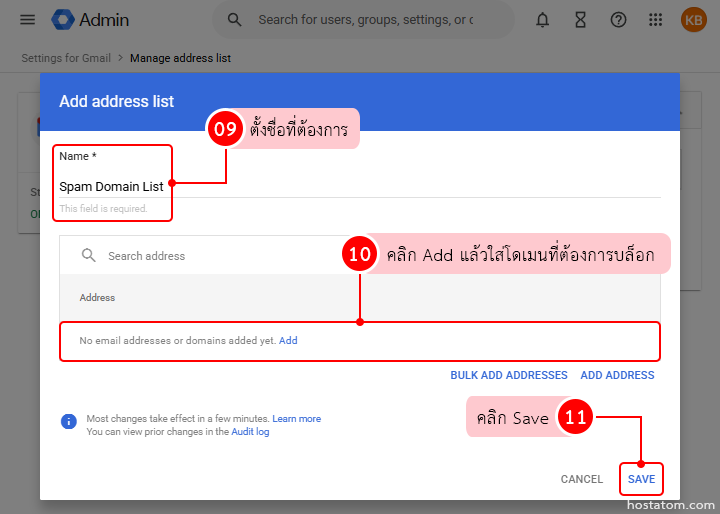
ตั้งชื่อ (เช่น Spam Domains List)

จากนั้นคลิก Add หรือ Add Address แล้วใส่โดเมนที่ต้องการบล็อก

How to block email domains in google workspace admin console

คลิก Save

How to block email domains in google workspace admin console

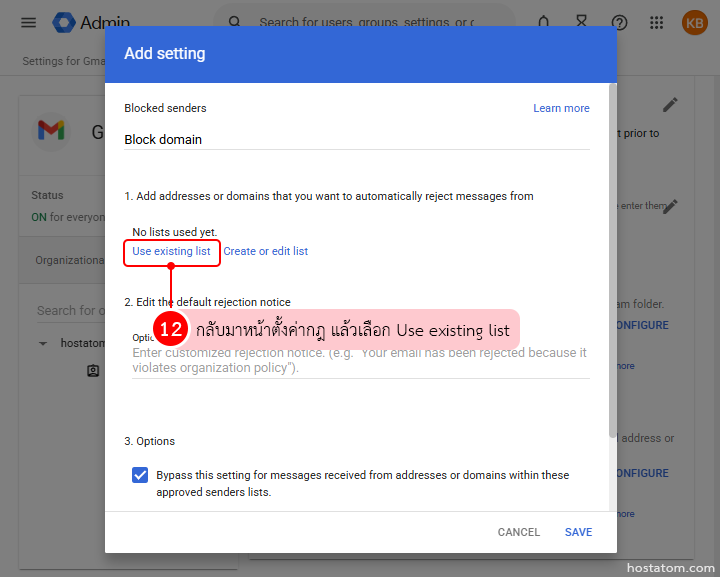
กลับมาหน้าตั้งค่ากฎ แล้วเลือก Use existing list

How to block email domains in google workspace admin console

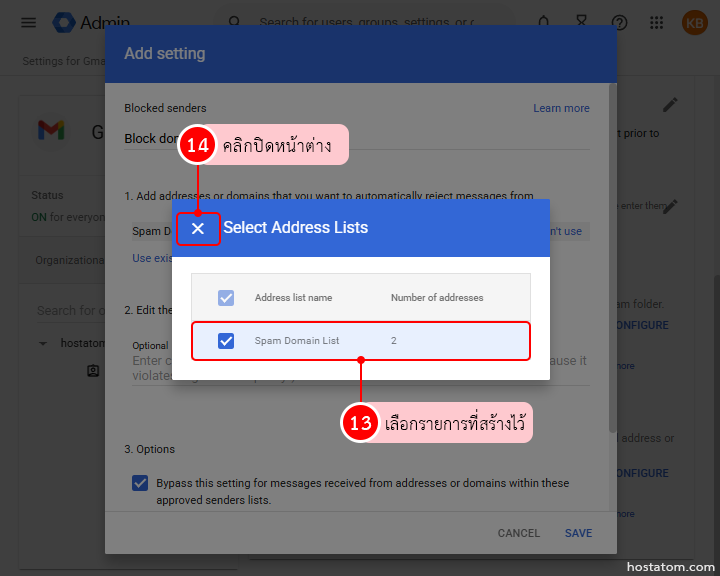
เลือกรายการที่สร้างไว้

How to block email domains in google workspace admin console

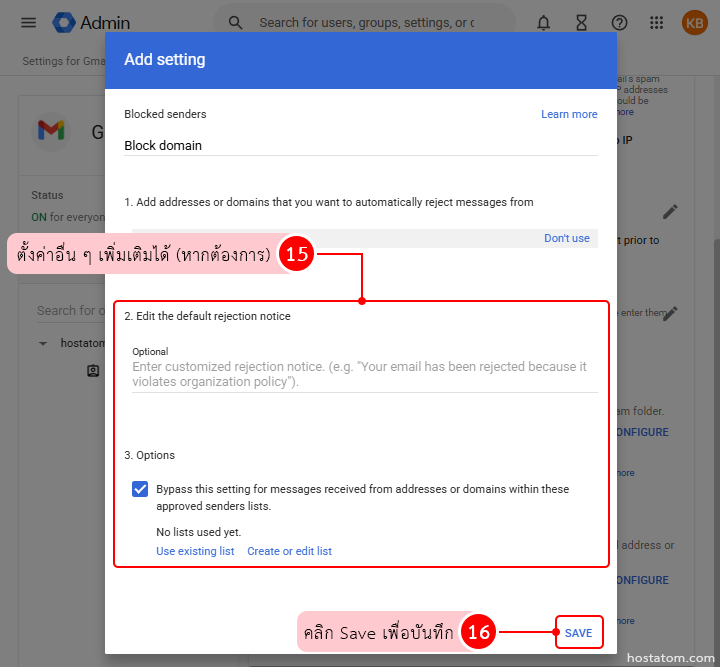
ตั้งค่าตัวเลือกอื่น ๆ เพิ่มเติม ได้แก่

Edit the default rejection notice

  • ตั้งข้อความแจ้งกลับผู้ส่ง (สามารถเว้นว่างได้)

Optionals : ตั้งค่าข้อยกเว้นสำหรับโดเมนที่อนุญาต

  • ระบบจะเปิดตัวเลือกนี้ให้อัตโนมัติ ซึ่งหมายความว่า หากอีเมลถูกส่งมาจากอีเมลหรือโดเมนที่อยู่ในรายการอนุญาต (Approved senders list) ระบบจะไม่บล็อกอีเมลนั้น (คุณสามารถคลิก Create or edit list เพื่อเพิ่มรายการอนุญาตได้)
  • แต่หากองค์กรของคุณยังไม่มีรายการอนุญาต สามารถปล่อยค่าเริ่มต้นไว้ได้เลยโดยไม่ต้องแก้ไข

เมื่อเสร็จแล้ว คลิก Save เพื่อบันทึกการตั้งค่าได้เลย

How to block email domains in google workspace admin console

การบล็อกโดเมนผ่าน Google Admin Console ช่วยจัดการสแปมได้ตรงจุด เพราะสามารถป้องกันอีเมลไม่พึงประสงค์ได้ตั้งแต่ก่อนถึงผู้ใช้
เหมาะมากสำหรับองค์กรที่ต้องการควบคุมอีเมลแบบรวมศูนย์ และช่วยลดภาระการจัดการของผู้ใช้งานในระยะยาว

ให้การจัดการอีเมลองค์กรง่ายและปลอดภัยยิ่งขึ้น ด้วย Google Workspace จาก hostatom พร้อมทีมช่วยดูแลครบวงจร
👉 ดูรายละเอียดเพิ่มเติม: https://www.hostatom.com/google-workspace/