หากคุณเป็นผู้จัดประชุม การตั้งค่าห้องประชุมล่วงหน้าจะช่วยให้ควบคุมผู้เข้าร่วมได้ง่ายขึ้น และลดปัญหาที่อาจเกิดขึ้นระหว่างการประชุม
Google Meet มีฟีเจอร์ Host Controls ที่สามารถตั้งค่าผ่าน Google Calendar ได้ก่อนเริ่มประชุม ไม่ว่าจะเป็นการจำกัดสิทธิ์แชร์หน้าจอ
ปิดการแชท หรือกำหนดรูปแบบการเข้าร่วมประชุม เพื่อให้การประชุมเป็นระเบียบมากขึ้นตั้งแต่ต้น
ขั้นตอนการตั้งค่าควบคุมผู้เข้าร่วม Google Meet ล่วงหน้าผ่าน Google Calendar
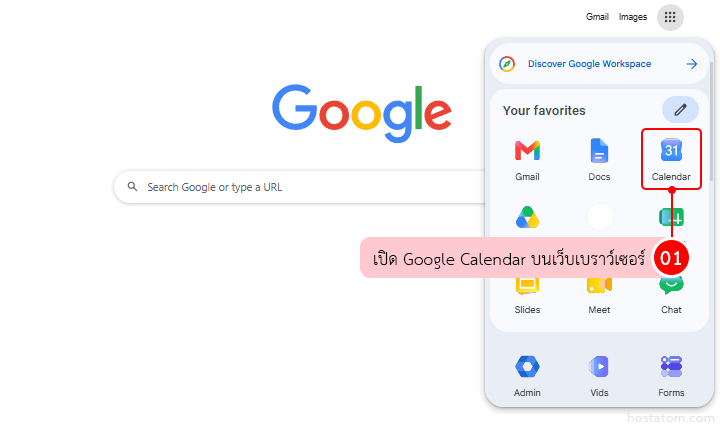
เปิด Google Calendar บนเว็บเบราว์เซอร์
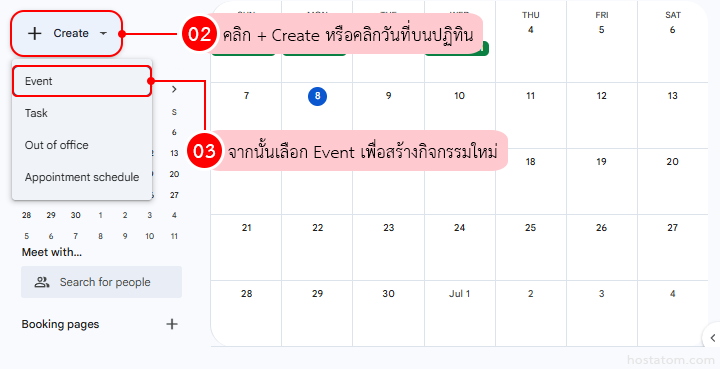
คลิก + Create หรือคลิกวันที่บนปฏิทิน แล้วเลือก Event เพื่อสร้างกิจกรรมใหม่
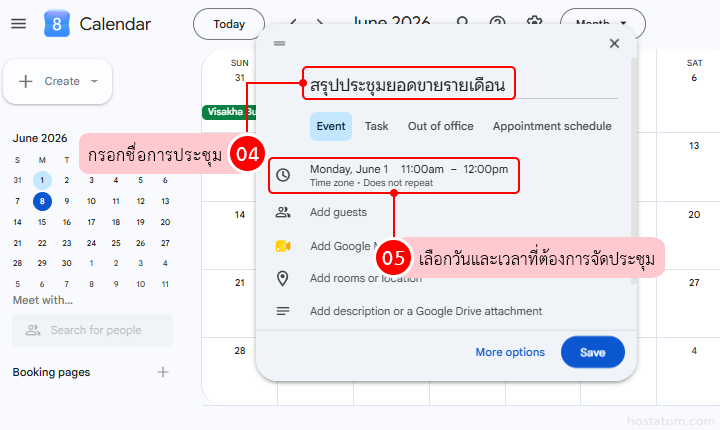
กรอกชื่อการประชุม แล้วเลือกวันและเวลาที่ต้องการจัดประชุม
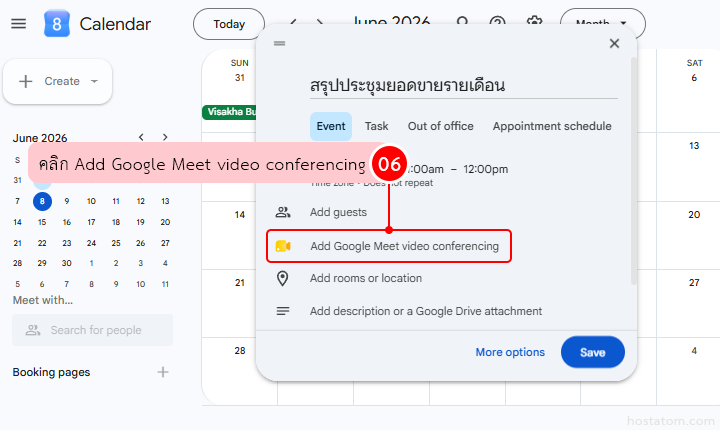
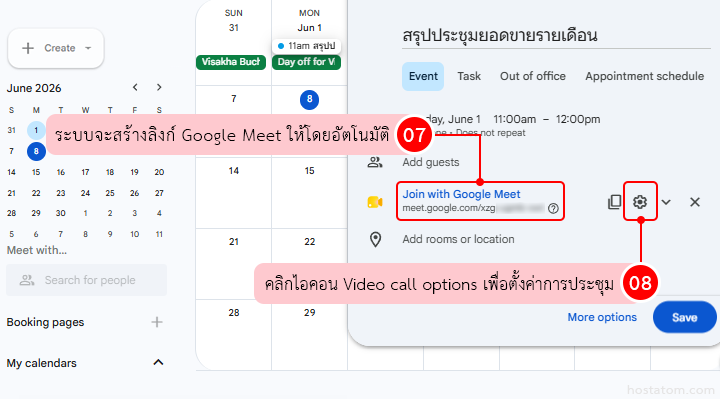
คลิก Add Google Meet video conferencing เพื่อสร้างลิงก์ประชุม
ระบบจะสร้างลิงก์ Google Meet ให้โดยอัตโนมัติ
ให้คลิกที่ไอคอน Video call options เพื่อปรับตั้งค่าการประชุม
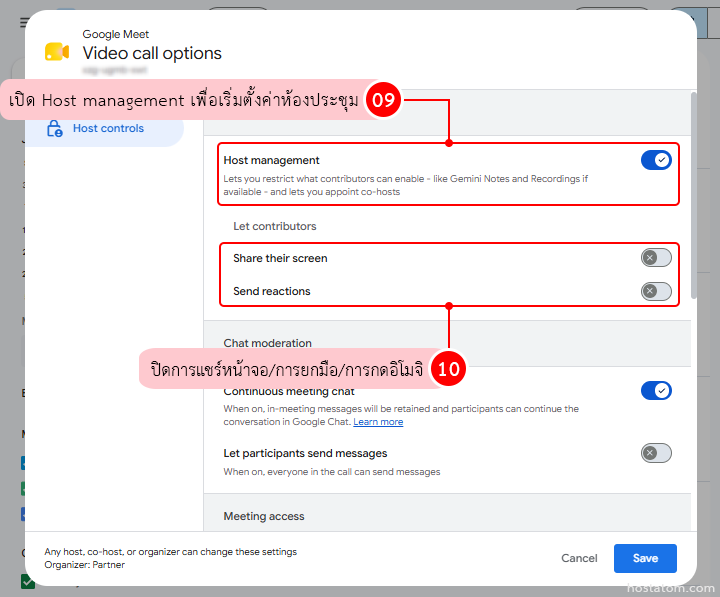
เปิด Host management เพื่อเริ่มตั้งค่าการควบคุมห้องประชุม
จากนั้นสามารถเลือกปิดฟีเจอร์ต่าง ๆ ได้ตามต้องการ เช่น
- ปิดการแชร์หน้าจอ ที่หมวด Let contributors share their screen
- ปิดการส่งอีโมจิหรือการยกมือ ที่หมวด Let contributors send reactions
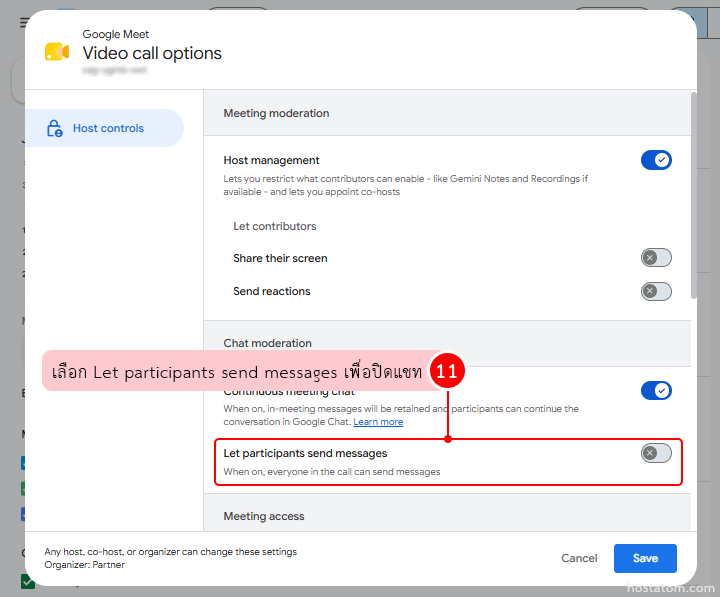
- หากต้องการปิดการแชทระหว่างประชุม ให้ปิดตัวเลือก Let participants send messages
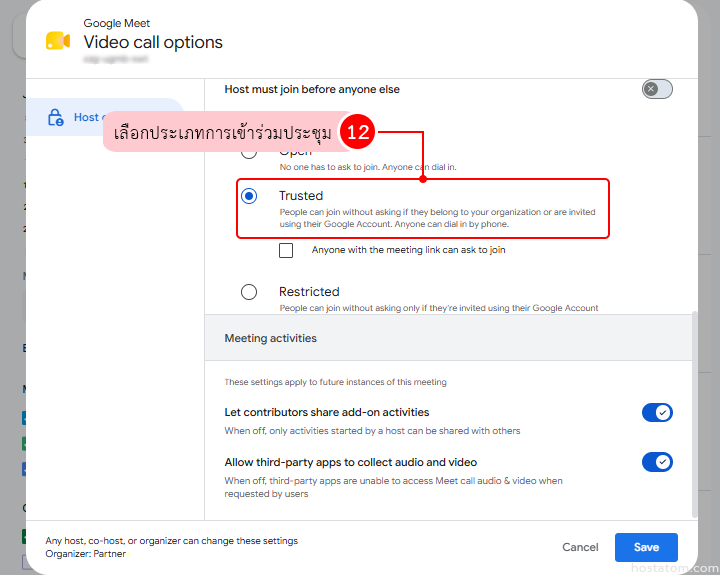
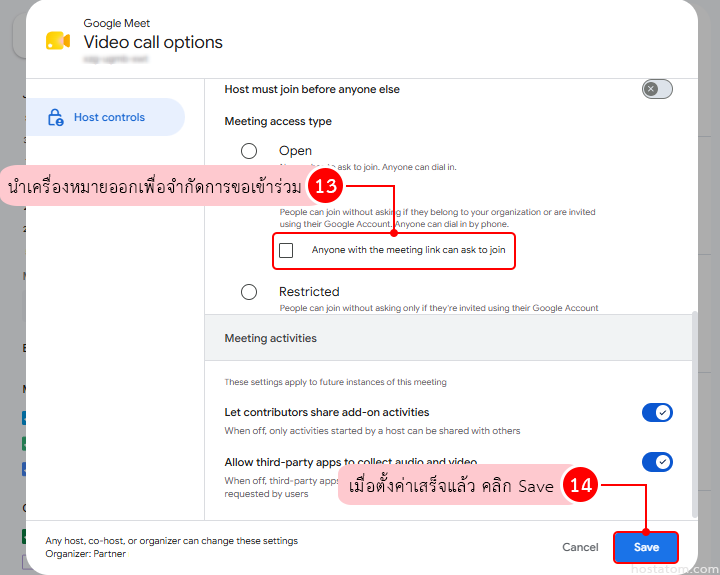
เลือกประเภทการเข้าร่วมประชุม ที่หมวด Meeting access type
- Open: ผู้ที่มีลิงก์สามารถขอเข้าร่วมประชุมได้
- Trusted: อนุญาตเฉพาะผู้ใช้ที่เชื่อถือได้ เช่น คนในองค์กร
- Restricted: อนุญาตเฉพาะผู้ที่ได้รับเชิญผ่าน Google Calendar เท่านั้น
นำเครื่องหมาย ✔ ออกจาก Anyone with the meeting link can ask to join เพื่อจำกัดการขอเข้าร่วมจากบุคคลภายนอก
เมื่อตั้งค่าเสร็จ ให้คลิก Save แล้วระบบจะบันทึก Host Controls ให้กับลิงก์ Google Meet นี้โดยอัตโนมัติ
แค่ตั้งค่าล่วงหน้า ก็ช่วยให้การประชุม Google Meet เป็นระเบียบขึ้น และควบคุมผู้เข้าร่วมได้ง่ายกว่าเดิม
ประชุมและทำงานออนไลน์ได้สะดวกขึ้น ด้วย Google Workspace จาก hostatom
คลิกดูแพ็กเกจ